
V starších formátoch zošitov programu Excel nemôžete používať niektoré nové funkcie. Preto tu poskytujeme dve účinné metódy na prevod formátov súborov.
Ak je formát súboru staršia verzia, nemôžete použiť nové funkcie v novšej verzii aplikácie Excel. Nové funkcie vám však môžu ušetriť veľa času a energie. Preto, aby ste mohli používať novšie funkcie, musíte konvertovať formáty súborov. Ďalej uvádzame dve rôzne metódy ukladania zošitov programu Excel ako novších formátov súborov.
Metóda 1: Použite funkciu prevodu
Ak je aktuálny upravovaný súbor staršej verzie, v záhlaví vedľa názvu súboru sa zobrazí „Režim kompatibility“. A nižšie sú kroky prvej metódy.
- Kliknite na kartu „Súbor“ na páse s nástrojmi.
- Potom uvidíte v zákulisí programu Excel tlačidlo „Previesť“. Teraz kliknite na toto tlačidlo.
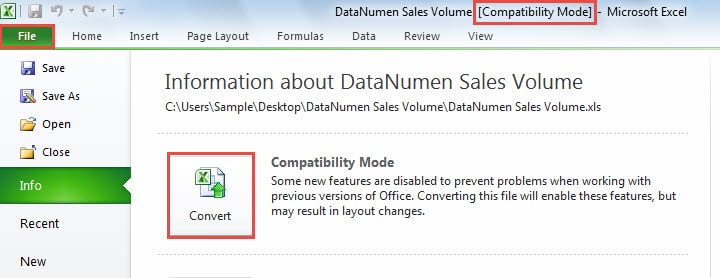
- Ďalej uvidíte tieto informácie, ako napríklad snímka obrazovky uvedená nižšie:


Keď prevediete tento zošit, pôvodný zošit sa z počítača odstráni. Preto, ak si chcete zachovať pôvodný zošit, tu by ste mali kliknúť na tlačidlo „Zrušiť“. A potom musíte tento súbor zálohovať. Ďalej môžete pokračovať v procese konverzie.
- Teraz v okne začiarknite možnosť „Už sa ma nepýtajte na prevod pracovných zošitov“ podľa vašich potrieb.
- Ak sa chcete dozvedieť viac informácií o tomto procese, môžete v tomto dialógovom okne kliknúť na tlačidlo „Povedz mi viac“. Potom uvidíte okno „Pomocník programu Excel“.

- Ďalej kliknite na tlačidlo „OK“.
- A potom uvidíte kus novej informácie. Ukazuje, že ste úspešne previedli formát súboru. A teraz kliknite v tomto okne na tlačidlo „Áno“.

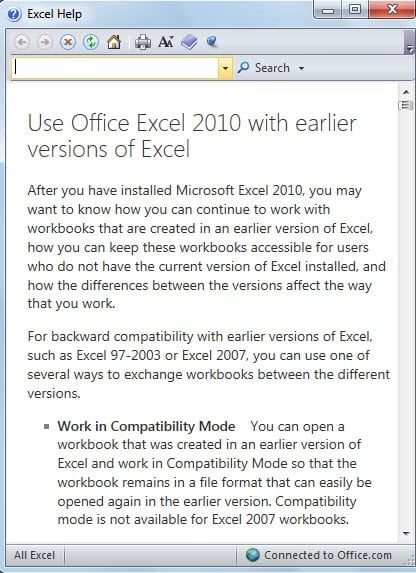

Zošit programu Excel sa okamžite rýchlo znovu otvorí. A teraz v hlavičke nebude žiadny „Režim kompatibility“. Znamená to, že aktuálny súbor je novým formátom súboru v programe Excel.
Metóda 2: Uložiť ako novšie formáty
Tu si predstavíme druhú metódu.
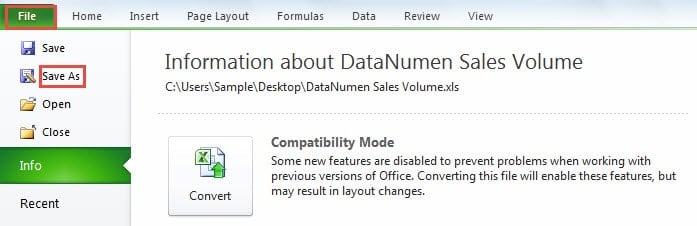
- Kliknite na kartu „Súbor“ na páse s nástrojmi.
- A potom kliknite na možnosť „Uložiť ako“.

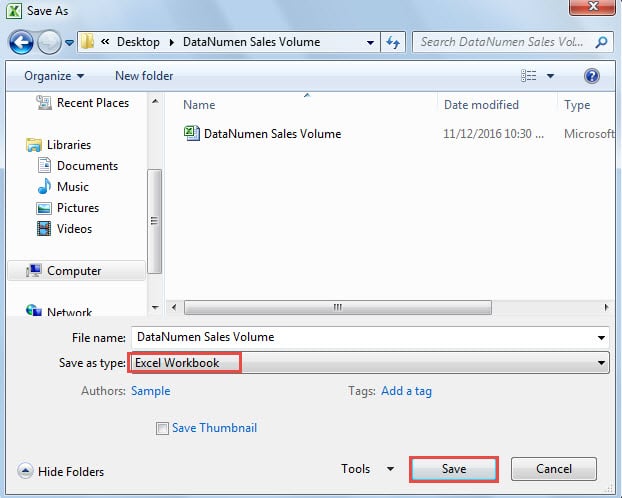
- V okne „Uložiť ako“ vyberte cestu a podľa potreby nastavte názov súboru.
- A potom zvoľte formát „Pracovný zošit Excel“ pre „Uložiť ako typ“.

- Potom kliknite na tlačidlo „Uložiť“. Súbor s novým formátom sa teda uloží na určenú cestu. A tu pôvodný zošit zostane vo vašom počítači.
Porovnanie týchto dvoch metód
|
Porovnanie |
Použite funkciu prevodu |
Uložiť ako novšie formáty |
|
výhoda |
Prostredníctvom tejto funkcie za vás program Excel automaticky vyberie formát súboru. | Pôvodný súbor zostane vo vašom počítači. A nemusíte cúvať. |
|
nevýhoda |
Táto funkcia odstráni pôvodný súbor. Preto je potrebné zálohovať pôvodný zošit. | Pri ukladaní súboru musíte zvoliť formát súboru manuálne. |
Preto nabudúce, ak potrebujete previesť starý formát súboru do nového formátu, môžete zvoliť jednu z metód podľa svojej potreby.
Datová katastrofa sa určite stane
Kde sú dáta, tam je dátová katastrofa. Preto sa takmer každý stretol s dátovou katastrofou. A neprepadajte panike, ak sa s dátovou katastrofou stretnete. Existuje mnoho metód, ktoré môžete použiť na to, aby ste sa vyhli strate pri dátovej katastrofe. Spomedzi všetkých metód je najúčinnejším spôsobom použitie nástroja na obnovu. Tento nástroj dokáže... opraviť údaje programu Excel jednoducho. Svoje stratené údaje a informácie môžete získať rýchlo.
Úvod autora:
Anna Ma je expertkou na obnovu dát v DataNumen, Inc., ktorá je svetovým lídrom v oblasti technológií obnovy dát, vrátane opraviť poškodenie dokumentu docx a výhľadové softvérové produkty na opravu. Pre viac informácií navštívte www.datanumen. S