
Niekedy stačí vytlačiť iba bežnú alebo internetovú hlavičku e-mailu v programe Outlook. V tomto príspevku sa s vami teraz podelíme o dva rýchle a jednoduché spôsoby.
Z predchádzajúceho článku – “2 tipy na tlač e-mailu z Outlooku bez hlavičky a používateľského mena“, môžete sa naučiť jednoduché spôsoby, ako vytlačiť iba telo správy. Niekedy však možno budete chcieť vytlačiť len normálnu alebo internetovú hlavičku e-mailu, konkrétne odosielateľa, príjemcov a ďalšie informácie e-mailu. Takže ďalej vás naučíme 2 spôsoby, ako ho získať.
Metóda 1: Manuálna tlač
Tlačiť hlavičku internetu
- Najprv dvakrát kliknite na e-mail a otvorte ho v okne správy.
- Potom prejdite do ponuky „Súbor“.
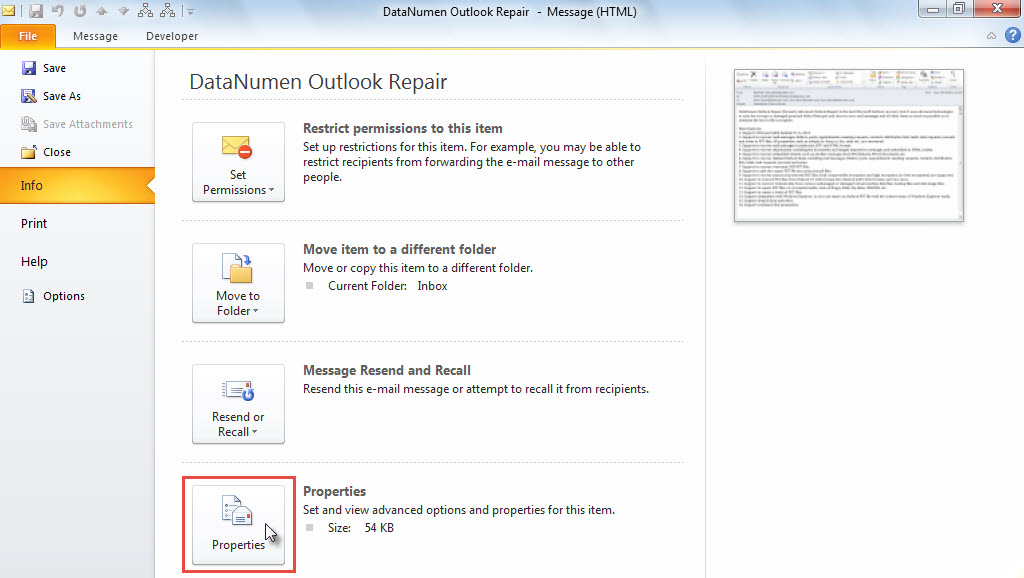
- Na karte „Informácie“ kliknite na tlačidlo „Vlastnosti“.
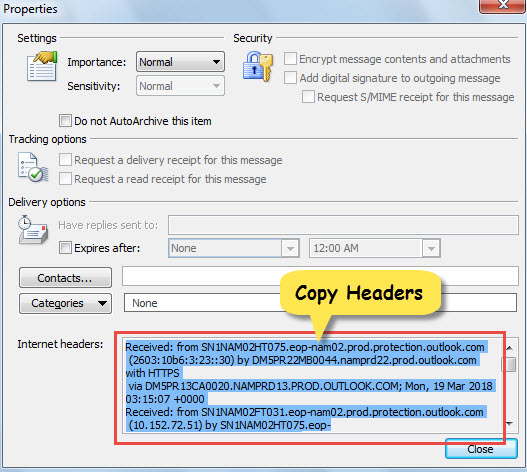
- V okne „Vlastnosti“ kliknite na pole „Internetové hlavičky“.
- Potom stlačte „Ctrl + A“ na výber všetkých a „Ctrl + C“ na skopírovanie úplných hlavičiek.

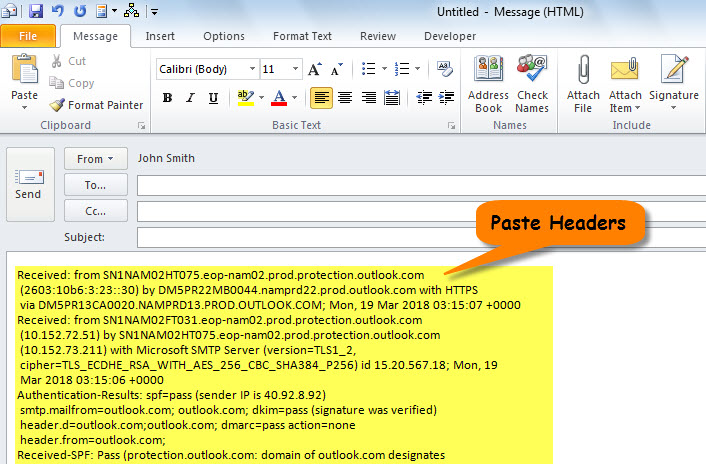
- Neskôr vytvorte nový e-mail a stlačte „Ctrl + V“, aby ste prilepili hlavičky do tela.

- Nakoniec prejdite na „Súbor“ > „Tlačiť“ a vytlačte nový e-mail.
Tlačiť normálnu hlavičku
- Ak chcete začať, vyberte alebo otvorte zdrojový e-mail.
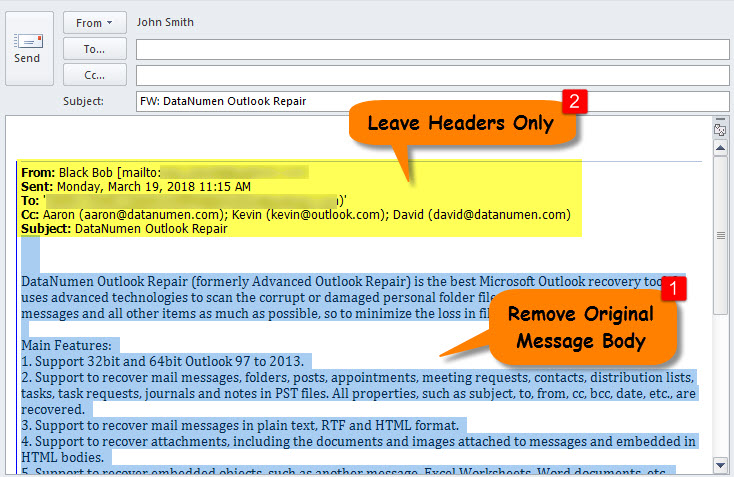
- Potom kliknite na tlačidlo „Vpred“.
- Vo vyskakovacom preposielaní pošty vyberte a odstráňte telo pôvodnej správy, aby ste ponechali iba hlavičku, ako je to na nasledujúcom obrázku.

- Nakoniec vytlačte aktuálnu preposielanú poštu ako zvyčajne.
Metóda 2: Tlačte pomocou VBA
Tlačiť hlavičku internetu
- Na začiatok otvorte alebo vyberte požadovanú poštu.
- Potom spustite editor Outlook VBA pomocou „Alt + F11“.
- Ďalej vložte nasledujúci kód do modulu.
Sub PrintFullHeaders()
    Dim objMail As Outlook.MailItem
    Dim objPropertyAccessor As Outlook.PropertyAccessor
    Dim strHeader As String
    Dim objTempMail As Outlook.MailItem

    Select Case Outlook.Application.ActiveWindow.Class
           Case olInspector
                Set objMail = ActiveInspector.CurrentItem
           Case olExplorer
                Set objMail = ActiveExplorer.Selection.Item(1)
    End Select

    'Get full headers
    Set objPropertyAccessor = objMail.PropertyAccessor
    strHeader = objPropertyAccessor.GetProperty("http://schemas.microsoft.com/mapi/proptag/0x007D001E")

    'Print headers in temp mail
    Set objTempMail = Outlook.Application.CreateItem(olMailItem)
    objTempMail.HTMLBody = "<HTML><BODY>" & strHeader & "</BODY></HTML>"
    objTempMail.PrintOut
End Sub
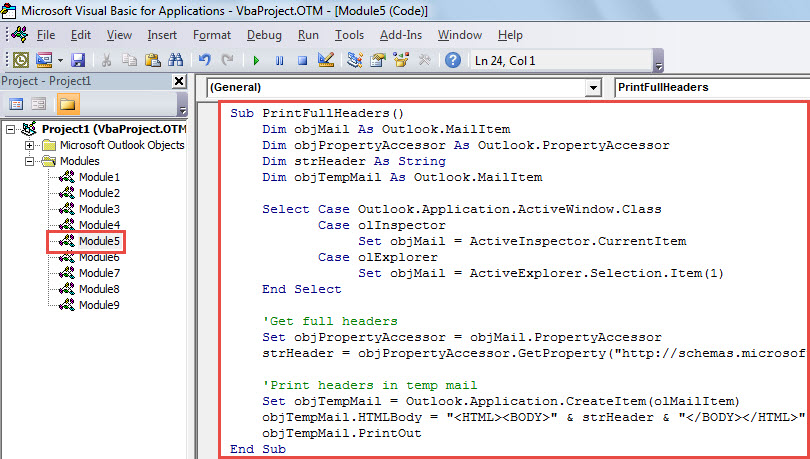
- Nakoniec kliknite na ikonu „Spustiť“ na paneli s nástrojmi.
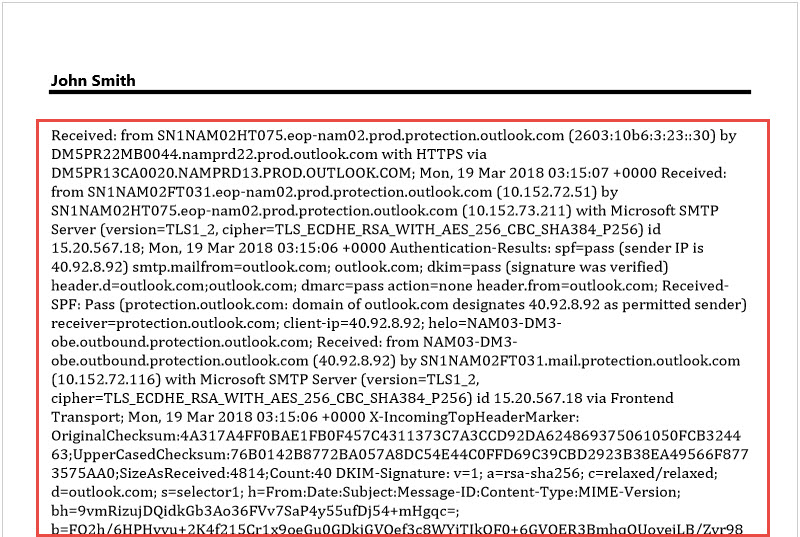
- Okamžite sa vytlačí internetová hlavička e-mailu.

Tlačiť normálnu hlavičku
- Stále v editore VBA skopírujte nižšie uvedený kód do modulu.
Sub PrintShortHeaders()
    Dim objMail As Outlook.MailItem
    Dim objTempMail As Outlook.MailItem

    Select Case Outlook.Application.ActiveWindow.Class
           Case olInspector
                Set objMail = ActiveInspector.CurrentItem
           Case olExplorer
                Set objMail = ActiveExplorer.Selection.Item(1)
    End Select

    Set objTempMail = objMail.Copy
    'Remove the body, leave headers only
    objTempMail.Body = ""
    objTempMail.PrintOut
End Sub
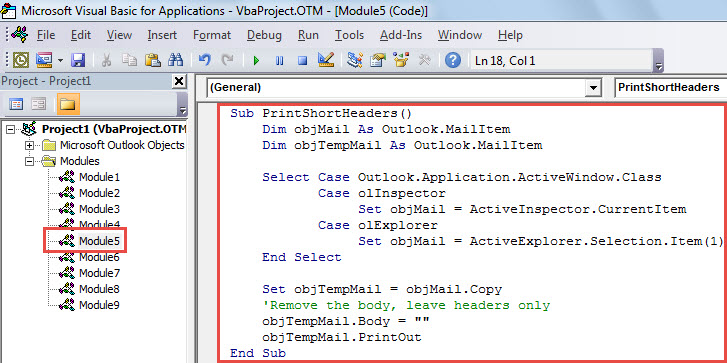
- Potom spustite toto makro.
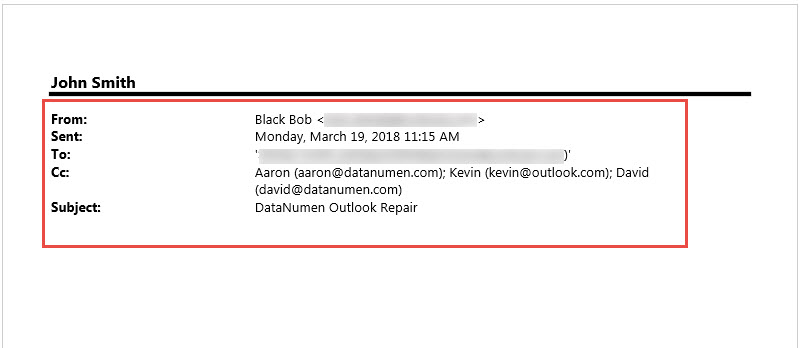
- Ihneď sa vytlačí bežná hlavička e-mailu.

Dajte si pozor na neznáme e-maily
Hlavičky môžu odhaliť veľa informácií z e-mailu vrátane IP adries. Ak chcete zistiť, či je e-mail podozrivý, je potrebné skontrolovať hlavičky. Úprimne povedané, neodporúča sa dôverovať e-mailom od neznámych odosielateľov, pretože väčšina z nich je spam a dokonca obsahuje škodlivé makrá. Môžu ľahko napadnúť váš súbor Outlooku. Ak je súbor Outlooku poškodený, musíte sa pokúsiť o jeho odstránenie. Oprava Outlook. Je to dosť zauzlené, pokiaľ sa neuchýlite k profesionálnemu a robustnému nástroju, ako napr DataNumen Outlook Repair.
Úvod autora:
Shirley Zhang je expertkou na obnovu dát v DataNumen, Inc., ktorá je svetovým lídrom v oblasti technológií obnovy dát, vrátane SQL Server korupcie a výhľadové softvérové produkty na opravu. Pre viac informácií navštívte www.datanumen. S