
Ak potrebujete zobraziť informácie v grafe podľa hodnôt, môžete vytvoriť zúžený graf. Preto môžete na vytvorenie takého grafu použiť dve metódy v tomto článku.
Informácie v lievikovom grafe môžu zobrazovať pôvodné údaje intuitívnejším spôsobom ako v bežnom grafe. Lievikový graf môže tiež zreteľne odrážať údaje a informácie. Preto v takom grafe môžete jasne poznať vzťah rôznych údajov a informácií. Obrázok nižšie zobrazuje rozsah objemu predaja nášho produktu v prvom polroku. Teraz použijeme tento príklad na vytvorenie grafu zúženia pre tento rozsah.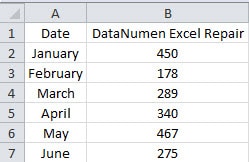
V novšej verzii Excelu môžete priamo vytvoriť lievikový graf. Táto funkcia je skutočne veľmi pohodlná. Ak ale používate staršiu verziu Excelu, musíte vykonať ďalšie nastavenia. Je to z toho dôvodu, že neexistujú žiadne priame možnosti zúženia. Teraz môžete postupovať podľa dvoch rôznych metód v tomto článku a vytvoriť tak graf zúženia. Tu vytvoríme lievikový graf pomocou programu Excel 2010. A kroky sa dajú ľahko naučiť.
Metóda 1: Použite skladaný pyramídový graf
Pri tejto metóde musíte najskôr vložiť naskladaný pyramídový graf a potom ho upraviť.
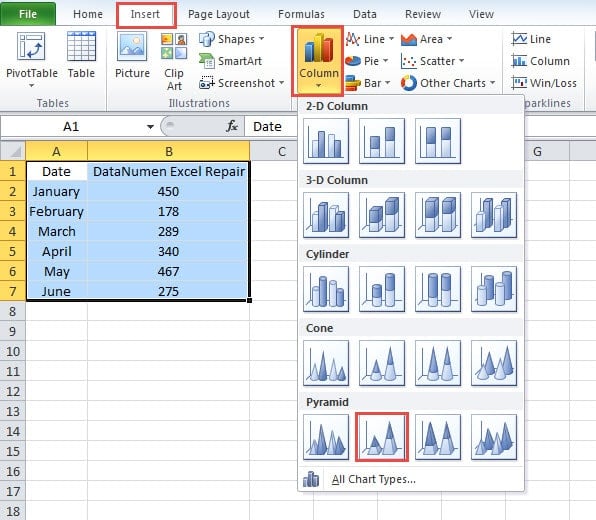
- Vyberte cieľový rozsah v pracovnom hárku.
- A potom kliknite na kartu „Vložiť“ na páse s nástrojmi.
- Ďalej kliknite na paneli nástrojov na tlačidlo „Stĺpec“.
- V rozbaľovacej ponuke zvoľte možnosť „Skladaná pyramída“. Nový graf sa teda zobrazí v pracovnom hárku.

- Keď sa zobrazí graf, na páse s nástrojmi sa zobrazí karta „Nástroje grafu“. A tu kliknite na paneli nástrojov na tlačidlo „Prepnúť riadok / stĺpec“.

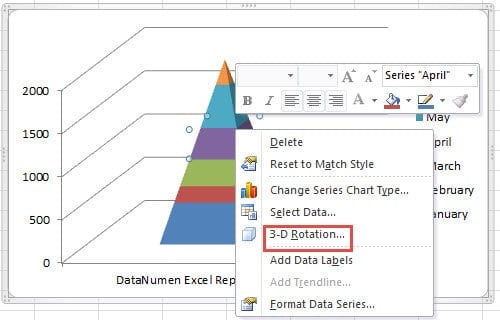
- Kliknite pravým tlačidlom myši do grafu.
- V novom menu zvoľte možnosť „3-D Rotation“.

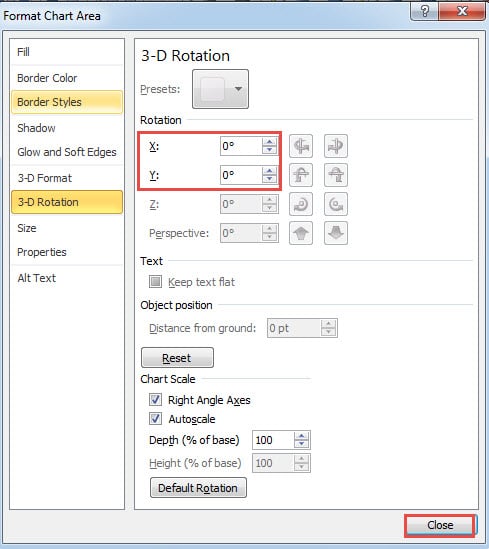
- V novom okne zmeňte rotáciu X a Y na „0“.

- Ďalej zavrite toto okno.
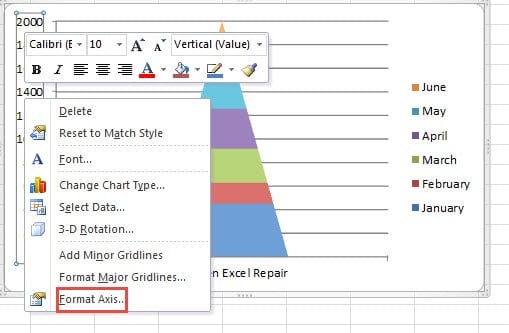
- Potom kliknite pravým tlačidlom myši na zvislú os.
- V rozbaľovacej ponuke zvoľte možnosť „Formátovať os“.

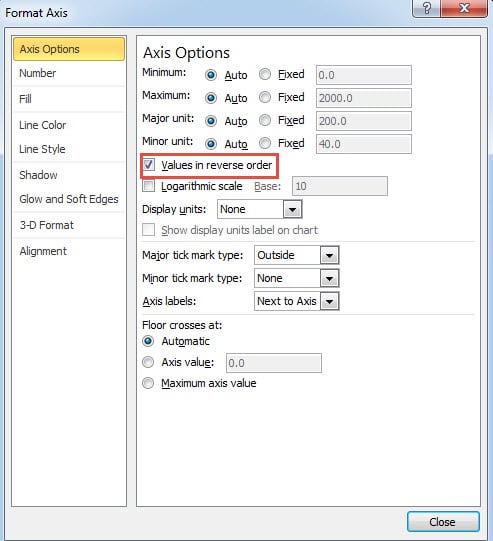
- V okne „Formátovať os“ skontrolujte „Hodnoty v opačnom poradí“.

- Ďalej zavrite toto okno. Teraz sa vráťte k pracovnému hárku, uvidíte efekt.
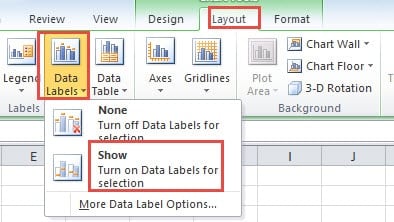
- Potom kliknite na kartu „Rozloženie“ na páse s nástrojmi.
- A potom kliknite na paneli nástrojov na tlačidlo „Dátové štítky“.
- Ďalej vyberte možnosť „Zobraziť“ a pridajte štítky údajov pre graf.

- V tomto kroku odstráňte mriežku v tomto grafe.
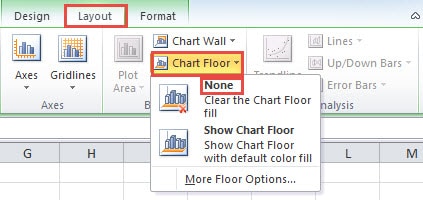
- A potom kliknite na kartu „Rozloženie“
- Tu kliknite na tlačidlo „Podlaha grafu“.
- Ak chcete odstrániť spodnú časť grafu, v ponuke vyberte možnosť „Žiadny“.

- A potom odstráňte vodorovnú os a zvislú os. Dostanete teda tento lievikový graf, ako ukazuje nasledujúci obrázok.

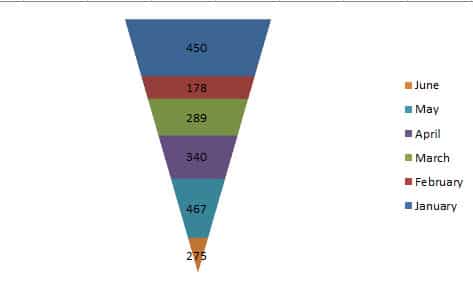
Metóda 2: Vložte skladaný stĺpcový graf
Okrem vyššie uvedenej metódy môžete v hárku použiť aj skladaný stĺpcový graf. A tu musíte filtrovať údaje a pridať ďalší nový stĺpec pre pracovný hárok.
- Vyberte bunku v rozsahu.
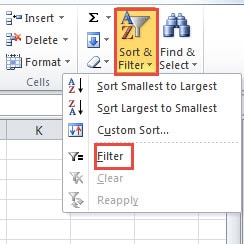
- A potom kliknite na paneli nástrojov na tlačidlo „Zoradiť a filtrovať“.
- Ďalej kliknite na rozbaľovaciu ponuku „Filter“.

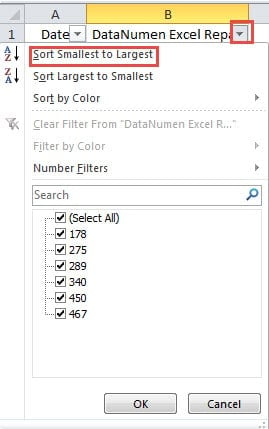
- Teraz kliknite na tlačidlo v bunke B1.
- A potom v ponuke kliknite na možnosť „Zoradiť od najmenšej po najväčšiu“.

- V C1 zadajte záhlavie nového stĺpca. Tu do nej zadáme „Pridať ďalšie číslo“. Môžete ho pridať podľa potreby.
- V bunke C2 zadajte do nej vzorec:
= ($ B $ 7-B2) / 2
V tomto vzorci dostaneme ďalšie číslo pre každé číslo. V nasledujúcich krokoch sa teda môžeme ubezpečiť, že všetky stĺpce sérií objemov predaja budú mať rovnakú stredovú čiaru.
- Potom stlačte na klávesnici tlačidlo „Enter“.
- Ďalej znova kliknite na bunku C2.
- V tomto kroku dvakrát kliknite na rukoväť na vyplnenie tejto bunky. Týmto ste vyplnili celý tento stĺpec.
- Potom vyberte celý rozsah.
- Ďalej kliknite na kartu „Vložiť“ na páse s nástrojmi.
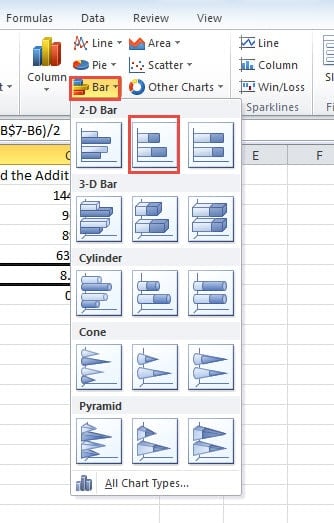
- Potom kliknite na tlačidlo „Bar“ na páse s nástrojmi.
- V rozbaľovacom zozname kliknite na ikonu „Skladaný pruh“.

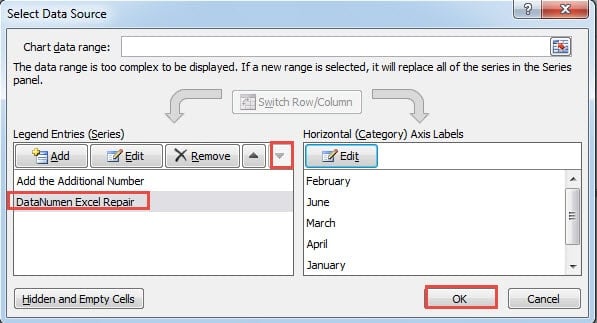
- A potom kliknite na tlačidlo „Vybrať údaje“ na paneli nástrojov.
- V okne „Vybrať zdroj údajov“ zmeňte poradie dvoch položiek legendy.
- Ďalej kliknite na „OK“.

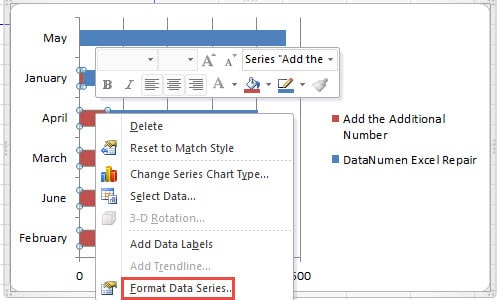
- V grafe kliknite pravým tlačidlom myši na sériu stĺpcov, ktoré ste pridali.
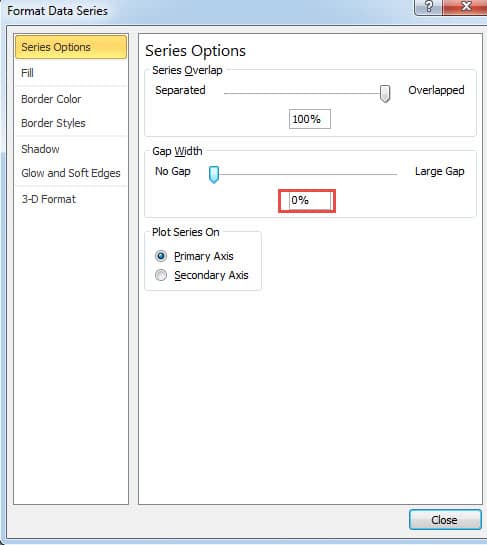
- Potom v rozbaľovacej ponuke zvoľte možnosť „Formátovať dátové rady“.

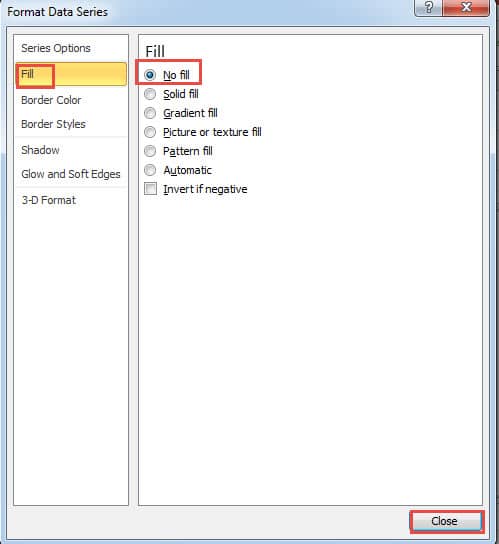
- V okne „Format Data Series“ kliknite vpravo na možnosť „Fill“.
- A potom kliknite na možnosť „Bez výplne“ vpravo.

- Ďalej zavrite toto okno.
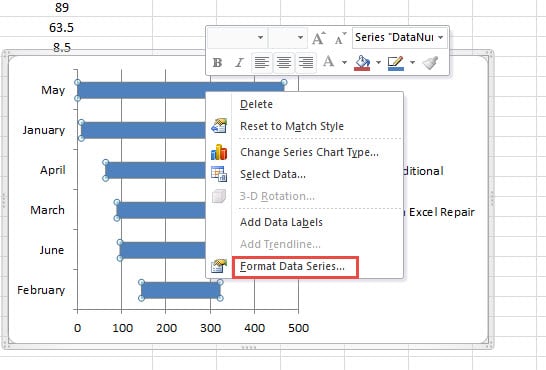
- Teraz sa opäť vrátite do pracovného hárka. Kliknite pravým tlačidlom myši na iný rad údajov v grafe.
- A potom tiež zvoľte v ponuke „Format Data Series“.

- V novom okne zmeňte šírku medzery na „0“.
- Ďalej zavrite toto okno.

- Teraz pridajte štítok s údajmi pre tento graf. Dávajte pozor, aby ste nepridali údajový štítok pre ďalšie dátové rady.
- A potom odstrániť legendu.
- Potom odstráňte vodorovnú os a mriežku v tomto grafe. Tento nový lievikový graf teda získate v tomto pracovnom hárku.

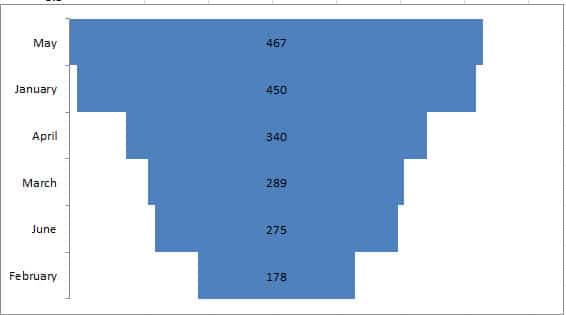
Môžete tiež vykonať ďalšie nastavenia podľa potreby upraviť tento lievikový graf. A s oboma týmito metódami sa manipuluje veľmi ľahko.
Porovnanie týchto dvoch metód
Z vyššie uvedenej analýzy ste sa naučili dve rôzne metódy na vytvorenie intuitívneho zúženia. Medzi týmito dvoma metódami však stále existujú rozdiely. Ak neviete, ktorú metódu môžete použiť, môžete sa obrátiť na nasledujúcu tabuľku.
|
Porovnanie |
Použite skladaný pyramídový graf |
Vložte skladaný stĺpcový graf |
|
výhody |
1. Táto metóda je ľahko pochopiteľná a manipulovateľná.
2. V tejto metóde je menej krokov. Ak sa ponáhľate s vytvorením zúženia, môžete použiť túto metódu. |
1. Dĺžka každého pruhu predstavuje skutočné hodnoty v hárku.
2. Poradie v lievikovom grafe je zoradené podľa hodnoty. Preto bude pre vás oveľa jednoduchšie analyzovať v takom intuitívnom grafe. |
|
Nevýhody |
1. Veľkosti stĺpcov v tomto grafe nepredstavujú skutočnú hodnotu v hárku.
2. Ak potrebujete poznať poradie týchto čísel, je ťažké vidieť priamo štítky s údajmi v grafe. Namiesto toho sa musíte odvolať na pôvodný rozsah. |
1. V porovnaní s prvou metódou obsahuje táto metóda viac krokov. Pri použití tejto metódy sa od vás vyžaduje, aby ste strávili viac času.
2. Ak je pre vás ťažké pochopiť a použiť túto metódu, môžete použiť iba prvé metódy. Nemôžete teda poznať poradie rôznych hodnôt. |
Z tejto tabuľky musíte jasne pochopiť dve rôzne metódy. Až nabudúce budete musieť pre svoj pracovný hárok vytvoriť zúžený graf, budete vedieť, ktoré metódy môžete použiť.
Aký je význam zálohovania
V skutočnosti všetci vieme, že je dôležité zálohovať vaše základné súbory, najmä súbory Excel, ktoré obsahujú údaje a informácie. Čím sú však tieto súbory dôležitejšie, tým je väčšia šanca, že ich poškodia hackeri alebo škodlivý malware. Poslaním týchto nehôd je, že musíte opraviť svoje súbory. Ak nemôžete získať prístup k svojim súborom, môžete považovať za katastrofu údajov. Za účelom opraviť problém s údajmi programu Excel xls a získať späť všetky svoje dáta a informácie, môžete použiť náš výkonný nástroj na obnovu Excelu. Tento nástroj je vybavený najlepšou technológiou na svete a dokáže opraviť takmer všetky chyby v Exceli. V porovnaní s inými nástrojmi na obnovu je náš softvér skutočne vašou prvou voľbou.
Úvod autora:
Anna Ma je expertkou na obnovu dát v DataNumen, Inc., ktorá je svetovým lídrom v oblasti technológií obnovy dát, vrátane opraviť poškodenie Word docx a výhľadové softvérové produkty na opravu. Pre viac informácií navštívte www.datanumen. S