
Нет ничего более неприятного, чем попытка открыть важный документ Word и получить в ответ ужасное сообщение об ошибке «Word обнаружил нечитаемое содержимое». Будь то важный рабочий отчет, учебное задание или личный документ, над которым вы работали несколько часов, эта ошибка может показаться настоящей катастрофой. Хорошая новость? В большинстве случаев ваш документ не потерян навсегда, и существует множество способов восстановить его содержимое и вернуться к работе.
1. Введение
1.1 Что такое ошибка «Слово найдено как нечитаемое содержимое»?
Ошибка «Word обнаружил нечитаемое содержимое» — это способ Microsoft Word сообщить вам, что он обнаружил в вашем документе что-то, что не может правильно интерпретировать или отобразить. Когда Word отображает сообщение о нечитаемом содержимом, это по сути означает, что части вашего файла были повреждены или содержат элементы, которые не соответствуют текущим стандартам форматирования Word.
Эта ошибка обычно появляется, когда вы пытаетесь открыть документ, и Word выводит диалоговое окно с вопросом, хотите ли вы восстановить содержимое документа. Сообщение может выглядеть примерно так: «Word обнаружил нечитаемое содержимое в [имя файла]. Хотите восстановить содержимое этого документа?» или что-то в этом роде.

Эта ошибка может возникнуть в документах любого размера и сложности, от простых текстовых файлов до сложных документов с изображениями, таблицами и расширенным форматированием. Важно понимать, что появление этой ошибки не обязательно означает полную потерю документа — часто, при правильном подходе, можно восстановить большую часть или всё его содержимое.
1.2 Распространенные причины ошибки
Понимание причин нечитаемого содержимого в Word поможет вам как устранить текущую проблему, так и предотвратить подобные случаи в будущем. Наиболее распространенные причины включают:
- Повреждение файла: Это основная причина, часто возникающая из-за неправильного выключения, отключения питания или сбоя системы, когда документ был открыт. Плохие сектора диска, ошибки файловой системы и сбои в работе сети также могут привести к повреждению файла.
- Несовместимые форматы или обратные преобразования: Преобразование документов между форматами (например, .doc ↔ .docx, импорт в другой редактор и обратный экспорт) может привести к внедрению в XML недопустимых или неподдерживаемых элементов, которые Word не сможет проанализировать.
- Элементы управления проблемным содержимым или быстрые детали: Некоторые функции Word, такие как элементы управления содержимым (особенно вложенные), экспресс-блоки, поля свойств документа или встроенные объекты, могут быть повреждены, особенно в заголовках или шаблонах.
- Сторонние надстройки: Некоторые надстройки могут вставлять в документы некорректный XML-код, вызывая ошибку.
- Настройки безопасности или флаги заблокированных файлов: Файлы, загруженные из Интернета, иногда помечаются флагом «Заблокировано». Word может открыть их в режиме защищенного просмотра, интерпретировать наличие флага или ограничения разрешений как проблемы с содержимым и выдавать ошибку «Нечитаемое содержимое».
- Атрибут только для чтения: Если документ имеет статус «Только для чтения», Word может ошибочно интерпретировать его как нечитаемое содержимое.
1.3 Перед началом работы сделайте резервную копию
Прежде чем приступать к каким-либо методам восстановления, создайте резервную копию поврежденного файла. Даже если файл выглядит поврежденным, он может содержать восстанавливаемые данные, которые могут быть безвозвратно утеряны, если попытки восстановления пойдут не так. Просто скопируйте файл в другое место или переименуйте его, добавив расширение «.backup».
2. Быстрые решения: первые шаги, которые стоит попробовать
2.1 Попросите Word немедленно восстановиться
Когда Word обнаруживает нечитаемый контент, он часто предлагает возможность немедленного восстановления. Это ваша первая и самая простая попытка решения. Когда появляется диалоговое окно с ошибкой, ищите такие варианты, как «Да» или «Восстановить» — они сообщают Word о необходимости немедленного восстановления:
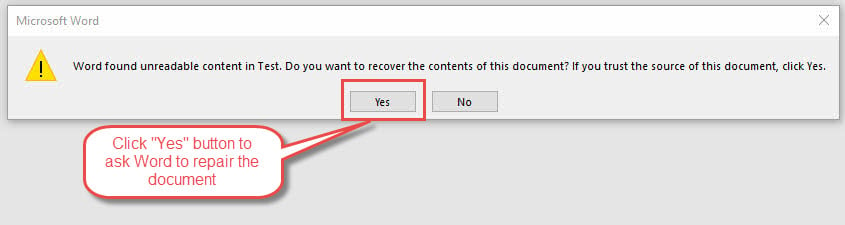
Нажмите «Да» при запросе на восстановление содержимого документа. Word проанализирует файл и попытается восстановить читаемые части, удаляя или исправляя поврежденные элементы. Во многих случаях этот автоматический процесс успешно восстанавливает большую часть содержимого документа.
Если восстановление прошло успешно, немедленно сохраните документ под новым именем, чтобы сохранить восстановленную версию. Внимательно проверьте документ, чтобы убедиться в правильности всего содержимого, так как в процессе автоматического восстановления могут быть потеряны некоторые элементы форматирования или незначительные детали.
Если искомое вами содержимое не восстановлено, вы можете попробовать оставшиеся методы.
Если восстановление не удалось, вы можете увидеть сообщение об ошибке «Word обнаружил ошибку при попытке открытия файла», как показано ниже:
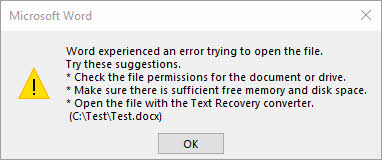
В таком случае не волнуйтесь. Вы также можете попробовать оставшиеся методы исправления ошибки «Слово найдено нечитаемым содержимым», например специализированный инструмент восстановления Word.
2.2 Использование функции «Открыть и восстановить»
Встроенная функция Word «Открыть и восстановить» специально разработана для обработки поврежденных документов и обеспечивает больший контроль, чем немедленное восстановление. Этот метод часто оказывается успешным, когда базовый запрос на восстановление не срабатывает.
Чтобы использовать эту функцию:
- Откройте Microsoft Word, но пока не пытайтесь открыть проблемный документ.
- Перейдите на Файл> Открыть, затем перейдите и выберите поврежденный документ.
- Вот решающий шаг: вместо того, чтобы просто нажать Открыто, щелкните маленькую стрелку раскрывающегося списка рядом с Открыто .
- В раскрывающемся меню выберите Открыть и восстановить. Word запустит комплексный процесс восстановления, который анализирует структуру документа более тщательно, чем автоматическое восстановление. Этот процесс может занять несколько минут в зависимости от размера и сложности документа.

Если восстановление прошло успешно, Word откроет документ и отобразит сообщение о том, что восстановление было выполнено. Немедленно сохраните документ с новым именем файла. Если этот метод не сработает полностью, вы можете увидеть вышеупомянутую ошибку «Word обнаружил ошибку при попытке открытия файла». Не волнуйтесь — есть еще несколько других подходов, которые можно попробовать, включая профессиональные инструменты для ремонта.
2.3 Открытие с помощью сторонних текстовых процессоров
Иногда Microsoft Word не может открыть документ, но другие приложения для обработки текстов могут успешно прочитать и восстановить тот же файл. Сторонние текстовые процессоры часто обрабатывают повреждение файла по-другому и могут иметь доступ к контенту, который Word не может.
Использование Google Docs (рекомендуемый метод):
1. Откройте веб-браузер и перейдите на сайт docs.google.com.
2. Войдите в свою учетную запись Google (при необходимости создайте ее бесплатно)
3. Нажмите кнопку «+» или «Пусто», чтобы создать новый документ.
4. Идти к Файл> Открыть в меню Google Docs
5. Нажать на Загрузите вкладка в диалоговом окне
6. Либо перетащите поврежденный документ Word, либо щелкните Вставить для поиска файла.
7. Выберите поврежденный документ и нажмите Открыто
8. Google Docs попытается автоматически преобразовать и открыть документ.
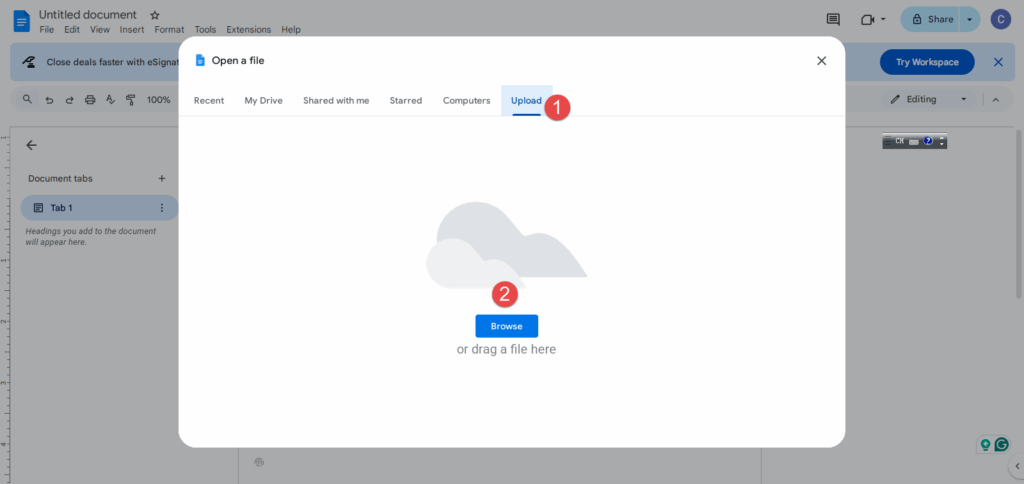
Если Google Docs успешно откроет ваш документ, вы сможете загрузить его в формате Word, перейдя по ссылке Файл > Скачать > Microsoft Word (.docx). Это часто устраняет повреждение, сохраняя при этом ваш контент.
Альтернативные варианты:
Если Google Docs не работает, попробуйте другие бесплатные альтернативы, такие как Apache OpenOffice Writer или LibreOffice Writer. Загрузите эти программы, установите их и попробуйте открыть поврежденный документ с ошибкой «Word Found Unreadable Content». Каждое приложение использует разные методы для интерпретации файлов Word, поэтому одно может преуспеть там, где другие потерпят неудачу.
Преимущество этого метода в том, что он абсолютно бесплатный и зачастую более снисходителен к повреждению файлов, чем сам Microsoft Word.
3. Промежуточные решения
3.1 Попробуйте разные форматы файлов
Иногда проблема заключается не в самом контенте, а в определенном формате файла. Изменение расширения файла может обойти проблемы с повреждением и позволить Word интерпретировать файл по-другому, потенциально устраняя ошибку нечитаемого контента.
Сначала отобразим расширения файлов в Windows:
1. Нажмите клавиши Windows + R, чтобы открыть диалоговое окно «Выполнить».
2. Введите «control» и нажмите Enter, чтобы открыть Панель управления.
3. Нажмите «Внешний вид и персонализация».
4. Нажмите «Параметры проводника» (или «Параметры папки» в старых версиях Windows).
5. В открывшемся диалоговом окне нажмите на вкладку «Вид».
6. Прокрутите вниз и снимите флажок «Скрыть расширения для зарегистрированных типов файлов».
7. Нажмите «ОК», чтобы применить изменения.
8. Теперь перейдите в папку с документами, и вы увидите полное имя файла с расширением (например, «document.docx»).

Попробуйте переименовать расширение файла в .rtf:
1. Щелкните правой кнопкой мыши по поврежденному файлу документа.
2. Выберите «Переименовать» в контекстном меню.
3. Измените расширение файла с .docx (или .doc) на .rtf.
4. Нажмите Enter и подтвердите изменение, когда Windows предупредит об изменении типа файла.
5. Попробуйте открыть переименованный файл в Word — формат RTF удаляет сложное форматирование, сохраняя при этом основной текст и структуру.
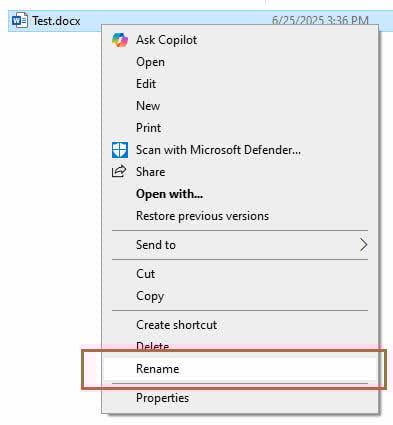
Если RTF не работает, попробуйте переключиться между .doc и .docx:
1. Если ваш исходный файл был .docx, переименуйте его в .doc
2. Если ваш исходный файл был .doc, переименуйте его в .docx.
3. Попробуйте открыть файл с новым расширением в Word.
4. Разные версии Word обрабатывают эти форматы по-разному, поэтому это простое изменение иногда может решить проблемы совместимости.
Если ни одно из этих изменений расширения не помогло, вы всегда можете переименовать файл, вернув ему исходное расширение, и попробовать другие методы восстановления.
3.2 Использование безопасного режима Word
Запуск Word в безопасном режиме отключает надстройки и пользовательские настройки, которые могут мешать открытию документа. Этот подход особенно эффективен, когда ошибка «нечитаемое содержимое» вызвана сторонними надстройками или пользовательскими конфигурациями.
Чтобы запустить Word в безопасном режиме:
- Нажмите Windows + R, чтобы открыть диалоговое окно «Выполнить».
- Введите «winword /safe» и нажмите Enter. Это запустит Word с минимальным функционалом и отключенными надстройками.
- Заголовок Word изменится на «Microsoft Word (безопасный режим)», что подтверждает, что он находится в безопасном режиме.
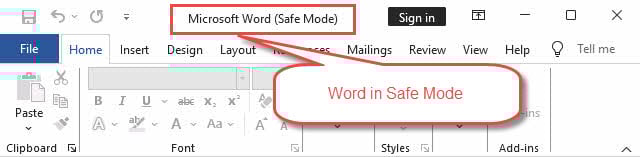
После запуска Word в безопасном режиме попробуйте открыть проблемный документ, выдающий ошибку «Word обнаружил нечитаемое содержимое». Если он откроется успешно, проблема, скорее всего, связана с надстройкой или пользовательскими настройками. Затем вы можете сохранить документ в безопасном режиме и перезапустить Word в обычном режиме.
Если документ открывается в безопасном режиме, но не в обычном режиме, систематически отключайте надстройки одну за другой, чтобы определить проблемную. Перейти к Файл > Параметры > Надстройки для управления установленными надстройками.
3.3 Восстановление текста из поврежденных файлов
Когда стандартные методы восстановления не срабатывают, конвертер восстановления текста Word может извлечь читаемое содержимое из сильно поврежденных файлов. Этот метод жертвует форматированием и встроенными объектами, но часто спасает основное текстовое содержимое.
- Открыть Word
- Перейдите в Файл> Открыть.
- Перейдите к поврежденному документу, но перед его открытием измените тип файла на «Восстановить текст из любого файла (*.*)».
- Выберите документ и нажмите «Открыть».

Word обработает файл и отобразит восстановленный текст в новом документе. Текст может отображаться с некоторыми кодами форматирования или странными символами, но ваш письменный контент должен быть в основном нетронутым. Удалите все лишние символы и переформатируйте документ по мере необходимости.
Этот метод особенно полезен для документов, в которых текстовое содержимое важнее сохранения точного форматирования или встроенных элементов.
Если вы хотите сохранить форматирование или текстовый конвертер все равно не может извлечь нужное содержимое, вы можете использовать расширенные инструменты для восстановления вашего документа.
3.4 Копирование содержимого в новый документ
Если вы можете частично открыть поврежденный документ, но сталкиваетесь с ошибками при попытке сохранить его или работать с ним, попробуйте скопировать содержимое в новый документ. Этот метод помогает изолировать проблемные элементы, сохраняя при этом восстанавливаемое содержимое.
Ниже приведены подробные шаги:
- Откройте поврежденный документ любым способом, допускающим частичный доступ.
- Выделите все содержимое с помощью Ctrl+A, затем скопируйте его с помощью Ctrl+C.
- Создайте новый пустой документ Word и вставьте его содержимое с помощью сочетания клавиш Ctrl+V.
Если вставка всего контента сразу приводит к ошибкам, попробуйте скопировать и вставить меньшие разделы по отдельности. Такой подход помогает определить, какие именно элементы вызывают повреждение.
Чаще сохраняйте новый документ по мере его перестройки и рассмотрите возможность упрощения сложного форматирования или удаления встроенных объектов, которые могут вызывать проблемы.
3.5 Использование AutoRecover и резервных файлов
Word автоматически создает резервные файлы и документы AutoRecover, которые могут содержать последние версии вашего поврежденного файла. Эти скрытые сети безопасности могут стать спасением, когда ваш основной документ становится нечитаемым.
Чтобы найти файлы AutoRecover, перейдите по ссылке Файл > Параметры > Сохранить и обратите внимание на местоположение файла AutoRecover. Перейдите в эту папку с помощью проводника Windows и найдите файлы с именем вашего документа и расширением .asd.
Для резервных файлов проверьте ту же папку, где хранится ваш оригинальный документ, и найдите файлы с расширениями .wbk. Эти резервные файлы создаются автоматически при сохранении документов.
Чтобы открыть эти файлы восстановления, запустите Word и перейдите в Файл> Открыть. Измените тип файла на «Все файлы (*.*)», чтобы увидеть файлы .asd и .wbk, затем попробуйте открыть их. Эти файлы часто содержат последние версии вашей работы, которые не были затронуты тем, что вызвало повреждение.
4. Расширенные методы устранения неполадок
4.1 Изменения реестра
Внимание! Редактирование реестра может вызвать серьезные системные проблемы, если сделано неправильно. Пробуйте этот метод только если вы знакомы с расширенными системными изменениями, и всегда сначала создавайте резервную копию реестра.
Поврежденные настройки Word, хранящиеся в реестре Windows, иногда могут вызывать постоянные ошибки нечитаемого содержимого. Сброс записей реестра Word заставляет программу заново создать свою конфигурацию с настройками по умолчанию.
Ниже приведены подробные шаги:
- Нажмите Windows + R
- Введите «regedit» и нажмите Enter, чтобы открыть редактор реестра.
- Перейдите в раздел HKEY_CURRENT_USER\Software\Microsoft\Office\16.0\Word (номер версии может отличаться в зависимости от установки Office).
- Щелкните правой кнопкой мыши по клавише «Word» и выберите «Экспорт», чтобы создать резервную копию.
- Затем переименуйте ключ «Word» в «Word_old» или аналогичное имя. Это заставит Word заново создать записи реестра с настройками по умолчанию при следующем запуске.
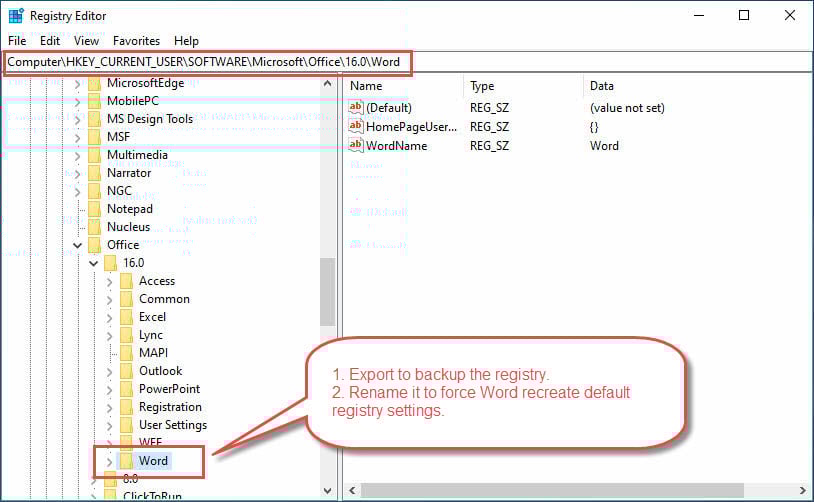
Запустите Word и попробуйте открыть проблемный документ. Если это решит проблему, то причиной было повреждение реестра. Если проблемы не исчезнут, вы можете восстановить исходные настройки, удалив новый ключ «Word» и переименовав «Word_old» обратно в «Word».
4.2 Восстановление или переустановка Microsoft Office
Иногда само приложение Word портится, вызывая постоянные проблемы с чтением документа. Ремонт или переустановка могут решить глубоко укоренившиеся проблемы приложения.
Ниже приведены подробные шаги:
- Перейдите на Панель управления> Программы и компоненты (или Настройки> Приложения на Windows 10/11).
- Найдите Microsoft Office в списке и выберите его, затем нажмите "Изменить" Выбирайте «Быстрый ремонт» во-первых, это позволяет устранить распространенные проблемы, не требуя подключения к Интернету.
- Если быстрое восстановление не решило проблему, запустите процесс еще раз, но выберите «Онлайн ремонт» Вместо этого. Это более комплексное исправление загружает новые файлы Office и заменяет поврежденные компоненты.

В крайнем случае полностью удалите и переустановите Microsoft Office. Этот ядерный вариант стирает все пользовательские настройки и надстройки, но обеспечивает совершенно новую установку, которая должна решить любые проблемы с повреждением на уровне приложений.
4.3 DataNumen Word Repair
Если все вышеперечисленные методы не справляются с проблемой «Найден нечитаемый текст», можно воспользоваться специализированным сторонним программным обеспечением для восстановления, таким как DataNumen Word Repair, будет последним средством. Эти программы используют передовые алгоритмы для восстановления поврежденных документов.
Ниже приведены подробные инструкции по его использованию:
- Закройте Microsoft Word и другие приложения, которые могут изменить исходный файл Word.
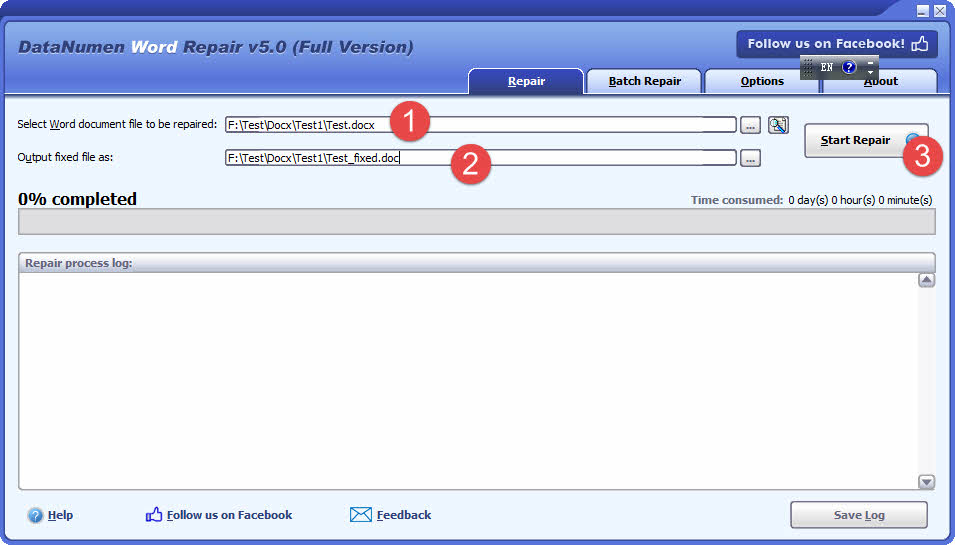
- Выберите поврежденный исходный файл Word (.doc/.docx).
- Если исходный файл — Test.docx, имя выходного файла будет автоматически установлено на Test_fixed.doc. Вы также можете изменить имя выходного файла вручную.
- Нажмите кнопку «Начать восстановление».
- После процесса ремонта, DataNumen Word Repair выведет новый исправленный файл Word.
DataNumen Word Repair предлагает более мощное решение с:
- Лучший показатель восстановления в этой отрасли.
- Восстановление сильно поврежденных файлов Word DOC/DOCX.
- Восстанавливайте тексты, изображения, шрифты, макеты, форматирование, таблицы, списки, гиперссылки и закладки в документах Word.
- Восстановление документа MS Word из временных файлов в случае сбоя данных.
- Комплексные варианты ремонта.
- Расширенное ведение журнала и создание отчетов.
- Поддержка всех версий Word.
- Наличие технической поддержки
- Регулярные обновления и улучшения
5. Предотвращение ошибки «Слово обнаружено как нечитаемое содержимое»
5.1 Регулярные методы резервного копирования
Лучшая защита от ошибок нечитаемого контента — это надежная стратегия резервного копирования, которая гарантирует, что вы никогда не потеряете важную работу. Внедрите несколько методов резервного копирования, чтобы создать избыточность и защитить от различных сценариев сбоев.
Включите функцию автосохранения Word при работе с облачными сервисами хранения данных, такими как OneDrive, SharePoint или Google Drive. Это автоматически сохраняет ваши изменения каждые несколько секунд, сводя к минимуму потенциальную потерю данных из-за неожиданных отключений или сбоев.
Создавайте резервные копии важных документов вручную через регулярные промежутки времени, сохраняя их в разных местах. Рассмотрите возможность использования облачных сервисов хранения, внешних дисков или сетевых расположений, чтобы гарантировать, что ваши резервные копии не будут затронуты локальными аппаратными сбоями.
Настройте автоматическое управление версиями документов, если ваше решение для хранения поддерживает это. Это создает несколько сохраненных версий ваших документов с течением времени, позволяя вам вернуться к более ранним версиям в случае повреждения.
5.2 Правильное обращение с файлами
Многие проблемы с коррупцией возникают из-за неправильной практики обработки файлов. Развитие хороших привычек управления документами значительно снижает вероятность возникновения ошибок нечитаемого контента.
Всегда используйте правильные процедуры завершения работы как для Word, так и для вашего компьютера. Принудительное закрытие или завершение работы приложений во время активных операций с файлами может повредить открытые документы. По возможности сохраняйте свою работу и закрывайте документы надлежащим образом перед завершением работы.
Избегайте работы с документами, хранящимися на ненадежных сетевых соединениях или медленных USB-накопителях. Плохое соединение может привести к неполной записи файлов, что приведет к повреждению. Скопируйте документы на локальный диск для редактирования, а затем скопируйте их обратно в сетевое хранилище после завершения.
Будьте осторожны при переносе документов между различными системами или платформами электронной почты. Некоторые методы переноса могут повредить файлы, особенно при перемещении между различными операционными системами или версиями Office.
5.3 Поддержание актуальности программного обеспечения
Microsoft регулярно выпускает обновления, которые исправляют ошибки, улучшают совместимость и решают проблемы с повреждением. Следование этим обновлениям помогает предотвратить множество проблем, связанных с документами.
Включите автоматические обновления для Microsoft Office, чтобы гарантированно получать последние исправления и улучшения. Эти обновления часто включают улучшенные возможности восстановления файлов и лучшую обработку проблемных элементов документа.
Также обновляйте операционную систему, поскольку Word использует системные компоненты, которые могут влиять на обработку документов. Обновления Windows часто включают улучшения надежности файловой системы и управления памятью, которые приносят пользу приложениям Office.
Регулярно обновляйте любые сторонние надстройки или плагины, которые вы используете с Word. Устаревшие надстройки могут вызывать проблемы совместимости, которые приводят к повреждению документа или ошибкам чтения.
6. Вопросы и ответы
6.1 Что на самом деле означает «Word обнаружил нечитаемое содержимое»?
Эта ошибка означает, что Microsoft Word обнаружил поврежденные или несовместимые элементы в вашем документе, которые он не может правильно интерпретировать. Файл не обязательно полностью поврежден — Word просто испытывает трудности с чтением определенных его частей. Во многих случаях документ все еще можно восстановить с помощью методов, описанных в этом руководстве.
6.2 Потеряю ли я всю свою работу, если увижу эту ошибку?
Не обязательно. В большинстве случаев вы можете восстановить большую часть или весь свой контент, используя встроенные инструменты восстановления Word или методы, описанные в этом руководстве. Главное — систематически пробовать несколько подходов, начиная с самых простых решений.
6.3 Почему эта ошибка постоянно возникает в одном и том же документе?
Повторяющиеся ошибки в одном и том же документе обычно указывают на постоянное повреждение или проблемные элементы в файле. Попробуйте использовать метод «Восстановить текст из любого файла», чтобы извлечь только текстовое содержимое, а затем заново создать документ с новым форматированием. Также проверьте, не вызывают ли определенные надстройки или проблемы с сетевым хранилищем повторяющееся повреждение.
6.4 Могу ли я предотвратить возникновение этой ошибки в будущем?
Да, несколько стратегий профилактики могут значительно снизить вероятность возникновения этой ошибки: включите функцию автосохранения в облачном хранилище, регулярно создавайте резервные копии, избегайте принудительного закрытия Word или некорректного завершения работы, регулярно обновляйте Microsoft Office и работайте с локальными копиями документов, хранящихся в ненадежных сетевых подключениях.
6.5 Следует ли мне нажимать «Да», когда Word спрашивает, хочу ли я восстановить документ?
Да, обычно следует нажать «Да» или «Восстановить», когда Word предлагает восстановить содержимое документа. Это функция автоматического восстановления Word, которая пытается исправить повреждение. Если автоматическое восстановление не работает идеально, вы можете попробовать другие методы, описанные в этом руководстве.
6.6 В чем разница между файлами .doc и .docx относительно этой ошибки?
Файлы .docx (более новый формат) обычно более устойчивы к повреждению, поскольку они используют структуру на основе XML, в то время как файлы .doc (более старый формат) используют двоичный формат, который может быть более подвержен повреждению. Однако оба формата могут столкнуться с ошибками нечитаемого содержимого. Иногда переключение между форматами может решить проблемы совместимости.
6.7 Может ли антивирусное программное обеспечение вызывать эту ошибку?
Да, слишком агрессивное антивирусное программное обеспечение иногда может мешать Word читать документы, особенно если оно сканирует файлы в режиме реального времени или помещает части документа в карантин. Попробуйте временно отключить сканирование в режиме реального времени при открытии проблемных документов или проверьте карантин антивируса на наличие файлов, связанных с Word.
6.8 Безопасно ли редактировать реестр Windows, чтобы исправить эту ошибку?
Редактирование реестра может быть эффективным, но сопряжено с рисками при неправильном выполнении. Приступайте к изменению реестра только в том случае, если вы уверены в своих навыках поиска и устранения неисправностей, и всегда создавайте резервную копию перед этим. Для большинства пользователей другие методы, описанные в этом руководстве (например, безопасный режим, открытие и восстановление или использование сторонних программ), являются более безопасными альтернативами.
6.9 Что делать, если ни один из этих методов не сработал?
Если все описанные в этом руководстве методы не помогли, возможно, документ серьезно поврежден. Если содержимое не подлежит восстановлению, обратитесь к профессиональным службам восстановления данных. В противном случае проверьте наличие файлов автовосстановления, предыдущих версий или резервных копий. Иногда наиболее практичным решением является создание документа с нуля с использованием восстановленного текста.
6.10 Можно ли восстановить форматирование и изображения или только текст?
Это зависит от серьезности повреждения и используемого метода восстановления. Функция Word «Открыть и восстановить» часто сохраняет форматирование и изображения. Однако такие методы, как «Восстановить текст из любого файла», извлекают только простой текст. Сторонние процессоры, такие как Google Docs, часто сохраняют базовое форматирование, но могут потерять сложные элементы, такие как пользовательские стили или встроенные объекты.
7. Заключение
7.1 ключевых выноса
Ошибка «Word обнаружил нечитаемое содержимое» не означает безвозвратную потерю важных документов. Систематически выполняя действия, описанные в этом руководстве, — от простого автоматического восстановления до сложных изменений реестра — вы сможете восстановить большинство поврежденных документов Word и вернуться к продуктивной работе.
Помните, что ключ к успешному выздоровлению — терпение и настойчивость. Начинайте с самых простых методов и не отчаивайтесь, если первые несколько попыток не увенчаются успехом. Часто сочетание нескольких подходов или попытка применять методы в разном порядке может привести к успеху там, где отдельные методы терпят неудачу.
7.2 Когда использовать профессиональные инструменты
Рассмотрите профессиональные решения, такие как DataNumen Word Repair Инструмент когда:
- Другие методы не работают
- Хотите все данные и форматирование, кроме текстов
- Серьёзная коррупция
- Критичность данных
- Временные ограничения
7.3 Предотвращение ошибки «Слово найдено как нечитаемое содержимое» в будущем
Следующие методы могут предотвратить большинство случаев повреждения документов и гарантировать, что даже в случае возникновения проблем у вас будут актуальные резервные копии, к которым можно будет вернуться:
- Регулярные резервные копии
- Правильная обработка файлов
- Поддержание вашего программного обеспечения в актуальном состоянии
Ссылки:
- Microsoft Learn. «Устранение неполадок с поврежденными документами в Word». https://learn.microsoft.com/en-us/troubleshoot/office/word/damaged-documents-in-word
- Поддержка Microsoft. «Откройте документ после ошибки повреждения файла». https://support.microsoft.com/en-us/office/open-a-document-after-a-file-corruption-error-47df9d48-2165-4411-a699-1786ac734bc3
- Поддержка Microsoft. «Восстановите приложение Office». https://support.microsoft.com/en-us/office/repair-an-office-application-7821d4b6-7c1d-4205-aa0e-a6b40c5bb88b
Об авторе
Шоу Шэн является специалистом по Microsoft Office с более чем 10-летним практическим опытом работы с Word, Excel и другими программами. PowerPoint Он занимается устранением неполадок в корпоративных и образовательных средах. Он помог тысячам пользователей восстановить потерянные данные, решить проблемы с повреждением файлов и оптимизировать рабочие процессы Office.
В своих технических статьях Шоу стремится переводить сложные задачи по устранению неполадок Office в понятные и действенные шаги для пользователей любого уровня подготовки. Он следит за последними разработками в Microsoft 365 и постоянно тестирует методы на реальных сценариях повреждения файлов, чтобы гарантировать их точность.
У вас есть вопросы по этому руководству или вам нужна дополнительная помощь по вопросам, связанным с Office? Мы будем рады помочь! отзывы и предложения для улучшения этих ресурсов по устранению неполадок.