
Узнайте 10 лучших советов по предотвращению повреждения файлов Word. Экономьте время и избегайте разочарований с помощью этих важных методов управления файлами.
Это гнетущее чувство, когда ваш документ Word портится и часы работы пропадают, — я испытал его на себе.
Повреждение документов в Word происходит гораздо чаще, чем многие думают. Многие пользователи сталкиваются с этим кошмаром, когда их важные документы становятся нечитаемыми непосредственно перед важным сроком сдачи. Это заставляет их отчаянно искать способы восстановить свою работу.

Ваши документы Word могут быть повреждены по разным причинам — из-за неправильного сохранения, сбоев системы или проблем с сетью. Потеря работы — это тяжелый удар, но есть надежда. Большинство поврежденных файлов Word можно предотвратить с помощью надлежащих мер защиты. Мой полный список проверенных советов поможет защитить ваши документы и позволит вам уверенно работать в Microsoft Word.
Если вы столкнулись с поврежденным документом Word, вы можете исправить его с помощью мощного инструмента Инструмент для восстановления слов:
1. Используйте хорошую стратегию резервного копирования
Первая линия защиты от повреждения файлов Word начинается с надежной стратегии резервного копирования. Мой опыт показывает, что хранение нескольких резервных копий важных документов может предотвратить множество проблем.
Включить функцию автоматического резервного копирования
Встроенная функция автоматического резервного копирования Word работает как спасательный круг, и вам следует включить ее немедленно. Вот мое предложение:
- Настройте автосохранение и автовосстановление
- Перейдите на Файл > Параметры > Сохранить
- Включить автосохранение для файлов Microsoft 365
- Установите интервал автоматического восстановления на 5 минут или меньше.
- Установите флажок «Всегда создавать резервную копию»
После включения Word автоматически создает файлы резервных копий .wbk ваших документов. Эти файлы резервных копий много раз спасали мою работу во время неожиданных сбоев.
Регулярное создание резервных копий вручную
Автоматические резервные копии — это здорово, но вам также нужно регулярно делать резервные копии вручную. Моя проверенная стратегия резервного копирования выглядит так:
- Ежедневно Резервные копии
- Сохраните копии в другом месте
- Используйте облачное хранилище (OneDrive или SharePoint)
- Создавайте сжатые файлы резервных копий для личных документов
- Резервное копирование для особых случаев
- Перед внесением существенных изменений в документ
- Перед выполнением запросов действий
- Несколько пользователей редактируют документ
Pro Tip: Ваши резервные копии должны находиться в нескольких местах — как локально, так и в облаке. Этот подход помог мне восстановить документы даже после сбоя локального хранилища.
Частота резервного копирования должна соответствовать графику обновления документов. Я создаю резервные копии активно редактируемых файлов несколько раз в день. Ежемесячных резервных копий достаточно для справочных документов, которые редко меняются.
Современные решения для резервного копирования теперь предлагают такие функции, как инкрементальные резервные копии на уровне блоков, которые сохраняют только измененные части ваших документов. Это делает резервное копирование больших файлов быстрым и эффективным.
Эти стратегии резервного копирования значительно снизили риск потери важной работы из-за повреждения файлов Word. Настройка и поддержание резервных копий занимает минимальное время по сравнению с часами, которые вы могли бы потратить на восстановление потерянного документа.
2. Возьмите за привычку сохранять свою работу
Регулярное сохранение работы — важная часть работы с Microsoft Word. Опыт научил меня, что хорошие привычки сохранения могут спасти вас от потери часов работы из-за неожиданных проблем.
Не работайте долго, не сохраняя свою работу.
Мой систематический подход к сохранению документов никогда меня не подводил. Вот мои проверенные в бою советы:
- Используйте сочетания клавиш быстрого сохранения
- Штамповочный пресс Ctrl + S часто, как вы печатаете
- Значок дискеты в верхнем левом углу тоже работает.
- Сохраняйте свою работу после завершения каждого раздела.
- Установите оптимальные интервалы автосохранения
- Для большинства документов хорошо подходит интервал в 5-10 минут.
- Для сохранения больших файлов требуется больше времени.
- Баланс между защитой и требованиями к производительности
- Мониторинг статуса сохранения
- Следите за индикатором сохранения в строке состояния.
- Обратите внимание на возможные ошибки сохранения.
- Отслеживайте свое последнее ручное сохранение
Сохраняйте свою работу каждый раз, когда делаете паузу
Естественные перерывы дают вам прекрасные шансы сохранить вашу работу. Эта стратегия хорошо работает для сохранения точки паузы:
- Сохранить перед действиями
- Быстрое сохранение, прежде чем встать со своего рабочего места, помогает
- Сохраните перед переключением между приложениями
- Телефонные звонки и перерывы — хорошие точки экономии
- Создать триггеры сохранения
- Подключите экономию к своим повседневным действиям
- В случае серьезных изменений в документе необходимо сохранять его до и после.
- Сделать сохранение автоматическим при каждой паузе
Pro Tip: Эти привычки в сочетании с правильным управлением документами существенно снижают риск повреждения файлов Word. Мои документы редко повреждаются, потому что я следую этим правилам.
Обратите внимание, что функция AutoSave помогает, но не должна быть вашей единственной стратегией. Эти привычки экономии — своего рода страховка для вашей работы — они могут казаться ненужными, пока однажды они вам не понадобятся.
3. НЕ редактируйте документы Word напрямую на USB-накопителях
Я заметил, что работа напрямую с USB-накопителей часто приводит к повреждению документов Word. Помогая многим коллегам восстанавливать их файлы на протяжении многих лет, я узнал, что USB-накопители требуют осторожного обращения, чтобы сохранить данные в безопасности.

Копировать документы Word на локальный жесткий диск перед редактированием
Вот что я делаю при работе с USB-накопителями:
- Создать локальный рабочий каталог
- Создайте отдельную папку на вашем компьютере.
- Выбирайте описательные названия, которые вы легко узнаете.
- Сортируйте рабочие копии по проектам
- Правильная передача файлов
- Скопируйте файлы с USB на локальный диск (не перемещайте их)
- Перед началом редактирования дважды проверьте готовый текст.
- Редактировать только локальную копию
- Управление локальными копиями
- Отслеживайте вашу самую актуальную версию
- Чаще сохраняйте свою работу на локальном диске.
- Используйте простую систему контроля версий
Безопасное извлечение USB-накопителей после копирования документов обратно
Закончив работу, выполните следующие важные шаги:
- Сохранить и закрыть все файлы
- Сохраняйте все документы правильно
- Перед перемещением файлов полностью выйдите из Word.
- Дайте всем фоновым процессам завершиться.
- Передача обновленных файлов
- Скопируйте отредактированный файл обратно на USB-накопитель.
- Убедитесь, что передача завершена.
- Сохраните локальную копию, пока не убедитесь, что USB-версия работает.
- Безопасное извлечение USB
- Найдите значок «Безопасное извлечение устройства».
- Следите за сообщением «Безопасно для удаления»
- Извлекайте USB-накопитель только после выполнения этих действий.
Pro Tip: USB-накопители обычно выдерживают около 10,000 XNUMX циклов записи. Такой подход помогает предотвратить повреждение файлов Word и продлевает срок службы USB-накопителей.
Обратите внимание, что поврежденные документы Word на USB-накопителях редко восстанавливаются успешно. Именно поэтому я использую USB-накопители только для передачи файлов, а не для их хранения.
4. НЕ ВКЛЮЧАЙТЕ всегда функцию «Отслеживание изменений»
Отслеживание изменений в Microsoft Word может быть как полезным, так и вредным для стабильности документа. За последние несколько лет я видел, как постоянное включение этой функции может испортить файлы Word.
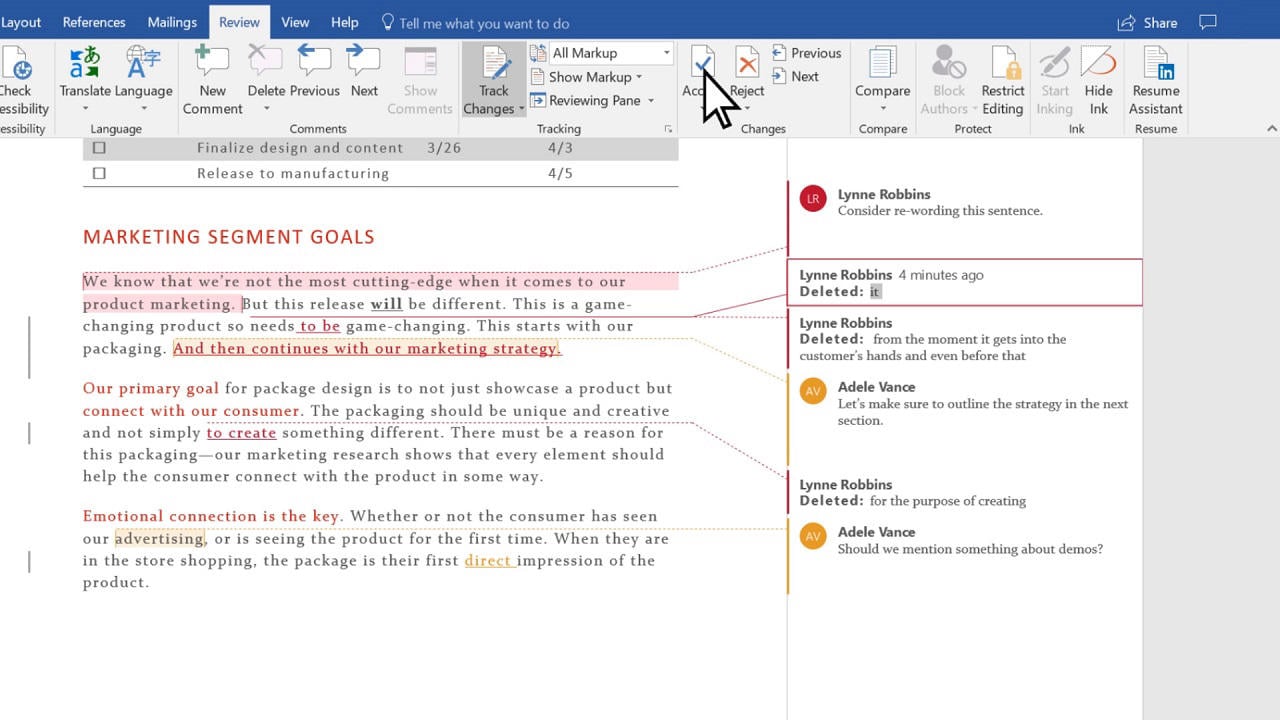
Позвольте мне рассказать, почему вам следует использовать функцию отслеживания изменений только при необходимости:
- Влияние на производительность
- По моим тестам, документы обрабатываются на 97% медленнее
- Он съедает системные ресурсы.
- Большие файлы легче разбивать
- Раздувание файла
- Размер вашего файла увеличивается с каждым отслеживаемым изменением
- Наличие большого количества историй изменений делает файлы сложными
- Чем больше файлы, тем больше вероятность, что они сломаются.
- Проблемы сотрудничества
- Файлы могут быть повреждены, если слишком много людей одновременно отслеживают изменения
- Контроль версий становится беспорядочным
- Объединение изменений из разных источников может привести к повреждению файлов.
- Нагрузка на системные ресурсы
- Использование памяти значительно увеличивается
- Сохранение занимает дополнительное время
- Риск сбоев при сохранении увеличивается
Вот что работает лучше, чем постоянное отслеживание изменений:
- Включайте его только во время обзоров.
- Очищайте документы, часто принимая или отклоняя изменения
- Выбирайте отслеживание «Только мое» при работе с другими
- Сохранить PDF копии отслеживаемых версий под рукой
Важный совет: Вы можете отключить функцию отслеживания изменений для небольших правок, но сообщите об этом своей команде и не забудьте включить ее снова.
При использовании функции «Отслеживание изменений» я чаще сохраняю свою работу и делаю дополнительные резервные копии. Если документ начинает работать медленно, попробуйте принять все изменения и начать заново. Этот метод спас меня от потери многих документов Word, при этом другие документы работают исправно.
Большие документы работают лучше, если их разбить на более мелкие части с использованием Track Changes. Такой подход помогает сохранять файлы стабильными и позволяет отслеживать важные изменения.
5. Правильное управление размером и структурой документа
Управление размером и структурой документа изменило то, как я предотвращаю повреждение файлов Word. Мой опыт работы с нестабильными большими документами привел меня к разработке стратегий, которые позволяют сохранять файлы управляемыми и стабильными.

Не допускайте слишком больших размеров документов
Эти методы уменьшения размера работают исключительно хорошо:
- Оптимизация изображения
- Встроенный инструмент сжатия Word поможет вам сжать все изображения
- Опция «Удалить обрезанные области изображений» уменьшает размер файла
- Большинство документов хорошо работают с разрешением по умолчанию 150 ppi.
- Управление шрифтами
- Встраивайте шрифты только тогда, когда это необходимо
- Опция «Внедрять только символы, используемые в документе» экономит место
- Обычные системные шрифты — ваш лучший выбор
- Файловая структура
- Большие документы работают лучше, если их разбить на связанные файлы.
- Чистое форматирование и стили имеют значение
- Регулярная очистка истории документов помогает
Контроль сложности документа
Мой многолетний опыт показывает, что сложность документа является важнейшим фактором предотвращения коррупции. Этот подход работает лучше всего:
- Простое и единообразное форматирование избавит вас от хлопот
- Стили работают лучше, чем прямое форматирование
- Вашему документу не нужны неиспользуемые определения стилей.
- Сложные документы нуждаются в соответствующих разделах
- Количество плавающих объектов и текстовых полей должно быть минимальным.
Важно: Документы с более простой структурой редко повреждаются при совместном редактировании.
НЕ добавляйте слишком много сносок
Мои рекомендации по оформлению сносок просты:
- Управление концевыми сносками
- Каждый документ должен иметь менее 150 концевых сносок.
- Разделы помогают лучше организовать концевые сноски
- Документы с большим количеством заметок лучше работают, если их разделить
- Оптимизация
- Обычный текст может заменить ненужные концевые сноски
- Большие документы требуют ручного обновления полей концевых сносок.
- Частые сохранения защитят вашу работу с помощью нескольких концевых сносок
Эти стратегии помогают мне управлять документами объемом более 800 страниц, сохраняя при этом стабильность и предотвращая повреждение данных. Обратите внимание, что мониторинг размера и сложности документа помогает выявлять проблемы еще до их возникновения.
6. Правильно используйте MS Word
Техническое обслуживание программного обеспечения играет ключевую роль в предотвращении повреждения документов. Мой опыт показывает, что устаревшие версии Word и несовместимое программное обеспечение часто приводят к проблемам с повреждением файлов.

Поддерживайте MS Word в актуальном состоянии
Обновления безопасности эффективно защищают ваши документы. Обновления Word устраняют уязвимости, которые могут нанести вред вашим файлам. Процесс обновления, который я использую, работает хорошо:
- Настройка автоматического обновления
- Включить Центр обновления Microsoft
- Установите флажок «Предоставить мне обновления для других продуктов Microsoft».
- Настройте автоматическую установку обновлений
- Проверить статус обновления
- Откройте Word и перейдите в Файл> Учетная запись
- Проверить информацию о продукте
- Нажмите Параметры обновления > Обновить сейчас
Важно: Мой компьютер остается включенным во время запланированных обновлений. Это предотвращает неполные установки.
НЕ используйте несовместимые версии Word
Мой многолетний опыт показывает, что несовместимость версий часто портит документы Word. Вот что работает для управления совместимостью:
Проблемы совместимости документов:
- Новые функции не работают в старых версиях
- Сложные разрывы форматирования в разных версиях
- В старых версиях некоторые элементы превращаются в статические изображения или текст.
Лучшие практики, которым я следую:
- Документы сохраняются в совместимых форматах (например, .docx)
- Перед отправкой запускается средство проверки совместимости
- Новые функции остаются неиспользованными при работе со старыми версиями
Версию Word получателя необходимо проверить перед тем, как делиться документами. Специально отформатированная копия помогает старым версиям работать лучше. Этот метод предотвращает повреждение файлов во время командной работы.
Pro Tip: Обновленные версии Word предотвращают повреждение и лучше работают с общими файлами. Совместимость версий необходимо проверять в первую очередь при возникновении проблем с форматированием.
7. Предотвращение вирусных атак
Защита ваших документов от вирусных атак помогает предотвратить повреждение файлов Word. Я видел много случаев, когда вредоносные программы превращали важные документы в бессмыслицу. Вот мой полный подход к защите ваших файлов Word от вирусных угроз.

- Включить защиту в реальном времени
Антивирус Microsoft Defender должен оставаться активным и работать в вашей системе. Это обеспечивает вам постоянную защиту от вредоносных программ, которые могут повредить файлы Word. - Умная обработка электронной почты
Вложения электронной почты требуют тщательного внимания. Я проверяю подлинность отправителя перед загрузкой или открытием любых документов Word. - Макро безопасность
Мои настройки Word по умолчанию отключают макросы. Я включаю их только для надежных документов из проверенных источников. Это не позволяет макровирусам портить файлы. - Защита SmartScreen
Windows SmartScreen предупреждает меня о потенциально вредоносных загрузках. Эта функция много раз защищала меня от загрузки поврежденных файлов Word. - Сетевая безопасность
Для публичных сетей требуются брандмауэр Windows и VPN. Эти инструменты блокируют нежелательный трафик, который может поставить под угрозу документы Word. - Сканирование документов
Мой антивирус сканирует каждый файл Word из внешних источников. Этот дополнительный шаг помогает быстро идентифицировать зараженные документы. - Безопасная практика работы с документами
Открывать документы Word напрямую из вложений электронной почты небезопасно. Сохраните их в локальной папке и сначала отсканируйте. - Регулярные обновления
Обновления Windows Security и Microsoft 365 имеют решающее значение для защиты от новых угроз, которые могут повредить файлы Word. - Конфигурация спам-фильтра
Сильные спам-фильтры помечают подозрительные письма с вложениями Word. Это снижает риск обнаружения зараженных файлов. - Резервное копирование перед открытием
Неизвестные источники требуют сначала резервного копирования важных документов. Вы сохраните свою работу, если вредоносный файл повредит вашу систему.
Pro Tip: Эти меры безопасности в сочетании с правильной обработкой документов существенно снижают риск повреждения файлов Word вирусами.
Обратите внимание, что современные угрозы часто нацелены именно на документы Word. Профилактика эффективнее, чем попытки восстановить поврежденные файлы позже, поэтому будьте бдительны.
8. Предотвратите автоматическое обновление или автоматическую перезагрузку системы.
Мой опыт работы с автоматическими обновлениями системы и неожиданными перезагрузками привел ко множеству неприятных моментов, связанных с поврежденными документами Word. Контроль над этими обновлениями крайне важен для защиты вашей работы.

Отключите автоматическое обновление и автоматическую перезагрузку системы.
Вот несколько самых быстрых способов не допустить, чтобы неожиданные обновления системы мешали вашей работе:
- Настройте параметры групповой политики
- Нажмите Windows + R и введите
gpedit.msc - Прямо в Конфигурацию компьютера > Административные шаблоны > Компоненты Windows > Центр обновления Windows
- Включите параметр «Отключить автоматический перезапуск для авторизованных пользователей».
- Нажмите Windows + R и введите
- Изменить настройки обновления
- Откройте «Параметры Windows» > «Обновление и безопасность».
- Выберите «Приостановить обновления» на срок до 35 дней.
- Настройте параметры активного времени, чтобы предотвратить перезапуск во время работы.
- Конфигурация службы
- Открытые службы (services.msc)
- Найдите службу обновления Windows.
- Установите тип запуска на «Вручную».
- Изменение реестра (использовать с осторожностью)
- Создайте папку «Reboot» в UpdateOrchestrator
- Переименуйте исходный файл перезагрузки, чтобы предотвратить автоматическую перезагрузку.
- Это предотвращает принудительную перезагрузку Windows.
Обновление и перезапуск системы вручную
Мой систематический подход к управлению обновлениями обеспечивает безопасность документов Word:
- Расписание времени обновления
- Выберите время, когда нет открытых документов.
- Сохраните и закройте все файлы Word перед обновлением.
- Перед началом обновлений создайте резервные копии.
- Процесс ручного обновления
- Проверьте наличие обновлений через настройки Windows.
- Тщательно просмотрите доступные обновления.
- Устанавливайте обновления в удобное для вас время
- Процедура безопасного перезапуска
- Правильно закройте все документы Word
- Сохраните работу в нескольких местах
- Перед перезапуском дважды убедитесь, что все файлы сохранены.
Pro Tip: Планирование обновлений на ранние утренние часы, когда я не работаю над важными документами, помогло мне избежать многих проблем с повреждением файлов.
Обратите внимание, что обновления Windows повышают безопасность, но контроль их времени жизненно важен для предотвращения повреждения файлов Word. Взяв на себя управление процессом обновления, вместо того чтобы полагаться на автоматизацию, вы существенно снижаете риск потери своей работы.
9. Защита оборудования и системы
Надежность оборудования играет важнейшую роль в предотвращении повреждения файлов Word. Многолетний опыт помощи пользователям в восстановлении потерянных документов из-за аппаратных сбоев научил меня, что надлежащее обслуживание системы имеет такое же важное значение, как и хорошие привычки сохранения.
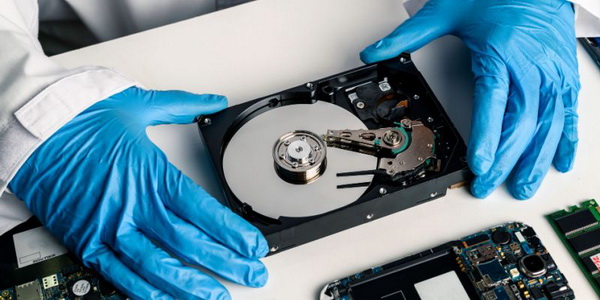
Предотвращение сбоев системы
Сбои системы можно предотвратить с помощью правильного обслуживания:
- Регулярное обслуживание системы
- Выполняйте очистку диска ежемесячно.
- Дефрагментируйте жесткие диски ежеквартально
- Мониторинг температуры системы
- Оставьте не менее 20% свободного места на системном диске.
Проверьте файловую систему на наличие потенциальных проблем
Регулярные проверки файловой системы помогают предотвратить повреждение документов. Вот что работает лучше всего:
- Run CHKDSK регулярно
- Запланируйте автоматическую проверку диска
- Мониторинг системных журналов на предмет предупреждений
- Немедленно устраняйте ошибки файловой системы
Используйте надежные устройства хранения данных
Устройства хранения данных сильно различаются по качеству. Эти рекомендации защитят ваши документы Word:
- Используйте твердотельные накопители корпоративного класса для основного хранилища
- Инвестируйте в высококачественные внешние диски
- Заменяйте жесткие диски каждые 3–4 года.
- Контролируйте состояние жесткого диска с помощью диагностических инструментов.
Стабильность электропитания
Проблемы с питанием вызывают повреждения файлов Word чаще, чем вы могли бы подумать. Вот полная стратегия защиты питания:
- Основная защита электропитания
- Установите высококачественный ИБП (источник бесперебойного питания)
- Используйте устройства защиты от перенапряжения для всего оборудования.
- Настройка оповещений программного обеспечения ИБП
- Регулярное обслуживание аккумуляторов ИБП
- Настройки управления питанием
- Включить спящий режим для ноутбуков
- Настройте параметры питания для оптимальной производительности
- Настройте автоматическое отключение при сбоях питания
Pro Tip: По моему опыту, надежный ИБП в сочетании с правильными настройками электропитания сократил количество случаев повреждения файлов Word почти на 90%.
Встроенные инструменты Windows и стороннее программное обеспечение помогают отслеживать производительность системы и выявлять потенциальные проблемы до того, как они повредят документы. Этот проактивный подход спас бесчисленное множество документов от аппаратного повреждения.
10. Стабильная загрузка документа Word
Безопасная загрузка документов Word так же важна, как и забота о вашем оборудовании. Мой опыт с бесчисленными поврежденными файлами во время загрузок привел меня к разработке системы, которая работает всегда.
Используйте надежное сетевое соединение
Стабильность сети напрямую влияет на целостность файлов. Эти меры безопасности загрузки доказали свою эффективность:
- Подготовка сети
- Проверьте скорость соединения перед большими загрузками
- Для важных документов следует использовать проводное соединение.
- Не пользуйтесь общественным Wi-Fi для хранения конфиденциальных файлов
- Настройки загрузки
- Выберите «Сохранить как» вместо прямого открытия.
- Выберите локальную папку назначения
- Убедитесь, что у вас достаточно места на диске
- Проверка файла
- Посмотрите на размер файла после загрузки
- Если возможно, сопоставьте его с размером исходного файла.
- Запустите проверку загруженных файлов на вирусы.
- Практика безопасного хранения
- Настройте отдельную папку для загрузки
- После проверки поместите файлы в постоянные места
- Сортируйте загрузки по дате
Закройте браузер после завершения загрузки.
Обработка браузера играет важную роль в предотвращении повреждения файла Word. Этот систематический подход работает хорошо:
- Во время загрузки
- Следите за ходом загрузки
- Дайте процессу завершиться.
- Держите окно браузера активным
- Действия после загрузки
- Дождитесь сообщения о завершении.
- Закройте все лишние вкладки браузера.
- Полностью закройте браузер.
- Проверка документов
- Загрузите загруженный файл в Word
- Проверьте наличие проблем с форматированием.
- Сохраните рабочую копию прямо сейчас
Pro Tip: По моему опыту, загрузка важных документов в часы наименьшей нагрузки, когда сетевой трафик меньше, существенно сократила количество случаев коррупции.
Особого внимания требуют облачные хранилища и загрузки вложений электронной почты:
- Используйте официальные кнопки загрузки
- Нажмите один раз и подождите.
- Дайте завершить передачу файла.
Проверяйте загруженные файлы немедленно. Своевременное выявление проблем позволит избежать обнаружения поврежденных файлов в самый нужный момент.
Важно: Обрабатывайте несколько документов по одному за раз. Мой опыт показывает, что одновременная загрузка файлов часто перегружает систему и приводит к повреждению.
11. Восстановите поврежденный файл Word
Word files sometimes become corrupted despite our prevention efforts. Therefore, we can use effective tools such as DataNumen Word Repair or DataNumen Онлайн-ремонт текстов to repair corrupted Word documents.
12. Заключение
Повреждение файла Word может испортить вашу работу и сильно вас напрячь. Я узнал, что вы можете предотвратить это, выполнив несколько практических шагов. Вот основные советы, которые я нашел, которые помогут защитить ваши документы:
- Настройте комплексные планы резервного копирования с автоматическим и ручным резервным копированием
- Чаще сохраняйте свою работу, используя сочетания клавиш, когда вы делаете естественную паузу
- Не редактируйте документы непосредственно на USB-накопителях.
- Используйте функцию отслеживания изменений с умом и регулярно очищайте историю документа.
- Контролируйте размер документа, сжимая изображения и правильно форматируя их.
- Поддерживайте Microsoft Word в актуальном состоянии, управляя автоматическими обновлениями системы
- Защититесь от вирусов с помощью актуального сканирования и безопасных привычек работы с электронной почтой
- Поддерживайте работоспособность вашего оборудования с помощью регулярных проверок системы и защиты электропитания.
- Загружайте документы, используя стабильное интернет-соединение
- Знайте, что методы восстановления файлов — это последний вариант для поврежденных документов.
Эти привычки помогли мне избежать бесчисленных проблем с повреждением файлов на протяжении многих лет. Сначала эти шаги могут занять больше времени, но вскоре они станут автоматическими. Несколько минут профилактики могут сэкономить вам часы работы по восстановлению позже.
Защита документов требует постоянного внимания. Вам следует регулярно пересматривать эти методы и корректировать их в соответствии со своим стилем работы и средой. Мой опыт показывает, что последовательное следование этим методам защищает вашу важную работу от повреждения файлов.
Ссылки:

Об авторе
Вивиан Стивенс Она — эксперт по Microsoft Office с более чем 12-летним опытом поддержки пользователей и ИТ-команд в корпоративном, медицинском и образовательном секторах. Она помогла тысячам специалистов в восстановлении файлов Office, предотвращении потери данных и оптимизации производительности.
Вивиан уделяет особое внимание предоставлению пошаговых инструкций, работающих в реальных условиях. Она регулярно проверяет процедуры устранения неполадок на разных версиях Microsoft 365 и внимательно следит за выпусками обновлений Office, которые могут повлиять на стабильность файлов.
Нашли это руководство полезным или у вас возникла проблема с файлами Office, не описанная здесь? Вивиан приветствует вас. отзывы и предложения сделать эти ресурсы более полезными для всех.