


У меня была флешка с множеством документов, которые были повреждены. Datanumen Word Repair удалось восстановить более 95% из них, когда
Обзор
Особенности
Восстановление
Подробности
Другие решения
Почему DataNumen Word Repair?

МАКСИМАЛЬНОЕ ВОССТАНОВЛЕНИЕ ДАННЫХ

10+ МИЛЛИОНОВ
ПОЛЬЗОВАТЕЛЕЙ

20 + Годы
Experience

100%-Я ГАРАНТИЯ
РЕЗУЛЬТАТА
Мы можем восстановить гораздо больше, чем наши конкуренты
DataNumen Word Repair по сравнению с ядром для Word, Recovery для Word, RecoveryFix для Word и т. д.
Средний показатель восстановления данных
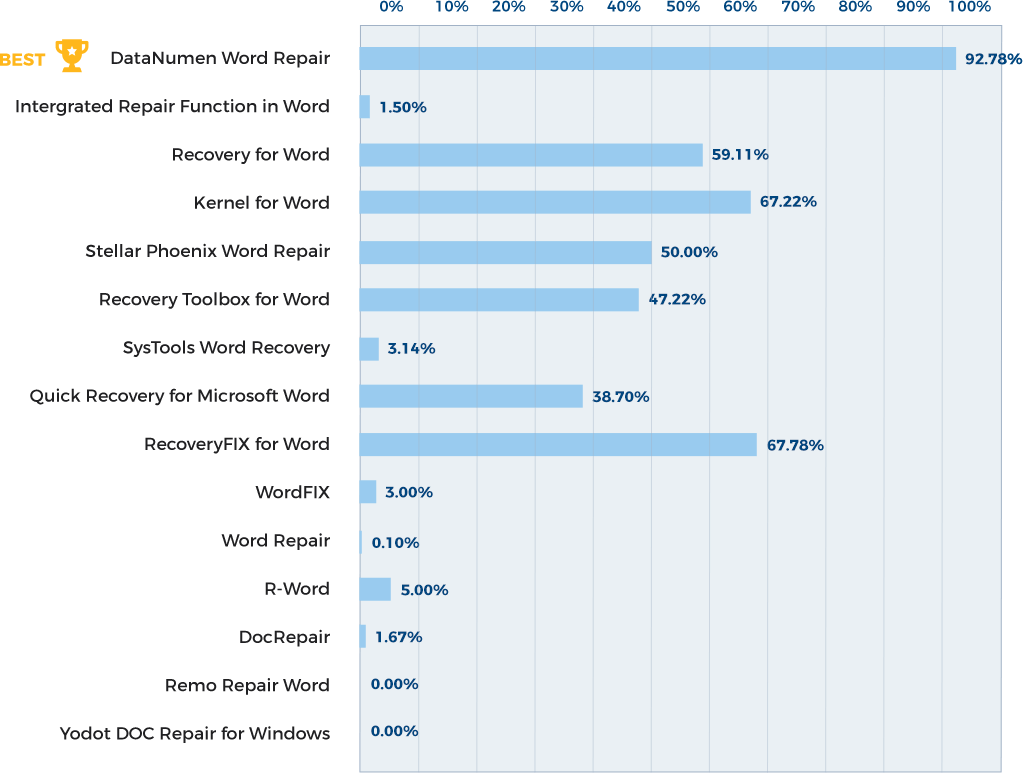
Узнайте больше о том, как DataNumen Word Repair курит конкурс
Отзывы наших клиентов

... Прочитайте больше
У меня была флешка с множеством документов, которые были повреждены. Datanumen Word Repair Мне удалось восстановить более 95% из них, в то время как многие другие приложения, которые я пытался использовать, не сработали.
Рад быть платным участником. Спасибо
Paul B
Штат Вашингтон, США
2024-12-18
Ваша программа для восстановления документов Word просто потрясающая. Она восстанавливает большую часть содержимого, включая форматирование.
Ной Саймон
Франция
8-сентября, 2021
Большое спасибо. Действительно, ваше решение для восстановления содержимого файлов MS Office — лучшее, что я когда-либо тестировал.
Томаш Вармуз
Технический директор
Landis+Gyr Польша Sp. о.о.
Познань, Польша
20 мая 2019
У меня был файл word, в котором нужно было исправить ошибки, ваш сайт восстановил файл word за 6 минут.
Это уникально и очень хорошо.
Валентин Богату
Инженер-физик https://helpwithphysics.com
Румыния
4 сентября, 2019
Боже мой, СПАСИБО! Не могу поверить, что ты смог это исправить! Я буквально пробовал все остальное - это потрясающе, и я так
Боже мой, СПАСИБО! Не могу поверить, что ты смог это исправить! Я буквально пробовал все остальное - это потрясающе, и я так благодарен.
Еще раз спасибо за вашу помощь! Я с удовольствием напишу отзыв, если он вам нужен - никто другой не смог его отремонтировать!!
Мэнди Кларк
США
Сентябрь 16th, 2015
Большое спасибо за вашу помощь и интерес. У вас никогда не было трудностей в любом случае.
Я очень доволен. Я рекомендую вас всем. я желаю тебе
Большое спасибо за вашу помощь и интерес. У вас никогда не было трудностей в любом случае.
Я очень доволен. Я рекомендую вас всем. Желаю вам дальнейших успехов.
хорошая работа.
исил яман байдар
Анкара, Турция
29 января 2019 г.
Исключительно простой интерфейс
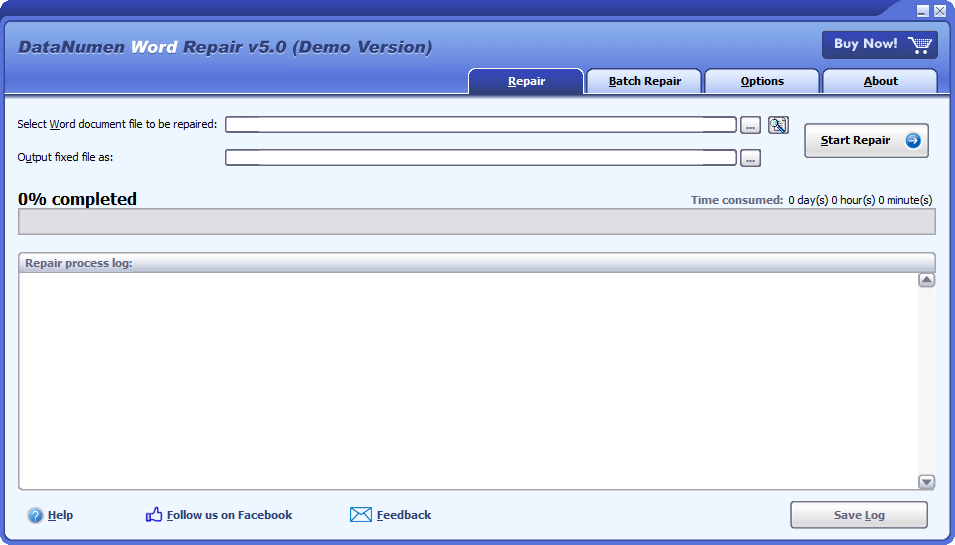
Восстановление
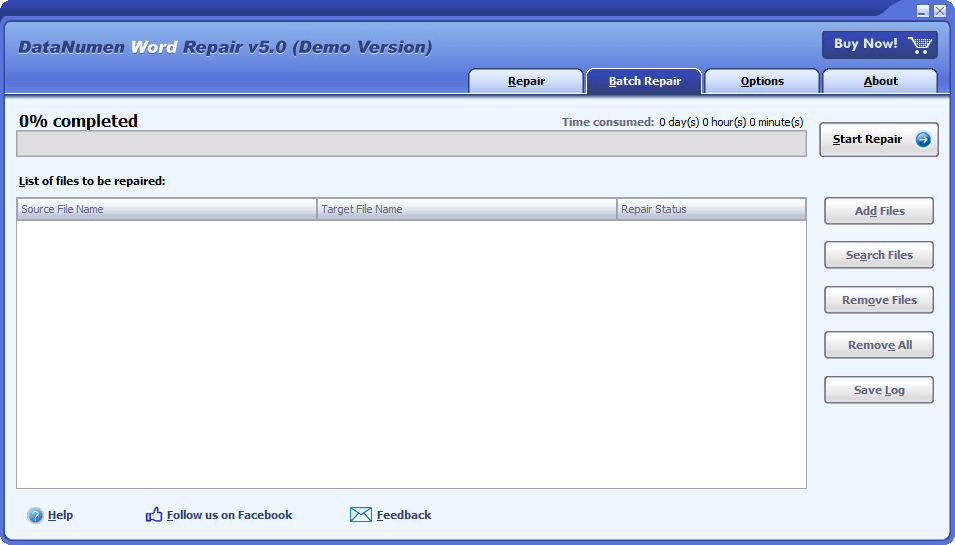
Групповое восстановление
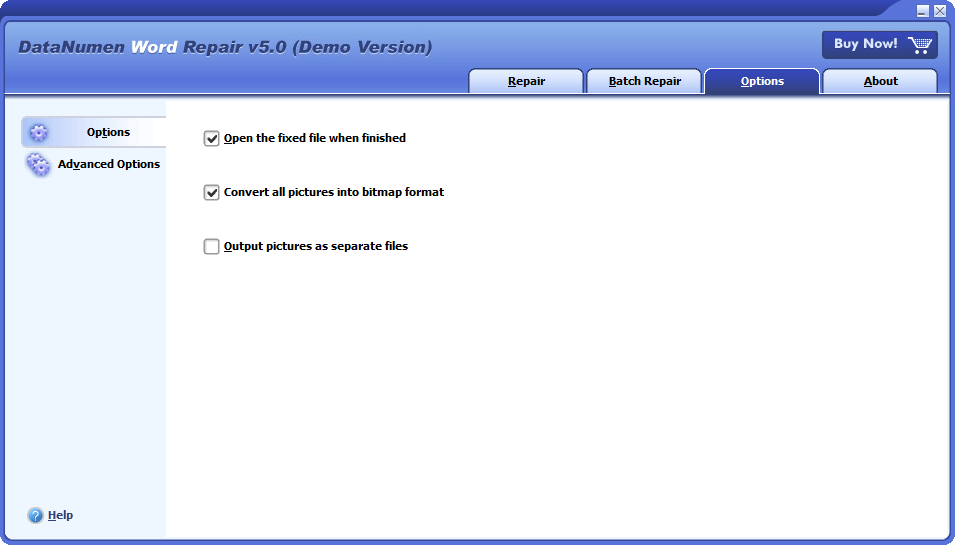
Настройки
Решение для следующих распространенных ошибок из-за повреждения документа Word

- Файл xxxx.docx не может быть открыт из-за проблем с содержимым
- Word столкнулся с ошибкой при попытке открыть файл
- Диалоговое окно преобразования файлов, всплывающее при открытии поврежденного документа Word
- Изображения не могут отображаться в поврежденных документах Word
Бесплатная загрузка20+ лет опыта
Купить100%-я гарантия результата
Основные особенности
- Восстановление документов .doc и .docx в Microsoft Word Форматы 6.0, 95, 97, 2000, XP, 2003, 2007, 2010, 2013, 2016, 2019, 2021, Word для Office 365 и Microsoft 365.
- Восстанавливайте документы, созданные Word для Windows и Mac.
- Восстанавливайте тексты, изображения, шрифты, макеты и форматирование в документах Word.
- Восстановить таблицы.
- Восстановление маркированных или нумерованных списков.
- Восстановить форматирование и гиперссылки.
- Восстановить закладки.
- Восстановление документа MS Word из временных файлов в случае сбоя данных.
Бесплатная загрузка20+ лет опыта
Купить100%-я гарантия результата
. DataNumen Word Repair для восстановления поврежденных документов Word
Начать DataNumen Word Repair.
Примечание. Перед восстановлением поврежденного или поврежденного файла Word с помощью DataNumen Word Repair, закройте Microsoft Word и все другие приложения, которые могут получить доступ к файлу Word.
Выберите поврежденный или поврежденный файл Word .doc/.docx для восстановления:

Вы можете ввести имя файла Word .doc/.docx напрямую или щелкнуть  кнопку для просмотра и выбора файла. Вы также можете нажать кнопку
  кнопку, чтобы найти файл для восстановления на локальном компьютере.
По умолчанию DataNumen Word Repair сохранит фиксированный файл Word как xxxx_fixed.doc, где xxxx — это имя исходного файла Word .docx/.doc. Например, для исходного файла Word Damaged.docx имя исправленного файла по умолчанию будет Damaged_fixed.doc. Если вы хотите использовать другое имя, пожалуйста, выберите или установите его соответствующим образом:

Вы можете ввести фиксированное имя файла напрямую или щелкнуть кнопку для просмотра и выбора фиксированного файла.
Примечание. Выходной фиксированный файл всегда сохраняется в формате .doc, независимо от исходного формата.
Нажмите  . DataNumen Word Repair Начнётся сканирование и восстановление исходного файла Word.
Прогресс бар

укажет ход восстановления данных.
После процесса восстановления файла, если исходный файл Word может быть успешно восстановлен, вы увидите окно сообщения, подобное этому:
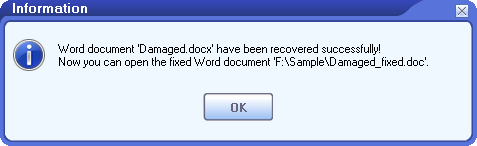
Теперь вы можете открыть исправленный файл Word с помощью Microsoft Word или других совместимых приложений.
Подробности
| Версия | 5.0 (История версий) |
| Дата выпуска | Ноябрь 16th, 2023 |
| Поддерживаемые типы файлов | ДОК, ДОККС |
| Поддерживаемые версии Word | Word 6.0–2021; Word для Office 365; Microsoft 365 |
| Восстанавливаемые объекты | Текст, изображения, шрифты, макеты, форматирование, таблицы, маркированные списки, нумерованные списки, гиперссылки, закладки |
| Восстановление временных файлов | Поддержанный |
| Поддерживаемые Языки | Языки 95 |
Требования
| Operating System | Windows |
| процессор | Intel или эквивалентный процессор (x86, x64) |
| Память | Минимум 32 МБ (рекомендуется 2 ГБ) |
| диск | 22 MB |
Как восстановить несохраненные документы Word?
Для восстановления несохраненных документов Word можно попробовать множество способов. И для большинства из них нам потребуется использовать функцию автовосстановления в Word.
1. Опция автоматического восстановления
Microsoft Word имеет Автосохранение вариант. По умолчанию он будет автоматически сохранять ваши документы Word каждые 10 минут. Чтобы изменить эту опцию, сделайте следующее:
- Начать MS Word.
- Нажмите Файл Вкладка, выберите Настройки.
- В параметры Word диалогового окна, нажмите Сохранено меню.
- Обеспечьте Сохраняйте данные автовосстановления каждые 10 минут. опция выбрана. И вы можете изменить интервал сохранения по мере необходимости.
- Таким образом, обеспечивать Сохранить последнюю версию AutoRecovered, если я закрою без сохранения также выбирается. Примечание. Если вы уменьшите интервал сохранения, например, до 1 минуты, то Word будет автоматически сохранять ваш документ чаще, что снизит производительность и займет больше места на жестком диске, особенно если ваш документ Word большой. Но если увеличить интервал сохранения, например, до 100 минут. Тогда, если Word Если игра зависнет на 199-й минуте, то все изменения, внесенные с 100-й по 199-ю минуту, будут потеряны. Поэтому интервал сохранения в 10 минут — это хороший компромисс между производительностью и потерей данных.
2. Восстановление через панель восстановления документов
Word будет проверять наличие информации для автовосстановления каждый раз при запуске. Поэтому, если программа зависнет до сохранения документа, вы можете просто выполнить следующие действия, чтобы восстановить несохраненный документ Word:
- Начать Microsoft Word.
- Если Word находит и сохраняет Автосохранение информацию на жестком диске, он покажет Восстановление документов панель. Все документы, которые можно восстановить, перечислены как «имя документа [Исходное]» или «имя документа [Восстановленное]».
- Если твой лost file Если он есть в списке, дважды щелкните по нему, чтобы открыть.
- Нажмите Сохранить как сохранить документ в новый файл.
3. Восстановить через вкладку «Документы»
Если панель восстановления документов не появляется, можно попробовать сделать следующее:
- Нажмите Файл Вкладка, выберите Открыто.
- Нажмите последние меню.
- На правой панели выберите Документы меню.
- Нажмите Восстановление несохраненных документов в нижней части.
- В Открыто файл, дважды щелкните нужный документ, чтобы открыть его.
- В верхней панели выберите Восстановить для восстановления несохраненного документа.
- Нажмите Сохранить как сохранить документ в новый файл.
4. Восстановление с помощью функции «Управление документами».
Или вы можете использовать Управление документом для восстановления несохраненных документов Word следующим образом:
- Начать Microsoft Word.
- Перейдите на Главная > Новый, затем нажмите Пустой документ.
- Появятся пункты меню.
- Выбрать Файл> Информация
- На правой панели нажмите кнопку Управление документом .
- Вы увидите два варианта, Восстановление несохраненных документов и Удалить несохраненные документы.
- Нажмите Восстановление несохраненных документов просматривать и восстанавливать несохраненные документы.
5. Найдите файлы автовосстановления напрямую
Вы также можете попытаться найти файл автовосстановления напрямую. Файл автовосстановления имеет тип файла .asd.
В системе Windows он находится в следующих каталогах:
- C:\Пользователи\ \AppData\Роуминг\Microsoft\Word
- C:\Пользователи\ \AppData\Local\Microsoft\Office\UnsavedFiles
где вы должны заменить с вашим именем пользователя.
В системе Mac OS:
Для Word 2016/2019/Office 365 в 2020/2021 каталог:
/Пользователи/ /Library/Containers/com.microsoft.Word/Data/Library/Preferences/AutoRecovery
Для Word 2011 это каталог:
/Пользователи/ /Библиотека/Поддержка приложений/Microsoft/Office/Автовосстановление Office 2011
6. Найти и восстановить данные из временных файлов.
Также на вашем локальном компьютере могут находиться временные файлы, которые могут представлять собой несохраненные документы, например:
- Установите тип файла .tmp и другие критерии поиска в зависимости от того, что вы знаете о своем lost fileнапример, размер, дата и время последнего обновления и т. д.
- После того, как вы найдете временные файлы, скопируйте их в свою директорию.
- Переименуйте файлы .tmp в файлы .doc или .docx в зависимости от типа исходного документа.
- Откройте переименованные файлы через MS Word.
- Вы также можете использовать наш инструмент для восстановления документов Word, чтобы исправить временные файлы, обнаруженные на шаге 2.
Для Windows 10 версии 2004 или более поздней существует Средство восстановления файлов Windows. Вы можете использовать его для восстановления удаленных или лost files.
Если все вышеперечисленные способы не помогли, то можно воспользоваться профессиональным Инструмент для восстановления слов для восстановления файлов.
Как восстановить удаленный документ Word?
Если вы храните документ MS Word на локальном компьютере, вы можете восстановить его тремя способами:
- Если вы заранее сделали резервную копию своего компьютера, вы можете восстановить удаленный документ Word из резервной копии.
- Вы также можете проверить Корзина. Если вы не очистили его после удаления, то вы можете восстановить удаленный документ Word из Корзина. Если вы не знаете имя файла, вы можете искать файлы с такими типами файлов, как .doc и .docx.
- Вы также можете использовать восстановление данных программное обеспечение для сканирования жесткого диска и восстановления удаленных файлов.
Если вы храните документ Word на В библиотеке документов или списке в Microsoft Teams или SharePoint вы также можете... восстановить удаленный документ Word из корзины сайта SharePoint.
Если вы храните документ Word в OneDrive, вы также можете восстановить удаленный документ Word из корзины OneDrive.
Как восстановить потерянный документ Word?
Потерянный документ Word ничем не отличается от удаленного, поэтому вы можете попробовать... аналогичные методы чтобы восстановить его из резервной копии, корзины или с помощью программного обеспечения для восстановления данных.
Как восстановить перезаписанный документ Word?
Это немного сложно, но все же возможно восстановить перезаписанные документы Word. Ниже приведены некоторые методы:
- Восстановите перезаписанный документ Word с помощью предыдущей резервной копии, если таковая имеется.
- Использовать утилита восстановления данных для сканирования жестких дисков. Иногда он также может восстанавливать перезаписанные файлы.
Можно ли восстановить поврежденные документы Word в Mac OS?
Да, вы можете сделать следующее, чтобы восстановить документ Microsoft Word на Mac:
1. Установите наше программное обеспечение для восстановления данных Word на ПК/компьютер с Windows.
2. Скопируйте поврежденный документ Word с Mac на ПК.
3. Восстановите поврежденный документ Word на ПК с помощью DataNumen Word Repair.
4. Скопируйте исправленный документ Word обратно на Mac.
Извините, но DataNumen Word Repair не поддерживает запуск под Mac напрямую.
Как документ Word может быть поврежден?
Многие причины, которые могут повредить документ Word, такие как вирус, вредоносное ПО, неожиданный сбой Word, форматирование жесткого диска и т. д. Мы рекомендуем вам обратиться к профессионалу. инструмент для восстановления данных ворд под рукой, чтобы вы могли восстановить поврежденный документ как можно скорее.
Какие версии Word поддерживаются?
В настоящее время наш инструмент поддерживает восстановление документов, созданных в Microsoft Word 6.0, 95, 97, 2000, XP, 2003, 2007, 2010, 2013, 2016, 2019 и Word для Microsoft Office 365. Кроме того, он поддерживает форматы файлов doc и docx.
Какие версии Windows поддерживаются?
В настоящее время наш инструмент поддерживает операционные системы Windows 95/98/ME/NT/2000/XP/Vista/7/8/8.1/10 и Windows Server 2003/2008/2012/2016/2019. И он поддерживает как 32-битные, так и 64-битные системы.
Нужно ли мне иметь MS WORD на моем компьютере, чтобы запустить инструмент восстановления файлов Word?
Да, на вашем компьютере должен быть установлен MS Word, чтобы запустить наше программное обеспечение для восстановления файлов. Перед восстановлением поврежденного документа Microsoft Word, если наше программное обеспечение для восстановления файлов обнаружит, что Word не установлен, оно выведет всплывающее сообщение об ошибке и прервет процесс восстановления данных.
Другие решения

DataNumen Outlook Repair
Ремонт и восстановление поврежденных файлов данных Microsoft Outlook (.pst).
Описание
DataNumen Excel Repair
Ремонт и восстановление поврежденных или поврежденных файлов Microsoft Excel xls, xlw и xlsx.
Описание
Инструмент восстановления базы данных Access
Ремонт и восстановление поврежденных баз данных Microsoft Access (файлы .mdb и .accdb).
Описание DataNumen Word Repair