
SQL Server База данных в режиме восстановления? Получите 10 проверенных решений прямо сейчас! Пошаговые решения от простого решения до комплексного восстановления.
1. понимание SQL Server Режим восстановления базы данных
1.1 Что такое режим восстановления в SQL Server
Когда SQL Server В базе данных отображается статус «В процессе восстановления», это означает, что SQL Server выполняет восстановление после сбоя или восстановление транзакций для обеспечения согласованности базы данных. Этот автоматический процесс поддерживает целостность данных, воспроизводя завершённые транзакции и откатывая незавершённые.
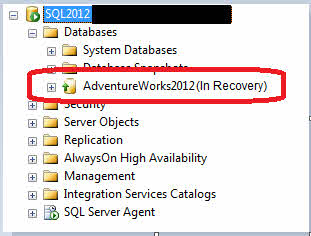
Режим восстановления обычно активируется после непредвиденных отключений, сбоев питания или во время восстановления базы данных. Хотя это стандартный защитный механизм, проблемы возникают, когда SQL Server восстановление базы данных занимает необычно много времени или зависает.
1.2 Три фазы восстановления базы данных
SQL Server Восстановление проходит в три отдельные фазы:
1.2.1 Фаза анализа
SQL Server Сканирует журнал транзакций с последней контрольной точки для выявления «грязных» страниц и активных транзакций. Создаёт таблицу «грязных» страниц (DPT) и таблицу активных транзакций (ATT) для отслеживания данных, требующих восстановления.
1.2.2 Фаза повтора (переход вперед)
Система воспроизводит все зафиксированные транзакции, которые не были записаны на диск до сбоя. Это гарантирует корректное применение всех зафиксированных изменений к файлам базы данных.
1.2.3 Фаза отмены (откат)
Все незавершённые транзакции откатываются для поддержания целостности базы данных. После завершения база данных становится доступной для обычного использования.
1.3 Распространенные симптомы и сообщения об ошибках
Когда ваш SQL Server db находится в процессе восстановления, вы обычно увидите:
- Имя базы данных, отображаемое как «(На восстановлении)» в SQL Server Студия управления
- Ошибки входа с сообщениями «база данных восстанавливается»
- Записи журнала ошибок, показывающие проценты прогресса восстановления
- Состояние базы данных отображается как «ВОССТАНОВЛЕНИЕ» при запросе
2. Корневые причины SQL Server Проблемы режима восстановления
2.1 Неполные операции восстановления
Наиболее распространенная причина возникает при восстановлении из нескольких файлов резервных копий с помощью НЕВОССТАНОВЛЕНИЕ вариант без финала С ВОССТАНОВЛЕНИЕМ Команда. В результате база данных будет ожидать дополнительных операций восстановления.
2.2 Проблемы с журналом транзакций
Большие файлы журнала транзакций или избыточное количество виртуальных файлов журнала (VLF) значительно замедляют восстановление. Когда MS SQL восстанавливается с тысячами VLF, процесс может занять часы или даже дни.
2.3 Системные проблемы
Аппаратные сбои, отключения электроэнергии или недостаток дискового пространства могут нарушить нормальную работу базы данных, запуская длительные процессы восстановления при перезапуске.
2.4 Повреждение базы данных
Поврежденные файлы базы данных препятствуют успешному завершению восстановления, оставляя базу данных на неопределенное время в режиме восстановления.
3. Этапы диагностики перед ремонтом
3.1 Проверка SQL Server Ошибка Журналы
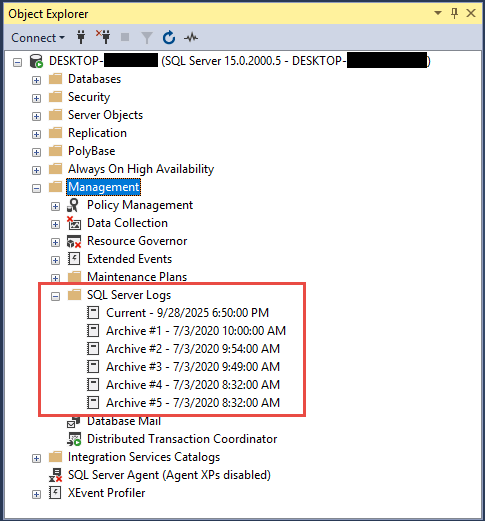
Прежде чем пытаться исправить, проверьте SQL Server Журнал ошибок содержит сообщения о ходе восстановления. Обратите внимание на записи, показывающие процент выполнения и предполагаемое оставшееся время.
- Открыто SQL Server Студия управления
- Перейдите в Управление и менеджмент -> SQL Server Журналы
- Просмотрите последние записи для имени вашей базы данных.
- Ищите индикаторы фазы восстановления (фаза 1, 2 или 3 из 3)
3.2 Мониторинг хода восстановления
Используйте динамические представления управления для отслеживания активных операций восстановления:
SELECT session_id, command, blocking_session_id, wait_type, wait_time, wait_resource
FROM sys.dm_exec_requests
WHERE command = 'DB STARTUP';
3.3 Проверка состояния базы данных
Проверьте текущее состояние базы данных, чтобы понять статус восстановления:
SELECT name, state_desc
FROM sys.databases
WHERE name = 'YourDatabaseName';
4. Способ №1: дождитесь завершения естественного восстановления
Иногда терпение — лучшее решение, когда ваш SQL Server База данных находится в процессе восстановления. Этот подход применим, когда восстановление идёт нормально, но занимает больше времени, чем ожидалось.
4.1 Когда следует быть терпеливым
Разрешить естественное завершение, когда:
- Журналы ошибок показывают устойчивый прогресс с уменьшением оценок времени
- Ошибки, связанные с коррупцией, не зарегистрированы.
- В базе данных недавно произошли крупные транзакции
- Количество VLF поддается контролю (менее 1,000)
4.2 Мониторинг хода восстановления
Оценки времени восстановления в журналах ошибок часто неточны. Ориентируйтесь на процент выполнения, а не на оставшееся время. Для полного восстановления больших баз данных с обширной историей транзакций может потребоваться несколько часов.
5. Исправление №2: используйте функцию «ВОССТАНОВЛЕНИЕ БАЗЫ ДАННЫХ С ВОССТАНОВЛЕНИЕМ»
Это исправление устраняет проблемы с неполным восстановлением, когда последний этап восстановления был пропущен. Используйте это, когда SQL Server db в процессе восстановления возникла в результате процесса восстановления с использованием NORECOVERY.
5.1 Понимание команды
ВОССТАНОВЛЕНИЕ БАЗЫ ДАННЫХ С ВОЗМОЖНОСТЬЮ ВОССТАНОВЛЕНИЯ команда завершает процесс восстановления, откатывая незавершенные транзакции и возвращая базу данных в оперативный режим.
5.2 Этапы реализации
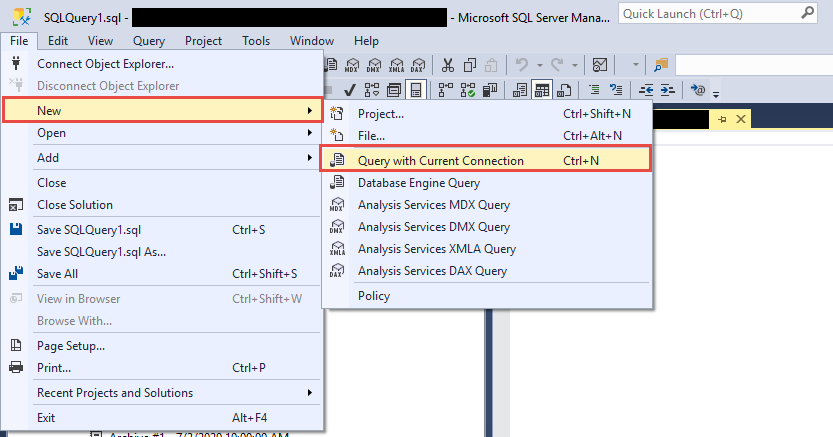
- Открыто SQL Server Студия управления
- Подключитесь к вашему SQL Server пример
- Нажмите Новый > Запрос с текущим подключением

- Выполнили:
RESTORE DATABASE [YourDatabaseName] WITH RECOVERY; - Дождитесь подтверждения завершения
Внимание! Используйте эту команду только в том случае, если вы уверены, что не запланировано никаких дополнительных операций по восстановлению.
6. Исправление №3: устранение проблем с журналом транзакций
Проблемы с журналом транзакций являются основной причиной увеличения времени восстановления. Это исправление устраняет проблемы с переполнением журналов, избыточными VLF-файлами и нехваткой места в журнале, которые мешают SQL Server в восстановлении.
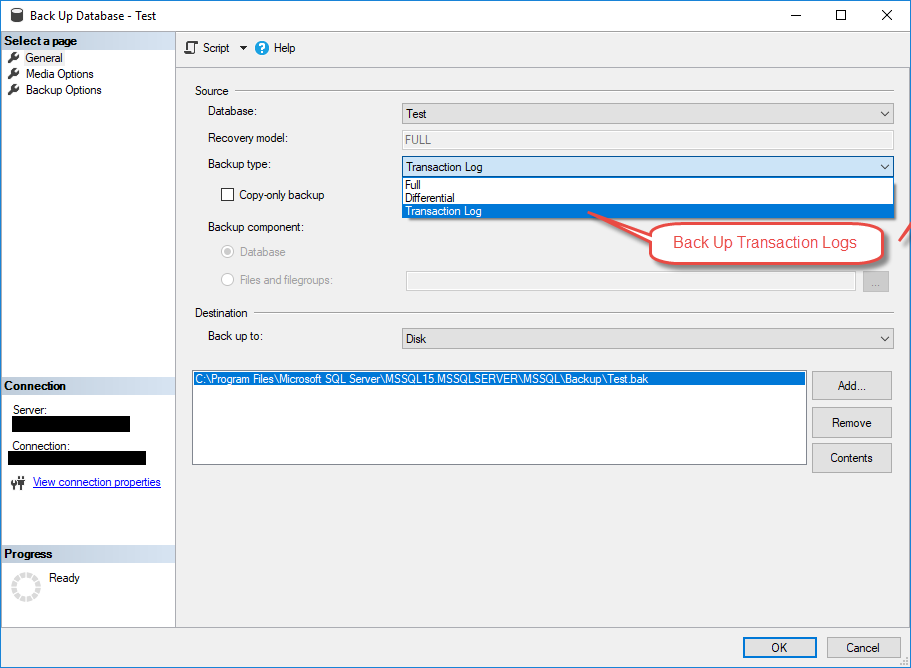
6.1 Резервное копирование журналов транзакций
Освободите место в журнале, создав резервные копии журнала транзакций:
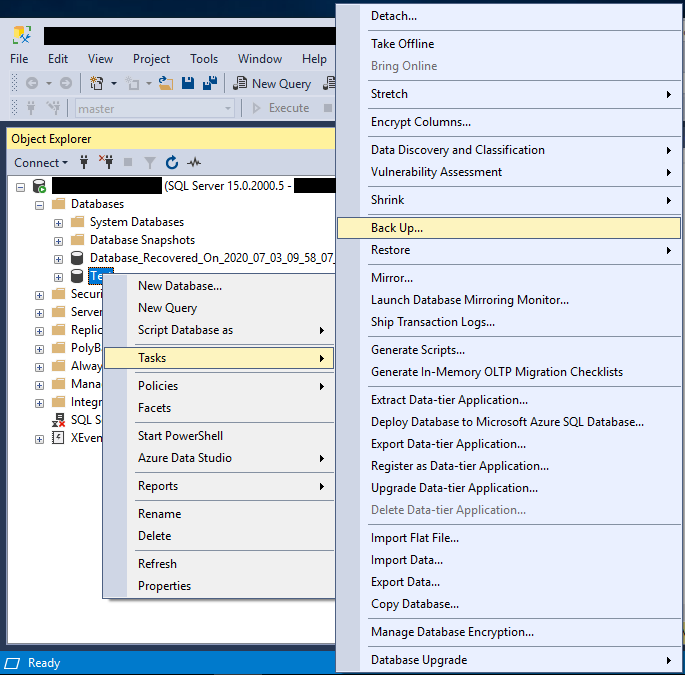
- Открыто SQL Server Студия управления
- Щелкните правой кнопкой мыши по базе данных -> Задач -> Поддерживать

- Изменить Тип резервного копирования в Журнал транзакций

- Укажите место назначения резервной копии
- Нажмите OK выполнить
6.2 Управление виртуальными файлами журналов (VLF)
Проверьте количество VLF с помощью:
DBCC LOGINFO('YourDatabaseName');
Если у вас более 1,000 VLF, уменьшите их на:
- Резервное копирование журнала транзакций
- Сжатие файла журнала:
DBCC SHRINKFILE(LogFileName, TRUNCATEONLY); - Увеличение размера файла журнала большими частями (1 ГБ и более)
6.3 Безопасное сжатие файлов журналов
Сжимайте журналы только во время периодов обслуживания, когда нет активных транзакций. Всегда создавайте резервную копию базы данных перед операциями сжатия.
7. Исправление №4: запуск DBCC CHECKDB и исправление
Повреждение базы данных может помешать успешному восстановлению. DBCC CHECKDB — это встроенная команда, которая может выявить и исправить незначительные повреждения, из-за которых MS SQL остаётся в режиме восстановления.
7.1 Проверка базы данных на предмет повреждения
Для проверки целостности базы данных начните со стандартного подхода. Сначала попробуйте использовать команду DBCC CHECKDB:
- Выполнили:
DBCC CHECKDB('YourDatabaseName') WITH NO_INFOMSGS; - Проверьте результаты на наличие ошибок согласованности
- Документируйте любые сообщения о коррупции
Если DBCC CHECKDB не пройден Ошибки типа «База данных восстанавливается. Ожидание завершения восстановления» означают, что база данных находится в режиме восстановления и блокирует доступ. В этом случае перейдите к разделу 7.3, чтобы использовать аварийный режим.
7.2 Варианты восстановления доступных баз данных
Если DBCC CHECKDB заработала успешно и обнаружила повреждения, выполните следующие действия по исправлению:
- Переведите базу данных в однопользовательский режим:
ALTER DATABASE [YourDatabaseName] SET SINGLE_USER; - Попытка безопасного ремонта:
DBCC CHECKDB('YourDatabaseName', REPAIR_REBUILD); - В случае неудачи используйте:
DBCC CHECKDB('YourDatabaseName', REPAIR_ALLOW_DATA_LOSS); - Вернуться в многопользовательский режим:
ALTER DATABASE [YourDatabaseName] SET MULTI_USER;
7.3 Использование аварийного режима, когда база данных недоступна
Аварийный режим необходим только в том случае, если база данных зависла на этапе восстановления и отклоняет обычные попытки DBCC CHECKDB. Он помечает базу данных как READ_ONLY и отключает журналирование. Используйте этот подход, если стандартный доступ невозможен:
- Установить аварийный режим:
ALTER DATABASE [YourDatabaseName] SET EMERGENCY; - Установить однопользовательский режим:
ALTER DATABASE [YourDatabaseName] SET SINGLE_USER; - Запустить проверку целостности:
DBCC CHECKDB('YourDatabaseName') WITH NO_INFOMSGS; - Если обнаружено повреждение, сначала выполните безопасное восстановление:
DBCC CHECKDB('YourDatabaseName', REPAIR_REBUILD); - В случае неудачи используйте восстановление с потерей данных:
DBCC CHECKDB('YourDatabaseName', REPAIR_ALLOW_DATA_LOSS); - Установить многопользовательский режим:
ALTER DATABASE [YourDatabaseName] SET MULTI_USER; - Установить онлайн:
ALTER DATABASE [YourDatabaseName] SET ONLINE;
Важно: Режим EMERGENCY обходит обычные процессы восстановления и должен использоваться только в случае полной недоступности базы данных. Всегда сначала попробуйте стандартный подход DBCC CHECKDB, прежде чем переходить в режим EMERGENCY.
Вы можете найти более полное руководство по использованию DBCC CHECKDB.
8. Исправление №5: восстановление из резервной копии
Когда другие методы не срабатывают или целостность данных вызывает сомнения, восстановление из чистой резервной копии часто является наиболее надежным решением проблемы. SQL Server базы данных в проблемах восстановления.
8.1 Когда следует выбирать восстановление из резервной копии
Рассмотрите возможность восстановления из резервной копии, если:
- Восстановление продолжается уже более 24 часов без какого-либо прогресса.
- Ошибки, связанные с повреждением данных, препятствуют успешному исправлению
- У вас есть последние проверенные резервные копии
- Потеря данных с момента последнего резервного копирования приемлема.
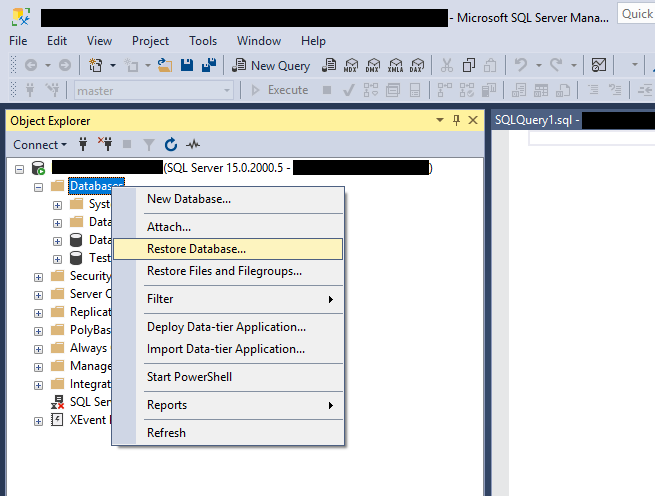
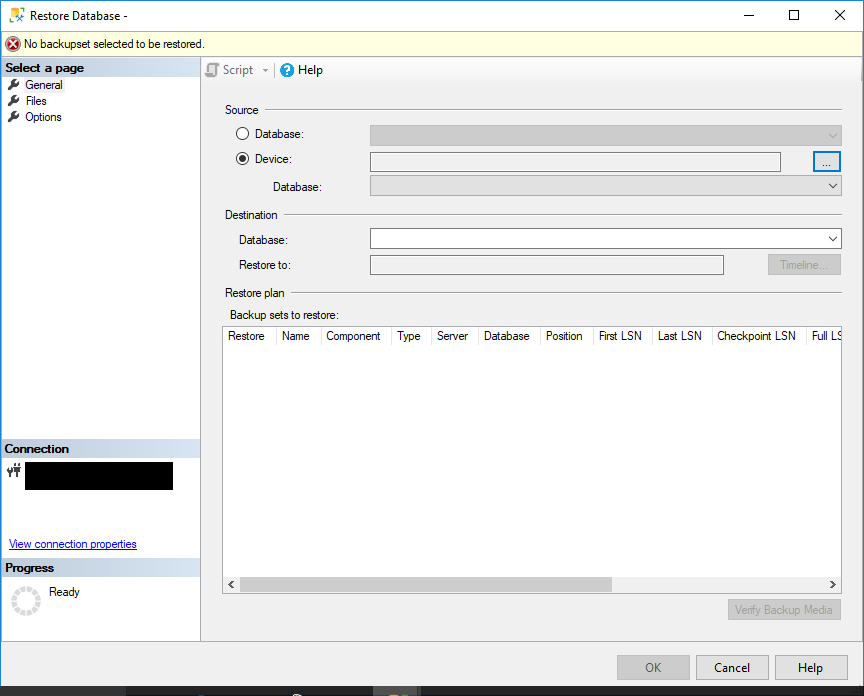
8.2 Пошаговый процесс восстановления
- Открыто SQL Server Студия управления
- Щелкните правой кнопкой мыши Databases -> Восстановить базу данных

- Выбрать Устройство в разделе Источник
- Нажмите Добавить и перейдите к файлу резервной копии
- Выберите резервную копию и нажмите OK
- Выбирайте Перезаписать существующую базу данных в случае необходимости
- Нажмите OK начать реставрацию
8.3 Восстановление на определенный момент времени
Чтобы минимизировать потери данных, используйте резервные копии журнала транзакций для восстановления на определённый момент времени. Убедитесь, что у вас есть непрерывная цепочка резервных копий журнала от полной резервной копии до желаемой точки восстановления.
8.4 Ссылка
Более подробную информацию вы можете узнать у нашего подробное руководство по резервному копированию и восстановлению SQL Server базы данных.
9. Исправление №6: Отключите свойство AUTO CLOSE
Свойство базы данных AUTO CLOSE может привести к повторным циклам восстановления, создавая впечатление, что ваш SQL Server База данных постоянно находится в процессе восстановления. Отключение этого свойства решает проблему.
9.1 Понимание проблем с автоматическим закрытием
Когда включено АВТО ЗАКРЫТИЕ, SQL Server закрывает базу данных после завершения последнего соединения, а затем снова открывает её для новых подключений. Это повторное открытие каждый раз запускает процессы восстановления.
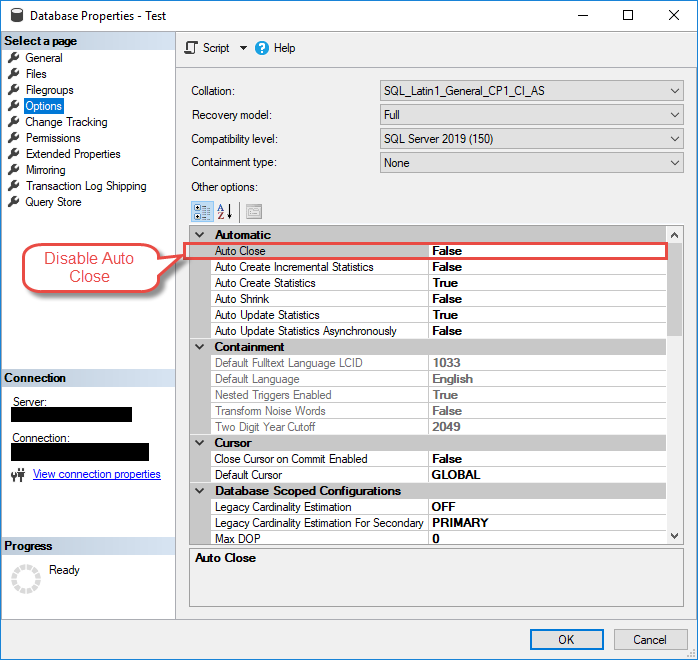
9.2 Отключение функции автоматического закрытия
- Открыто SQL Server Студия управления
- Щелкните правой кнопкой мыши по базе данных -> Основные свойства
- Выбрать Настройки с левой панели
- Поставьте Автоматическое закрытие в Ложь
- Нажмите OK для применения изменений
В качестве альтернативы используйте T-SQL:
ALTER DATABASE [YourDatabaseName] SET AUTO_CLOSE OFF;
10. Решение №7: Перезагрузка SQL Server Cервис
Перезапуск службы может устранить зависание процессов восстановления, но его следует использовать с осторожностью, поскольку он перезапустит процесс восстановления с самого начала. Это решение работает, когда SQL Server при восстановлении выглядит полностью замороженным.
10.1 Когда помогает перезапуск службы
Перезапустите службу в следующих случаях:
- Процесс восстановления застопорился на несколько часов.
- Журналы ошибок не показывают новых записей.
- Остальные базы данных функционируют нормально.
- Вы можете позволить себе длительный простой
10.2 Процедуры безопасного перезапуска
- Открыто SQL Server Configuration Manager

- Перейдите в SQL Server Услуги
- Найдите SQL Server Если вы хотите перезапустить устройство, щелкните правой кнопкой мыши. SQL Server (Имя экземпляра)
- Выбрать Restart
- Дождитесь полной перезагрузки сервиса.
- Отслеживайте журналы ошибок для отслеживания хода восстановления

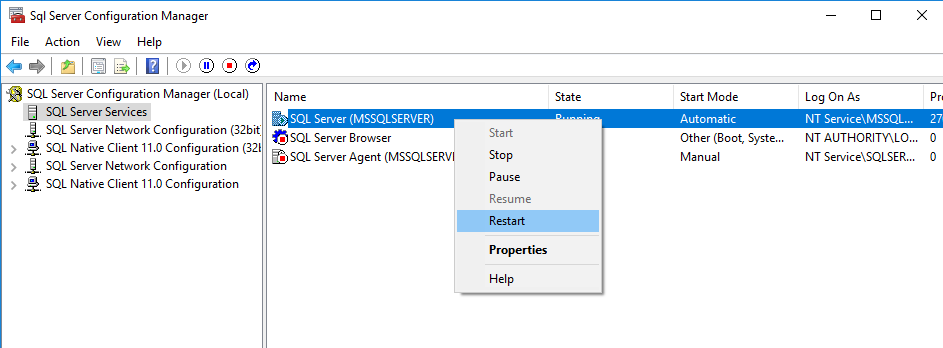
Примечание: Перезапуск приведет к началу процесса восстановления с самого начала, что потенциально может увеличить общее время восстановления.
11. Исправление №8: восстановление базы данных путем отсоединения и повторного присоединения
В крайних случаях отсоедините и заново подсоедините базу данных:
- Отсоединить базу данных:
EXEC sp_detach_db 'YourDatabaseName'; - Прикрепите только файл MDF:
CREATE DATABASE [YourDB] ON (FILENAME = 'C:\Path\YourDB.mdf') FOR ATTACH_REBUILD_LOG; - Это восстанавливает новый журнал транзакций.
Внимание! Этот метод может привести к потере данных. Используйте его только тогда, когда другие варианты исчерпаны.
12. Исправление № 9: устранение проблем с зеркалированием базы данных
Конфигурации зеркалирования баз данных могут вызывать специфические проблемы восстановления. Это исправление устраняет специфические проблемы зеркалирования, из-за которых базы данных остаются в состоянии восстановления.
12.1 Проблемы восстановления, специфичные для зеркалирования
Восстановление зеркальных баз данных может застрять из-за проблем с подключением партнёра или проблемами с конечными точками. Как основная, так и зеркальная базы данных могут отображать статус восстановления.
12.2 Решения по зеркальному восстановлению
Перезапустите точку зеркалирования:
- Найти имя конечной точки:
SELECT * FROM sys.endpoints WHERE type = 4; - Конечная точка остановки:
ALTER ENDPOINT [EndpointName] STATE = STOPPED; - Начальная конечная точка:
ALTER ENDPOINT [EndpointName] STATE = STARTED;
Если перезапуск конечной точки не удался, разорвите партнерство зеркалирования:
- Выполнили:
ALTER DATABASE [DatabaseName] SET PARTNER OFF; - Run:
RESTORE DATABASE [DatabaseName] WITH RECOVERY; - Перенастройте зеркалирование после того, как база данных будет доступна
13. Решение № 10: используйте профессиональные инструменты восстановления
Сторонние инструменты восстановления обеспечивают расширенные возможности восстановления, если они встроены SQL Server Эти методы не срабатывают. Эти инструменты часто позволяют восстановить данные из сильно повреждённых баз данных.
13.1 DataNumen SQL Recovery
DataNumen SQL Recovery имеет высокий процент восстановления, а также комплексные возможности.
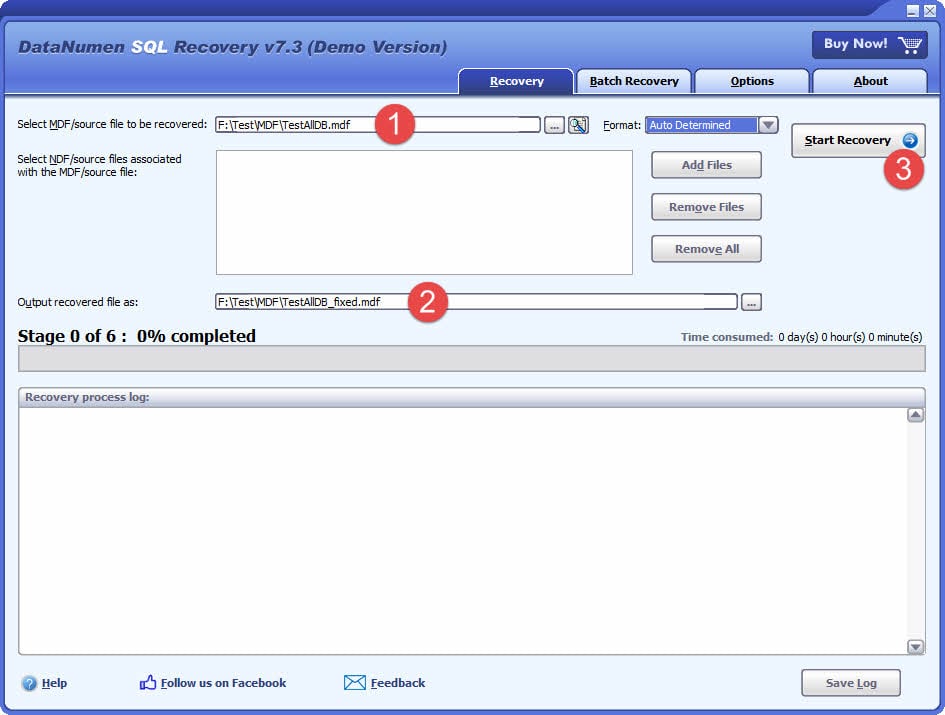
Ниже приведены шаги по его использованию:
- Остановить SQL Server Сервис.
- Создайте копию файлов базы данных в режиме восстановления, включая как первичный файл MDF, так и вторичные файлы NDF.
- Запустите SQL Server Сервис.
- Начать DataNumen SQL Recovery.
- В качестве источника восстанавливаемой базы данных выберите копию, а не исходный файл.
- Нажмите «Начать восстановление» и следуйте инструкциям для восстановления базы данных.
- После процесса восстановления появится новая база данных восстановления SQL Server который содержит все восстановленные данные.
13.2 Когда следует рассматривать сторонние инструменты
Используйте профессиональные инструменты, когда:
- Встроенные функции восстановления не работают или сообщают о значительных повреждениях
- Нет доступных последних резервных копий.
- Критически важные данные должны быть восстановлены, несмотря на повреждение
- Стандартные методы восстановления приводят к значительной потере данных
14. Лучшие методы профилактики
14.1 Регулярные задачи по техническому обслуживанию
Внедрите эти методы для предотвращения SQL Server проблемы с восстановлением базы данных:
- Запланируйте регулярное полное резервное копирование и резервное копирование журналов: Поддерживайте полные резервные цепочки
- Контролируйте количество VLF: Для оптимальной производительности поддерживайте VLF ниже 100
- Размер файла журнала плана: Предварительно определите размер журналов, чтобы избежать чрезмерного автоматического роста
- Выполните обычную проверку DBCC CHECKDB: Выявляйте коррупцию на ранней стадии
14.2 Мониторинг и оповещение
Настройте проактивный мониторинг:
- Настройте оповещения об изменениях состояния базы данных
- Мониторинг дискового пространства на дисках с файлами журналов
- Отслеживание длительных транзакций
- Оповещение о чрезмерном количестве VLF
14.3 Аппаратное обеспечение и инфраструктура
Обеспечьте надежную инфраструктуру:
- Используйте быстрое хранилище для журналов транзакций (предпочтительно SSD)
- Внедрение резервных источников питания
- Отдельные файлы данных и журналов на разных дисках
- Рассматривать решения с высокой доступностью , такие как Группы доступности Always On
15. Устранение неполадок в сложных сценариях
15.1 Множественные проблемы с базой данных
Если несколько баз данных зависли на этапе восстановления:
- Проверьте наличие общесистемных проблем (места на диске, памяти)
- Определите приоритет критически важных баз данных для восстановления
- Рассмотрите проблемы с оборудованием, влияющие на весь экземпляр.
- Просмотрите последние изменения или обновления системы
15.2. Особенности больших баз данных
Для баз данных размером более 1 ТБ:
- Ожидайте более длительного времени восстановления (возможно, несколько дней)
- Обеспечить адекватное выделение памяти
- Рассмотрите параметры параллельной обработки
- Мониторинг пространства tempdb во время восстановления
15.3 Когда следует обращаться в службу поддержки Microsoft
Обратитесь в службу поддержки Microsoft по следующим вопросам:
- Критически важные производственные системы без возможности резервного копирования
- подозреваемый SQL Server программные ошибки
- Корпоративные среды, требующие гарантированного восстановления
- Сложные сценарии Always On или кластеризации
16. Вопросы и ответы
В: Как долго должно SQL Server восстановление базы данных обычно занимает?
A: Время восстановления зависит от размера базы данных, объёма транзакций и производительности оборудования. Небольшие базы данных обычно восстанавливаются за минуты, в то время как большие базы данных с обширными журналами транзакций могут восстанавливаться несколько часов. Оценки времени, отображаемые в журналах ошибок, часто неточны, поэтому ориентируйтесь на процент выполнения.
В: Могу ли я остановиться? SQL Server во время восстановления без потери данных?
А: Остановка SQL Server В процессе восстановления это, как правило, безопасно, но при перезапуске службы процесс восстановления начнется заново. Это увеличивает общее время восстановления, но не приводит к дополнительной потере данных сверх той, что произошла во время первоначального инцидента.
В: В чем разница между статусами «На восстановлении» и «Ожидает восстановления»?
A: «Находится на стадии восстановления» означает SQL Server В данный момент активно выполняются операции восстановления. Статус «Восстановление в ожидании» указывает на то, что процесс восстановления не удалось запустить, обычно из-за отсутствующих файлов, недостаточных прав доступа или проблем с дисковым пространством, которые необходимо устранить, прежде чем восстановление сможет продолжиться.
Более подробную информацию о «Ожидании восстановления» вы можете найти в нашем полное руководство.
В: Потеряю ли я данные, если использую REPAIR_ALLOW_DATA_LOSS?
A: Да, REPAIR_ALLOW_DATA_LOSS может удалить повреждённые данные, восстановив целостность базы данных. Всегда сначала пытайтесь использовать REPAIR_REBUILD, который исправляет структурные проблемы без потери данных. Используйте REPAIR_ALLOW_DATA_LOSS только в крайнем случае, когда у вас нет других вариантов восстановления.
В: Могу ли я получить доступ к другим базам данных, пока одна база данных находится в процессе восстановления?
A: Да, другие базы данных на том же SQL Server Экземпляр остаётся доступным во время восстановления. Недоступна только восстанавливаемая база данных. Однако операции восстановления могут повлиять на общую производительность сервера.
В: Что приводит к зависанию базы данных в режиме восстановления?
A: К распространённым причинам относятся неполные операции восстановления с использованием NORECOVERY, чрезмерное количество виртуальных файлов журнала (VLF), большие незавершённые транзакции, повреждение базы данных, нехватка места на диске и проблемы с оборудованием. Базы данных с поддержкой AUTO CLOSE также могут постоянно переходить в режим восстановления.
В: Как узнать, идет ли процесс восстановления или он застопорился?
А: Монитор SQL Server Журналы ошибок для сообщений о ходе восстановления, показывающие процент завершения. Используйте sys.dm_exec_requests для проверки активных команд запуска базы данных. Если проценты увеличиваются со временем, восстановление идет. Отсутствие новых записей в журнале в течение нескольких часов может указывать на зависший процесс.
В: Безопасно ли перезапускать систему? SQL Server обслуживание во время восстановления?
A: Перезагрузка безопасна, но её следует использовать с осторожностью. Она начнёт восстановление с самого начала, потенциально удваивая время восстановления. Перезапускайте систему только в том случае, если процесс восстановления полностью завис и не продвигается в течение многих часов, или если вы подозреваете, что процесс действительно застрял.
В: В чем разница между режимом автоматического закрытия и режимом восстановления?
A: Функция AUTO CLOSE автоматически закрывает базы данных при отсутствии подключений, а затем открывает их для новых подключений. Это многократное открытие каждый раз запускает короткие процессы восстановления, создавая впечатление, что база данных постоянно восстанавливается. Отключение функции AUTO CLOSE решает эту проблему.
В: Могут ли резервные копии журнала транзакций помочь во время восстановления?
A: Резервные копии журналов транзакций могут освободить место для журналов, если диск с журналами заполнен, что потенциально позволит продолжить восстановление. Однако резервное копирование журнала базы данных, находящейся в режиме восстановления, невозможно. Резервные копии журналов более полезны для предотвращения сбоев и обслуживания после восстановления.
В: Когда мне следует обращаться в службу поддержки Microsoft?
A: Обратитесь в службу поддержки Microsoft по критически важным производственным системам, где встроенные методы восстановления дают сбой, если вы подозреваете, что SQL Server ошибок программного обеспечения, для сложных сценариев Always On или кластеризации, или когда корпоративным средам требуется гарантированное восстановление данных с минимальным временем простоя.
В: Как предотвратить зависание баз данных при восстановлении?
A: Регулярно выполняйте полное резервное копирование и резервное копирование журналов, отслеживайте и управляйте счетчиками VLF, обеспечьте достаточное дисковое пространство, используйте правильные процедуры завершения работы, поддерживайте надежность оборудования, отключите функцию AUTO CLOSE в производственных базах данных и регулярно выполняйте операции DBCC CHECKDB для раннего обнаружения повреждений.
В: Что такое VLF и почему они влияют на восстановление?
A: Виртуальные файлы журнала (VLF) — это внутренние сегменты файлов журнала транзакций. Слишком большое количество VLF (более 1,000) значительно замедляет восстановление, поскольку SQL Server Необходимо обрабатывать каждый из них по отдельности. Правильный размер файла журнала и настройки его роста помогают поддерживать оптимальное количество VLF.
В: Можно ли выполнить восстановление из резервной копии, пока база данных находится в процессе восстановления?
A: Вы не можете восстановить базу данных, находящуюся в режиме восстановления. Вам необходимо либо дождаться завершения восстановления, либо остановить SQL Server или восстановите базу данных с другим именем. В экстренных случаях рассмотрите возможность восстановления базы данных с новым именем, а затем переименуйте её после устранения проблем с восстановлением.
17. Заключение и следующие шаги
17.1 Краткое изложение ключевых решений
Когда ваш SQL Server Если база данных восстанавливается, начните с следующих шагов в указанном порядке:
- Проверяйте журналы ошибок и отслеживайте ход выполнения
- Дождитесь естественного завершения, если прогресс стабильный.
- Используйте RESTORE WITH RECOVERY для неполного восстановления
- Устранение проблем с журналом транзакций
- Запустите DBCC CHECKDB или профессиональные инструменты для проверки на наличие повреждений.
- Рассмотрите возможность восстановления из резервной копии в тяжелых случаях.
Лучшее SQL Server Эти проверенные методы позволяют решить проблемы с восстановлением баз данных за считанные часы. В сложных ситуациях смело используйте передовые методы или профессиональные инструменты.
17.2 Дополнительные ресурсы
Для получения дополнительной помощи:
- Microsoft SQL Server Документация
- SQL Server Форумы сообщества
- Блоги и технические ресурсы по администрированию баз данных
- Профессиональные услуги по восстановлению баз данных
Регулярное техническое обслуживание и мониторинг предотвращают большинство проблем с восстановлением. Внедрите методы предотвращения, описанные в этом руководстве, чтобы свести к минимуму будущие случаи возникновения проблем с восстановлением данных MS SQL.
Об авторе
Юань Шэн старший администратор баз данных (DBA) с более чем 10-летним опытом работы в SQL Server сред и управления корпоративными базами данных. Он успешно реализовал сотни сценариев восстановления баз данных в финансовых, медицинских и производственных организациях.
Юань специализируется на SQL Server Восстановление баз данных, решения для обеспечения высокой доступности и оптимизация производительности. Его обширный практический опыт включает управление многотерабайтными базами данных, внедрение групп Always On Availability Groups и разработку автоматизированных стратегий резервного копирования и восстановления для критически важных бизнес-систем.
Благодаря своим техническим знаниям и практическому подходу Юань фокусируется на создании всеобъемлющих руководств, которые помогают администраторам баз данных и ИТ-специалистам решать сложные задачи. SQL Server Он эффективно решает задачи. Он всегда в курсе последних новостей. SQL Server выпускает новые версии и развивает технологии баз данных Microsoft, регулярно тестируя сценарии восстановления, чтобы убедиться, что его рекомендации соответствуют реальным передовым практикам.
Есть вопросы о SQL Server Восстановление или требуется дополнительное руководство по устранению неполадок в базе данных? Юань приветствует отзывы и предложения для улучшения этих технических ресурсов.