
Извилистые столбцы — популярная функция MS Access, которая обычно используется опытными пользователями.
Извилистые столбцы в MS Access можно найти в отчетах Access, и они помогают использовать все оставшееся пространство на странице, что приводит к меньшему количеству отпечатков и ускорению процессов. Нам часто нужно напечатать какой-то текст, который можно легко разместить менее чем на половине или просто на половине страницы. В такой ситуации вы можете использовать извилистые столбцы и полностью использовать пространство на своей странице. При использовании извилистых столбцов для печати текста вы будете получать документы в виде данных, хранящихся в телефонных книгах или словарях. Это не только экономит бумагу и может быть выполнено быстрее, но также является более полным и эстетичным.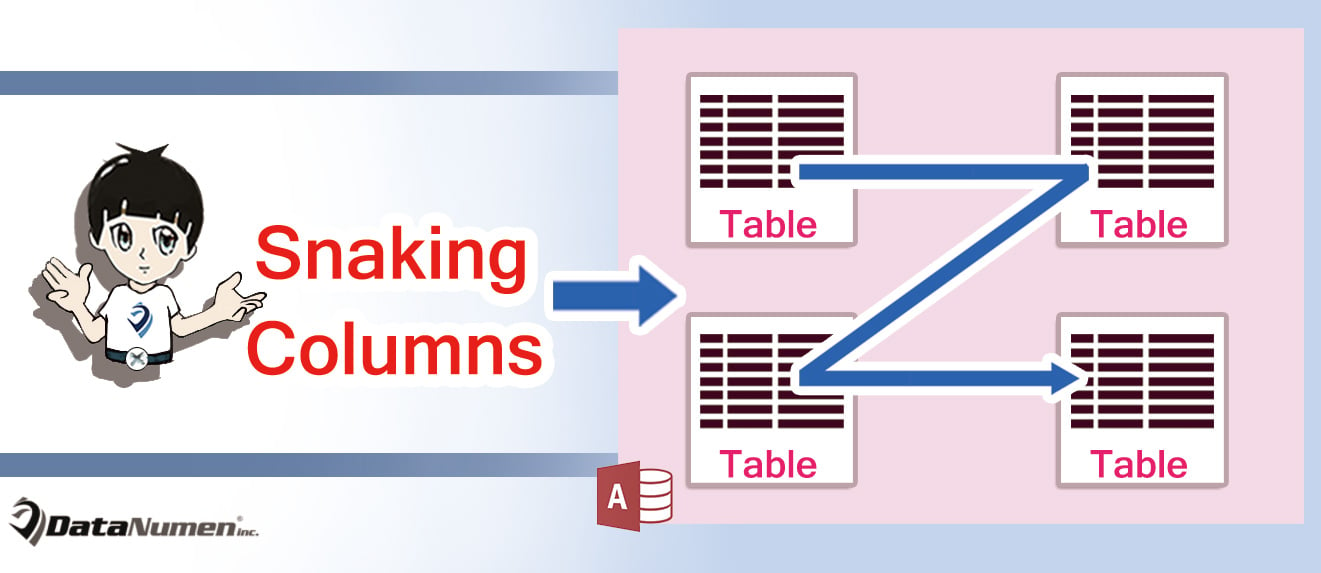
Делайте отчеты более подробными и полными с помощью змеевидных столбцов
 Если вы используете запрос, который дает вам много информации, вы можете использовать извилистые столбцы, чтобы понять всю эту информацию. Если вы собираетесь напечатать объемный отчет, предварительно просмотрите его в нескольких макетах, чтобы выбрать наиболее подходящий, а также извилистые столбцы. Это даст вам представление о том, какой макет лучше всего подходит для вашего отчета, а также даст вам представление о том, насколько приятным может быть ваш отчет, если он составлен с использованием извилистых столбцов. Поэтому, чтобы уменьшить сложность ваших подробных и длинных отчетов, вы должны использовать змеевидные столбцы.
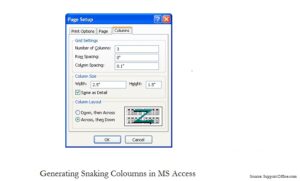
Однако важно знать, что «змеевидная» компоновка столбцов — это не атрибут отчетов Access, а параметр параметров печати отчета. Поэтому установить «змеевидную» компоновку можно при печати, а не при создании или проектировании отчета. Еще один важный момент, который следует учитывать, — это выбор подходящего макета перед печатью отчета. Если для макета столбцов не задана горизонтальная компоновка (вниз и по горизонтали), содержимое будет напечатано горизонтально на странице. Это одна из наиболее распространенных ошибок, которая приводит к путанице и сомнениям.
Автоматические интеллектуальные настройки
При использовании извилистых столбцов важно установить флажок «Та же деталь». Но даже если вы не установите этот флажок, Access разумно отрегулирует расстояние между столбцами для размещения всех элементов, которые вы упомянули для включения в отчет. И если вы установили флажок с теми же сведениями, то доступ приведет к принудительному указанию указанных измерений в представлении «Дизайн» для всех полей, которые вы хотите включить в отчеты. Это может привести к тому, что все столбцы не поместятся на одной странице.
Чтобы избежать этого, вы можете использовать макет с двумя столбцами, это позволит разместить все поля на одной странице и, таким образом, распечатать ваш полный отчет на меньших страницах по сравнению с отчетами, напечатанными в обычных макетах. Возможность чередования столбцов — один из лучших способов сделать отчет кратким и исчерпывающим. Любой предпочел бы прочитать короткий четкий отчет вместо длинного и неполного отчета. Используйте извилистые столбцы, чтобы оживить ваши отчеты. Отчеты о доступе по-прежнему уязвимы для случаев повреждения данных и сохранения инструмента для восстановить доступ Базы данных могут иметь большое значение для обеспечения безопасности ваших данных.
Об авторе:
Вивиан Стивенс — эксперт по восстановлению данных в DataNumen, Inc., которая является мировым лидером в области технологий восстановления данных, включая восстановить sql и программные продукты для восстановления Excel. Для получения дополнительной информации посетите www.datanumen.com