
При вставке того, что вы копируете с веб-сайтов, иногда вы можете обнаружить, что текст выходит за пределы полей страниц Word. В этой статье мы расскажем, как разместить эти тексты на краю страницы Word.
Простота копирования текстов с веб-страниц значительно упрощает многие задачи в Word, однако возникает проблема, когда вы обнаружите, что текст, который вы только что скопировали, выходит за пределы ширины страниц Word, а иногда даже на очень большую величину. Такая ситуация довольно проблематична, так как тексты, не помещающиеся в документ Word, не будут отображаться на странице. К счастью, есть несколько способов решить эту проблему, о которых мы упомянем в этой статье.
Отрегулируйте отступ, чтобы он соответствовал тексту на страницах
Простой способ разместить текст на страницах документа — отрегулировать отступ. Например, если тексты выходят за правый край страницы Word, значение отступа справа будет отрицательным. Поэтому мы можем исправить это, изменив значение на ноль.
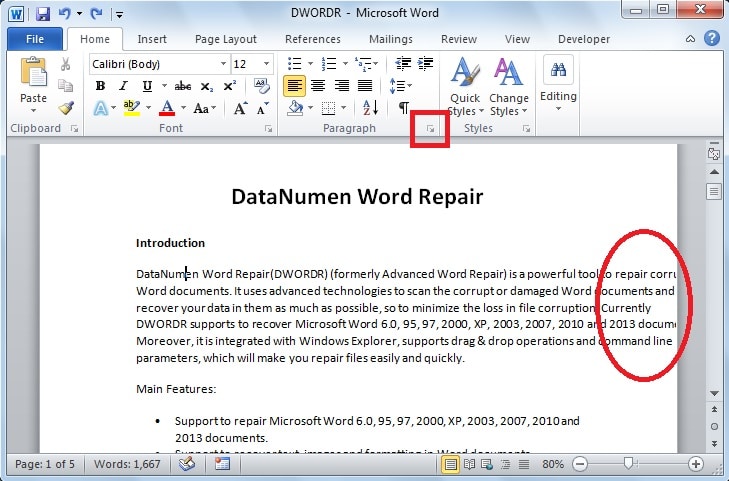
- На картинке ниже мы можем заметить, что часть строк абзаца обрезана у правого поля. Чтобы исправить это, перейдите на вкладку «Главная» и нажмите кнопку запуска диалогового окна «Абзац».
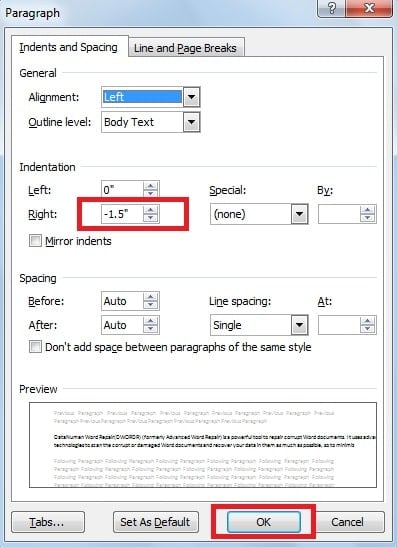
- Появится диалоговое окно, на вкладке «Отступ» установите отрицательный отступ на «0» в поле «Справа». Наконец, нажмите «ОК».

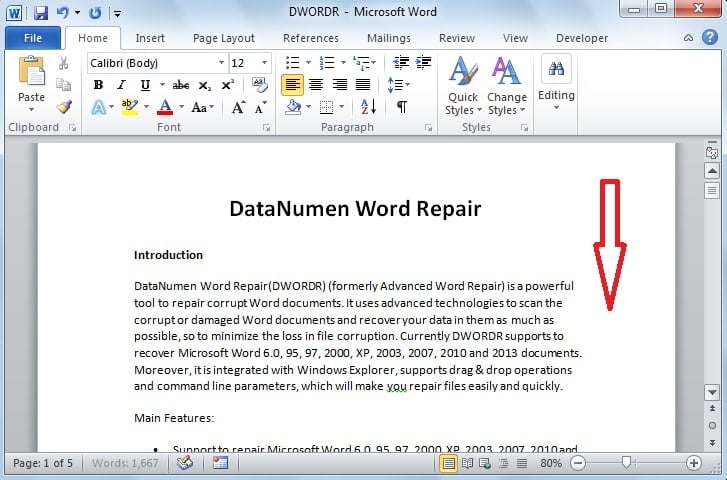
- После этого вы успешно уместите тексты на полях документа. Скорректированная страница показана ниже.

Подгонка текстов к краю страницы с помощью кода VBA
Помимо настройки идентификатора, мы также можем ввести код VBA, чтобы тексты соответствовали страницам Word.
- На вкладке «Вид» нажмите «Макросы».

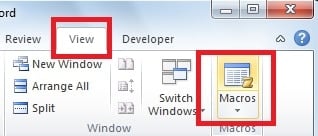
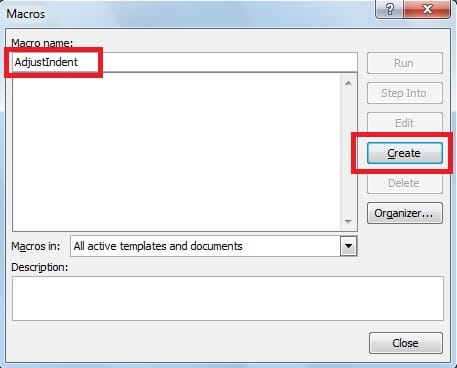
- Во всплывающем окне введите «AdjustIndent» в поле «Имя макроса», а затем нажмите «Создать».

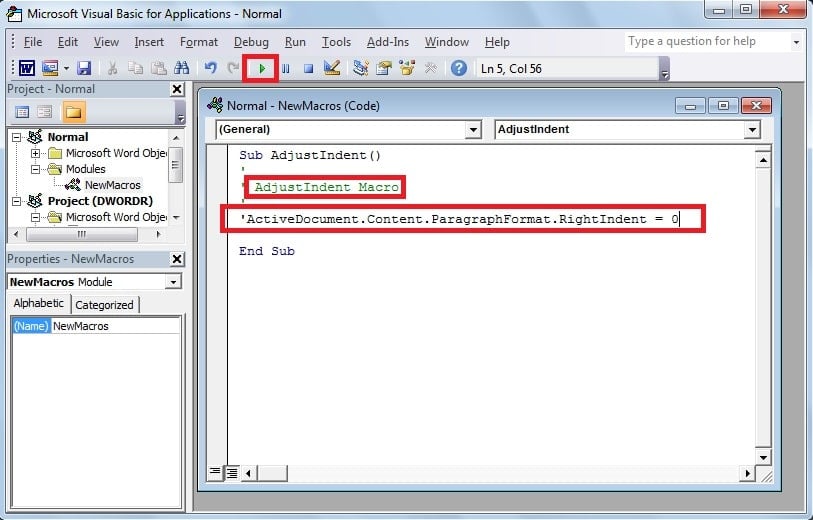
- Появится еще один диалог, затем скопируйте в это поле код «ActiveDocument.Content.ParagraphFormat.RightIndent = 0». Наконец, щелкните зеленую стрелку на панели инструментов, чтобы запустить код. Таким образом, вы получите скорректированную страницу, как мы показали выше.
Примите меры для борьбы с искаженными словами
В общем, мы можем убедиться, что текст в нашем документе Word помещается на странице. Хотя Word является широко используемым инструментом, иногда повреждения возникают неожиданно. Чтобы справиться с этим, рекомендуется выбрать мощный внешний восстановление слов инструмент. Благодаря усовершенствованному механизму сканирования этот инструмент с легкостью восстановит серьезно поврежденные файлы Word.
Введение автора
Келли Чжао — эксперт по восстановлению данных в DataNumen, Inc., которая является мировым лидером в области технологий восстановления данных, включая восстановление Excel и pdf ремонт программных продуктов. Для получения дополнительной информации посетите www.datanumen.com