
Ошибки, связанные с ошибкой данных (проверка циклическим избыточным кодом), могут возникать в Outlook, когда он загружает новые электронные письма на локальный компьютер. Практически это связано с поврежденным файлом Outlook. В этой статье мы рассмотрим, как ее решить.
Как обычно, это должно быть повреждение Outlook, которое приводит к такого рода ошибкам. Но прежде чем восстанавливать файл PST, вы должны проверить, не является ли ошибка диска корнем повреждения файла. В Windows существует бесплатная утилита, которую можно запустить в командной строке. Вы можете выполнить следующие действия.
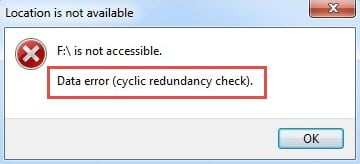
Выполните проверку жесткого диска на наличие ошибки данных
- Для начала откройте «Меню Пуск» и введите «cmd» в поле поиска.
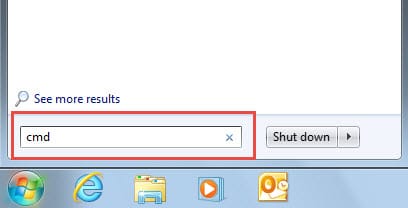
- Затем появится соответствующая программа. Нажмите на нее, чтобы открыть командную строку.
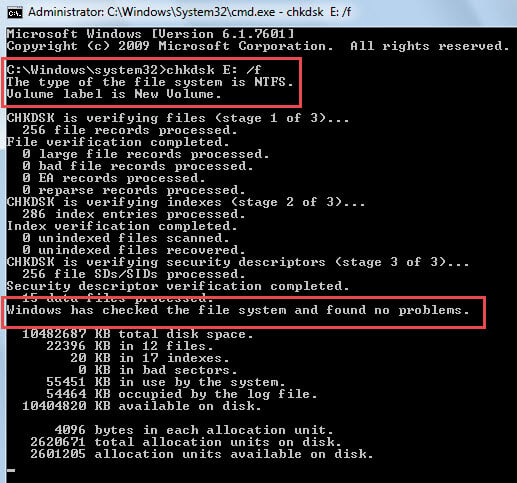
- Вам нужно ввести «chkdsk имя диска: / f», а затем нажать «Ввод».
Внимание: если вы получаете сообщение об ошибке – “Доступ запрещен, так как у вас недостаточно прав. Вы должны вызвать утилиту, работающую в повышенном режиме».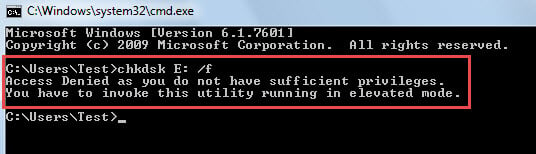
Это означает, что вам нужно запустить «cmd» от имени администратора. Вернитесь в меню «Пуск», введите «cmd» в поле поиска, затем щелкните правой кнопкой мыши по появившейся программе и выберите «Запустить от имени администратора».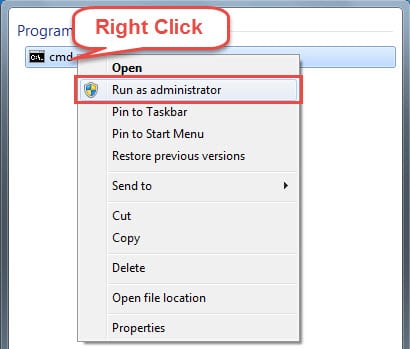
- Затем введите «chkdsk имя диска: / f», а затем нажмите «Ввод». Есть большие шансы, что проверка диска будет выполнена немедленно. Можно просто дождаться результатов проверки.

- После завершения работы CHKDSK следует закрыть командную строку и перезапустить Outlook. Если ошибка, связанная с ошибкой данных (CRC), сохраняется, причиной, вероятно, является поврежденный PST-файл. Поэтому следует приступить к восстановлению PST-файла.
Восстановите файл PST с помощью инструмента восстановления папки «Входящие» Outlook
Учитывая тот факт, что файл личной папки уязвим для различных вредоносных факторов, Microsoft разработала встроенный инструмент восстановления, а именно Scanpst.exe.
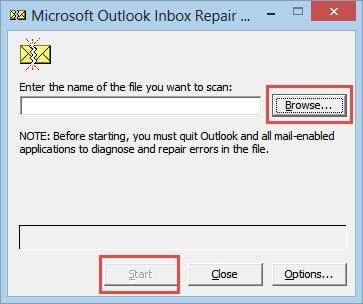
- Начнем с того, что вы можете легко получить к нему доступ, выполнив поиск «scanpst» в проводнике Windows.

- Затем, найдя и запустив программу, нажмите кнопку «Обзор», чтобы найти файл PST, и кнопку «Начать», чтобы просканировать файл.
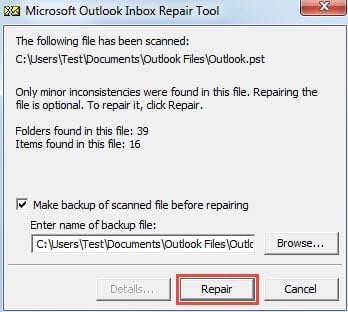
- Наконец, на следующем экране вы можете выбрать, делать ли резервную копию файла или нет. И нажмите кнопку «Восстановить», чтобы исправить ошибки.

Прибегните к более надежному инструменту для ремонта
Хотя Scanpst.exe удобен и бесплатен, его недостаточно для восстановления серьезно поврежденного файла PST. Он не может проверить, есть ли ошибка в файле PST, не говоря уже о том, чтобы исправить ее. Поэтому, если инструмент восстановления папки «Входящие» выходит из строя, вам необходимо выбрать более мощный инструмент восстановления, такой как DataNumen Outlook Repair. Он может быстро сканировать и свести к минимуму повреждение данных без хлопот.
Об авторе:
Ширли Чжан — эксперт по восстановлению данных в DataNumen, Inc., которая является мировым лидером в области технологий восстановления данных, включая sql восстановление и программные продукты для ремонта Outlook. Для получения дополнительной информации посетите www.datanumen.com