
Использование значков для представления объекта, который вы вставляете в Word, — отличный выбор, поскольку значок, вероятно, более узнаваем для людей. В этой статье мы расскажем вам, как именно вставить объект в качестве выделенной вами иконки.
Word предоставляет возможность вставлять объекты в документы Word. Кроме того, когда вы вставляете объект, вы также можете отображать его в виде значка. Потому что значок более узнаваем для людей, чем какой-то синий текст с гиперссылкой, без которого у вас могут возникнуть трудности со ссылками на другие объекты. Чтобы использовать значок для отображения в качестве чего-то, что лучше представляет тип приложения объекта, вы можете обратиться к следующему методу.
Вставьте объект с выбранным значком
В этом разделе мы возьмем в качестве примера вставку объекта Outlook в качестве значка в Word.
- Выберите файл Outlook, который вы хотите вставить в Word, сохраните файл в папке.
- Откройте документ Word, в который вы хотите вставить файлы. На вкладке «Вставка» нажмите кнопку «Объект» в группе «Текст».

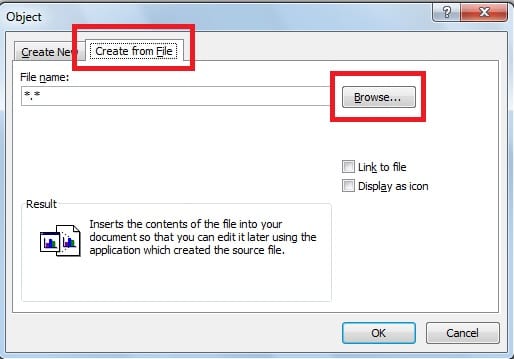
- В следующем диалоговом окне «Объект» выберите вкладку «Создать из файла», а затем нажмите кнопку «Обзор», чтобы найти файл, который вы хотите вставить.
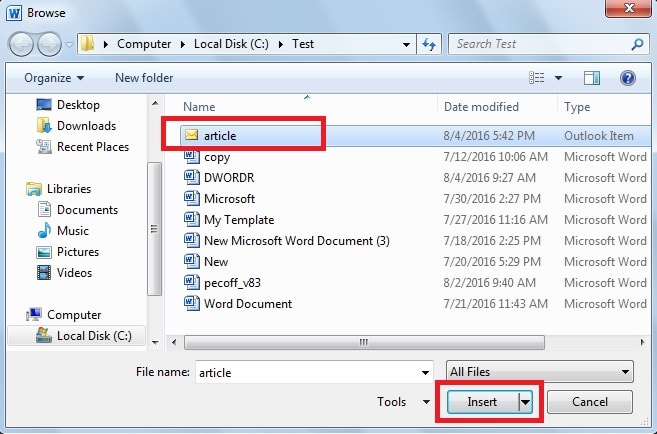
- Найдите файл Outlook «статья» в следующем диалоговом окне и нажмите «Вставить».

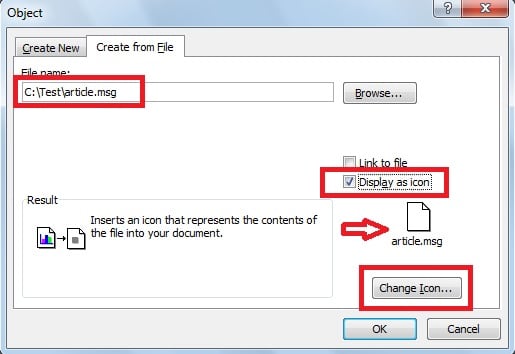
- И путь к файлу появится в поле «Имя файла». Затем установите флажок «Отображать как значок», мы заметим, что значок по умолчанию отображается, как указывает стрелка. Чтобы изменить значок на тот, который более интуитивно представляет файлы Outlook, нажмите «Изменить значок».

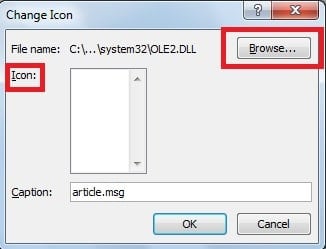
- В диалоговом окне «Изменить значок», если у него нет связанных значков, нажмите «Обзор».

- В этом примере путь к файлам значков Outlook по умолчанию — «C:\Program Files\Microsoft Office\Office14\OUTLOOK.EXE», введите его в поле «Имя файла» и нажмите «ОК».

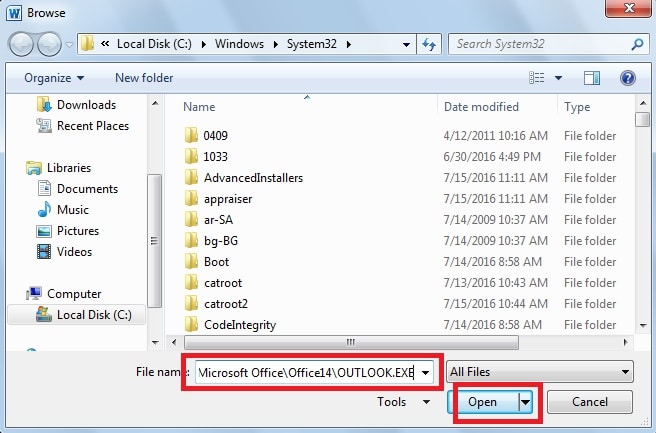
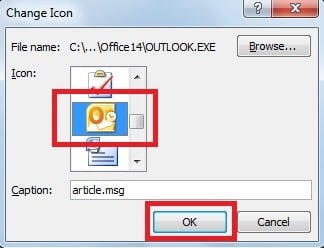
- Затем в списке «Значки» появится множество значков, прокрутите вниз и выберите понравившийся значок. После этого нажмите «ОК».

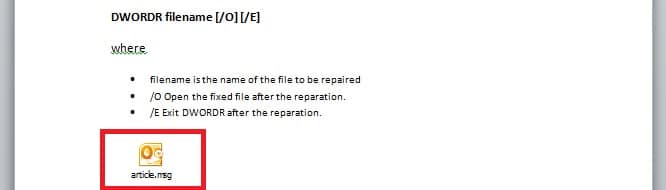
- Таким образом, мы вставили объект Outlook в качестве значка, который мы выбираем в документе Word. Значок показан ниже.

Воспользуйтесь преимуществами инструментов восстановления при повреждении Word
Короче говоря, Word позволяет нам вставлять объект в качестве значка, который мы выбираем. Кроме того, в Word есть много других полезных функций. Однако существует большая вероятность того, что Word может быть поврежден из-за множества факторов. Понятно, что это может быть довольно разрушительным, если вы попытаетесь открыть файл Word, в то время как появится сообщение об ошибке, в котором говорится, что файл был поврежден. В таких ситуациях было бы мудрым выбором прибегнуть к внешнему инструменту восстановления, чтобы ремонтное слово, который может восстановить поврежденный файл Word с высокой скоростью восстановления.
Введение автора
Келли Чжао — эксперт по восстановлению данных в DataNumen, Inc., которая является мировым лидером в области технологий восстановления данных, включая восстановление Excel и pdf ремонт программных продуктов. Для получения дополнительной информации посетите www.datanumen.com