
Когда вы закроете электронное письмо после некоторых изменений, вы получите запрос на сохранение изменений. Если вы всегда выбираете «Да», почему бы просто не разрешить Outlook автоматически сохранять изменения при закрытии электронной почты? Эта статья научит вас это осознавать.
Неизбежно, что время от времени вы будете вносить некоторые изменения в электронные письма, например, изменять тему электронного письма или удалять вложения и так далее. После этого, когда вы закроете это письмо, вам обязательно будет предложено сохранить изменения. Если вам не нравится приглашение и вы надеетесь, что Outlook сможет автоматически сохранять изменения, вы можете прочитать следующий метод.

Сохранить изменения без запроса при закрытии измененного электронного письма
- Прежде всего, запустите приложение Outlook.
- Затем, после попадания в Outlook, нужно нажать клавишу «Alt+F11».
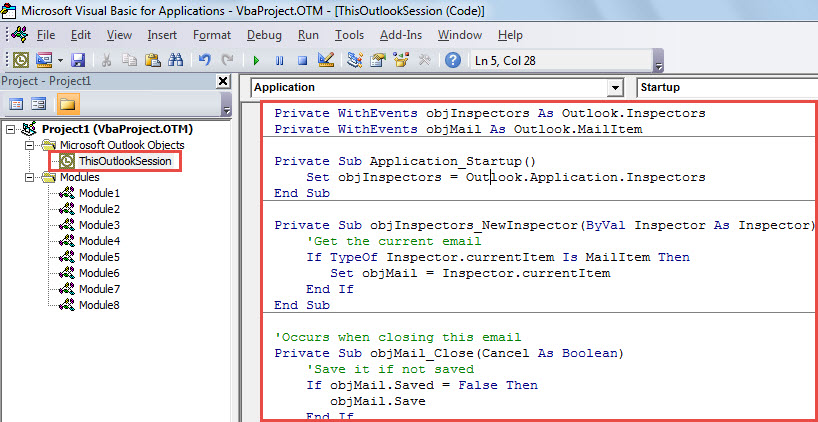
- В последующем окне «Microsoft Visual Basic для приложений» вы можете найти и открыть проект «ThisOutlookSession».
- Затем вы должны скопировать и вставить следующий код VBA в этот проект.
Private WithEvents objInspectors As Outlook.Inspectors
Private WithEvents objMail As Outlook.MailItem

Private Sub Application_Startup()
    Set objInspectors = Outlook.Application.Inspectors
End Sub

Private Sub objInspectors_NewInspector(ByVal Inspector As Inspector)
    'Get the current email
    If TypeOf Inspector.currentItem Is MailItem Then
       Set objMail = Inspector.currentItem
    End If
End Sub

'Occurs when closing this email
Private Sub objMail_Close(Cancel As Boolean)
    'Save it if not saved
    If objMail.Saved = False Then
       objMail.Save
    End If
End Sub
- После этого вы должны подписать этот код.
- Прежде всего, нажмите кнопку «Инструменты» в строке меню.
- Затем из выпадающего списка выберите опцию «Цифровая подпись».
- Затем появится диалоговое окно, в котором вы можете выбрать цифровой сертификат, чтобы назначить его текущему проекту VBA.
- Позже вам нужно проверить настройки безопасности макросов Outlook, чтобы убедиться, что макросы с цифровой подписью включены.
- Наконец, вы можете перезапустить Outlook или перейти в подпрограмму «Application_Startup» и нажать «F5», чтобы активировать этот макрос.
- Отныне каждый раз, когда вы закрываете электронное письмо, Outlook автоматически сохраняет изменения, не запрашивая у вас дополнительных запросов.
Устранение проблем с Outlook
Практически бесспорный факт, что Outlook уязвим для множества факторов. Однако, к счастью, Outlook изначально оснащен встроенной утилитой для решения проблем с программой. Поэтому, если у вас возникнут какие-либо проблемы с Outlook, вы можете сначала попробовать этот инструмент. Тем не менее, честно говоря, он способен устранить только мелкие неполадки. В случае серьезных проблем... поврежденный Outlook файл, это не будет большой помощью. В то время у вас нет другого выбора, кроме как прибегнуть к внешним инструментам, таким как DataNumen Outlook Repair, который может спасти файл Outlook на одном дыхании.
Об авторе:
Ширли Чжан — эксперт по восстановлению данных в DataNumen, Inc., которая является мировым лидером в области технологий восстановления данных, включая поврежденный sql и программные продукты для ремонта Outlook. Для получения дополнительной информации посетите www.datanumen.com