
При использовании функции «Ответить всем» вы можете отправить ответ исходному отправителю и получателям отдельно. В этой статье мы рассмотрим это требование и познакомим вас с удобным способом его получения.
Вы, должно быть, когда-либо получали электронное письмо, которое было отправлено не только вам, но и многим другим получателям. В это время вам может потребоваться ответить на это электронное письмо как его первоначальному отправителю, так и другим получателям. В общем, можно воспользоваться «Ответить всем». Однако иногда в целях конфиденциальности вы можете захотеть отправить ответы отдельно. В таком случае настоятельно рекомендуется использовать общий путь, который будет использоваться в дальнейшем, что может избавить вас от неприятных повторяющихся операций.
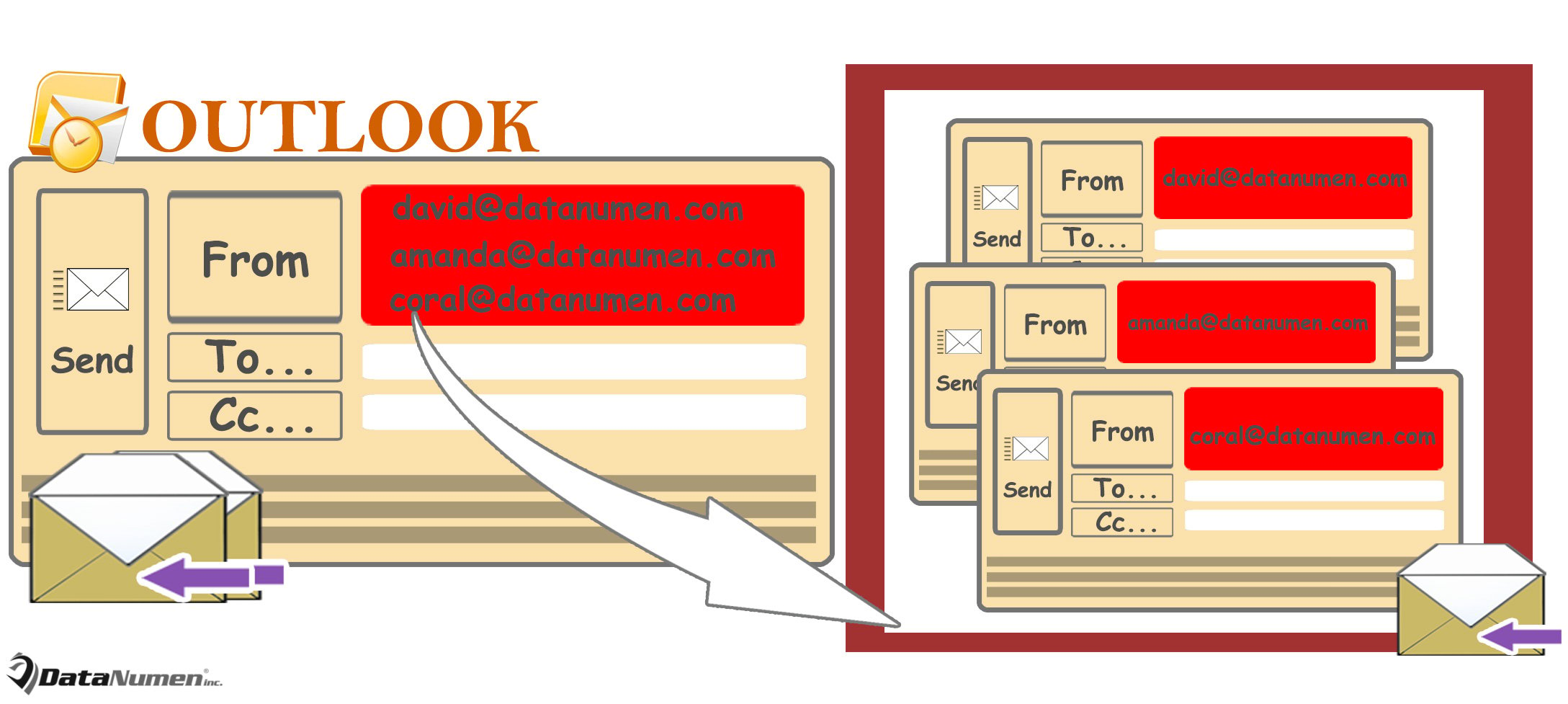
Ответить на электронное письмо всем исходным отправителям и получателям отдельно
- Для начала войдите в редактор Outlook VBA с помощью сочетания клавиш «Alt + F11».
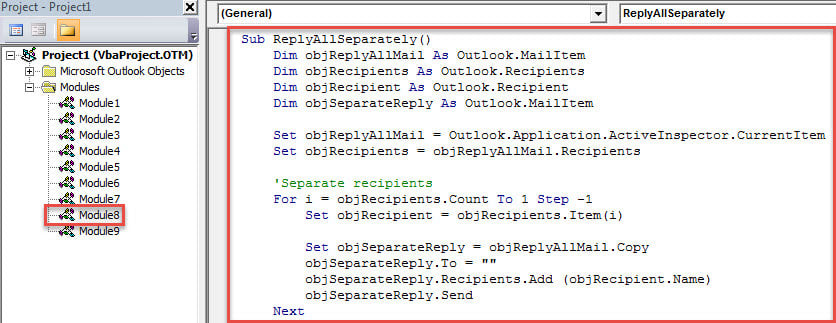
- Затем во всплывающем окне «Microsoft Visual Basic для приложений» поместите следующий код VBA в модуль.
Sub ReplyAllSeparately()
    Dim objReplyAllMail As Outlook.MailItem
    Dim objRecipients As Outlook.Recipients
    Dim objRecipient As Outlook.Recipient
    Dim objSeparateReply As Outlook.MailItem

    Set objReplyAllMail = Outlook.Application.ActiveInspector.CurrentItem
    Set objRecipients = objReplyAllMail.Recipients

    'Separate recipients
    For i = objRecipients.Count To 1 Step -1
        Set objRecipient = objRecipients.Item(i)

        Set objSeparateReply = objReplyAllMail.Copy
        objSeparateReply.To = ""
        objSeparateReply.Recipients.Add (objRecipient.Name)
        objSeparateReply.Send
    Next

    objReplyAllMail.Close olDiscard
End Sub
- После этого добавьте этот макрос на панель быстрого доступа окна сообщения, следуя шагам, описанным в статье — «Как запустить код VBA в Outlook».
- В конце концов, вы можете попробовать.
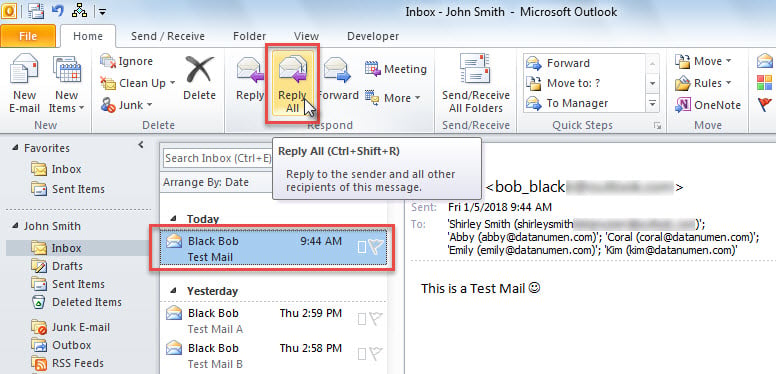
- Прежде всего, выберите письмо и нажмите кнопку «Ответить всем».

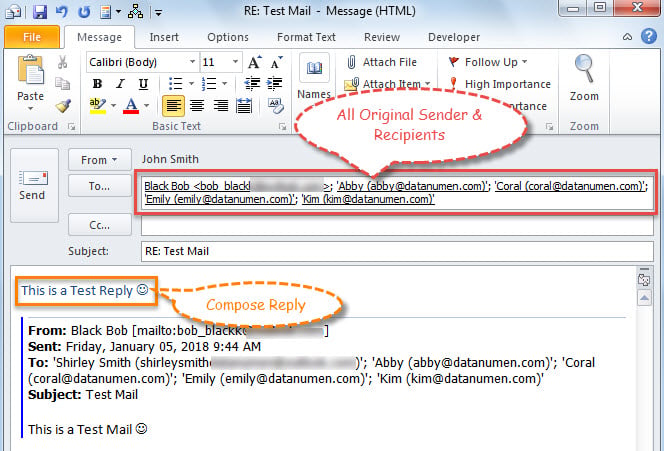
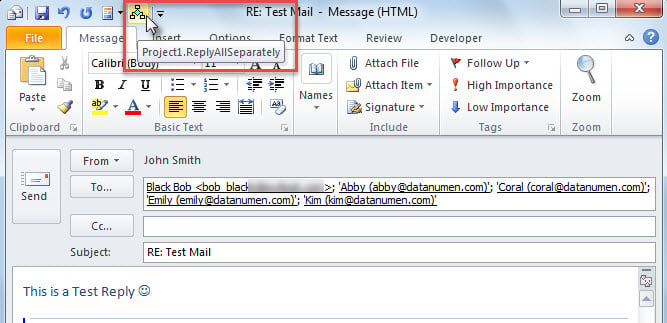
- Появится новое письмо, в котором вы можете увидеть, что все исходные отправители и получатели указаны в поле «Кому». Теперь вы можете составить ответ по своему желанию.

- После этого вы можете нажать кнопку макроса на панели быстрого доступа.

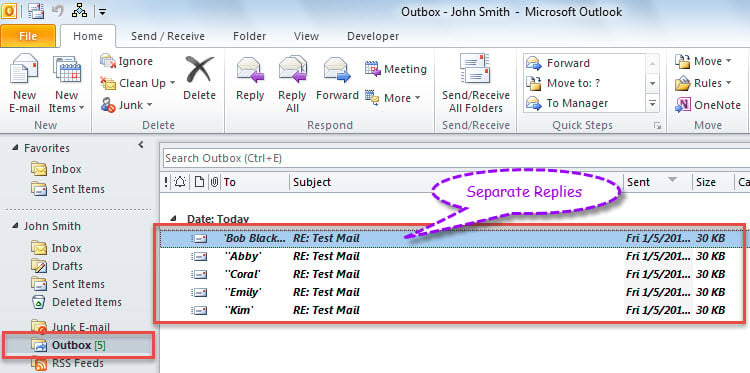
- Сразу же ответы будут отправлены получателям отдельно. Вы можете найти исходящие ответы в папке «Исходящие», как показано на следующем изображении.

Решение проблем с Outlook
Вообще говоря, при возникновении раздражающих проблем с Outlook первым и немедленным обращением к вам должен быть инструмент для ремонта входящих - Scanpst.exe. На самом деле, это весьма полезно и эффективно при решении мелких проблем. Тем не менее, он оказывается бесполезным в случае серьезных сбоев Outlook и повреждения файла PST. В таких случаях у вас нет другого выбора, кроме как прибегнуть к более замечательному инструменту исправления, такому как DataNumen Outlook Repair. Он способен извлечь максимум данных из сильно поврежденного файла Outlook.
Об авторе:
Ширли Чжан — эксперт по восстановлению данных в DataNumen, Inc., которая является мировым лидером в области технологий восстановления данных, включая sql восстановление и программные продукты для ремонта Outlook. Для получения дополнительной информации посетите www.datanumen.com