
Иногда, когда всплывает окно с напоминанием, вы можете по ошибке нажать кнопку «Отклонить все». После того, как вы это осознаете, если вы хотите восстановить отклоненные напоминания, вы можете использовать метод, описанный в этой статье. Здесь мы возьмем напоминания о задачах в качестве примера.
После того, как вы случайно и по ошибке закроете все всплывающие напоминания, вы, должно быть, собираетесь их восстановить. В этом случае единственная трудность состоит в том, чтобы найти элементы, соответствующие отклоненным напоминаниям, а затем повторно активировать на них напоминания. Фактически, вы можете использовать «время последнего изменения», чтобы найти нужные элементы, а затем пакетно восстановить все их напоминания с помощью VBA. После этого мы возьмем задачи в качестве примера и предоставим вам подробные шаги.
Быстро восстанавливайте напоминания об отклоненных задачах
- В самом начале в главном окне Outlook нажмите клавиши «Alt + F11», чтобы открыть редактор VBA.
- Затем скопируйте и вставьте приведенный ниже код VBA в неиспользуемый модуль.
Sub RestoreReminders()
    Dim objSelection As Outlook.Selection
    Dim objItem As Object

    'Get the selected item
    Set objSelection = Application.ActiveExplorer.Selection

    If objSelection.Count Then
       For Each objItem In objSelection
           'Check if the item had a reminder or not previously
           If objItem.ReminderTime <> #1/1/4501# Then
              objItem.ReminderSet = True
              objItem.Save
           End If
      Next
    End If
End Sub
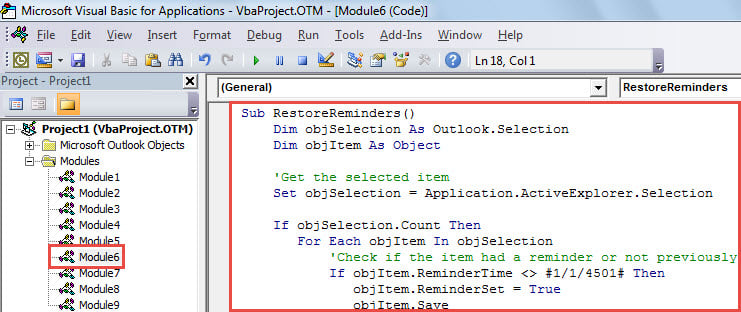
- После этого закройте окно «Microsoft Visual Basic для приложений».
- Позже добавьте этот новый макрос на панель быстрого доступа. Что касается конкретных шагов, вы можете обратиться к статье — «Как запустить код VBA в Outlook».
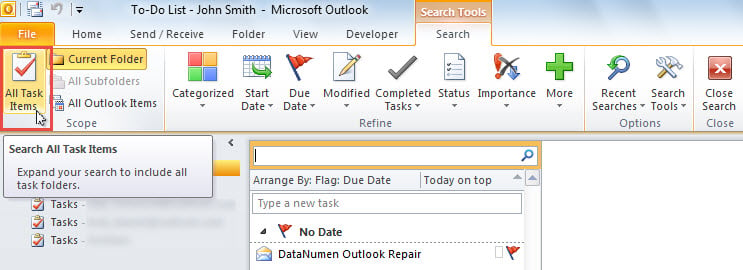
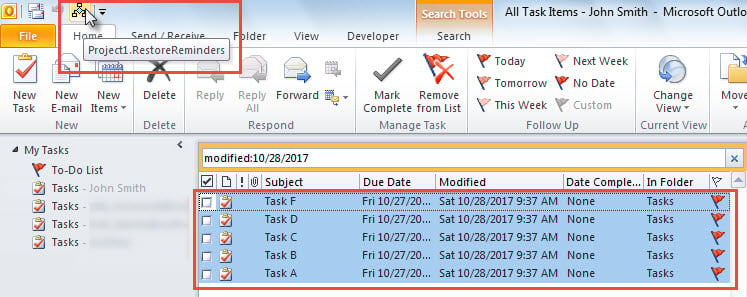
- Затем вы можете перейти в папку Task.
- Затем щелкните в поле поиска.
- Затем выберите «Все элементы задачи» в группе «Область действия» на ленте «Поиск».

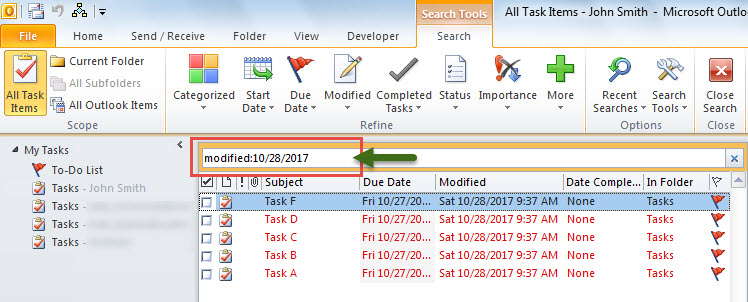
- После этого вам нужно ввести «изменено: » в строке поиска. О “ », замените его конкретной датой, когда вы по ошибке отклоняете напоминания (вызывая модификацию), как показано на следующем снимке экрана:

- Наконец, узнайте и расскажите о задачах, напоминания о которых отклоняются.
- Наконец, нажмите кнопку макроса на панели быстрого доступа.

- Когда макрос завершится, напоминания обо всех выбранных задачах будут успешно восстановлены.
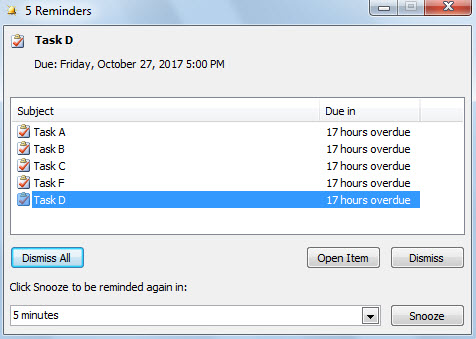
- Кроме того, если напоминания были изначально запланированы в прошлом, вы снова увидите окно напоминания, как на следующем снимке экрана:

Воспользуйтесь помощью другой надежной утилиты восстановления
Когда повреждение Outlook сильно превышает возможности средства восстановления папки «Входящие», вы будете получать сообщения об ошибках, например «Средство восстановления папки «Входящие» не распознает файл» и т. д. В этом сценарии у вас нет другого выбора, кроме как прибегнуть к другим инструментам, таким как DataNumen Outlook Repair. Он хорошо разбирается в восстановлении PST. Следовательно, он способен восстановить PST данные в кратчайшие сроки без каких-либо хлопот.
Об авторе:
Ширли Чжан — эксперт по восстановлению данных в DataNumen, Inc., которая является мировым лидером в области технологий восстановления данных, включая поврежденный sql и программные продукты для ремонта Outlook. Для получения дополнительной информации посетите www.datanumen.com