
Многие пользователи надеются быстро повторно отправить приглашение на собрание участникам, которые не ответили. Эта статья покажет вам, как этого добиться.
В моей предыдущей статье — «Как быстро отправить уведомление участникам собрания, которые не ответили», вы можете узнать, как отправить уведомление по электронной почте получателям собрания, которые не ответили. Подобно этому, многие пользователи хотели бы напрямую повторно отправить это приглашение на собрание вместо уведомления по электронной почте. Таким образом, в дальнейшем мы представим фрагмент кода VBA, который поможет вам реализовать его в одно мгновение.

Повторно отправить приглашение на встречу тем, кто не ответил
- Для начала запустите приложение Outlook.
- Затем в главном окне Outlook нажмите клавиши «Alt + F11», чтобы открыть редактор VBA.
- Далее следует открыть неиспользуемый модуль или просто вставить новый.
- Затем скопируйте и вставьте приведенный ниже код VBA в этот модуль.
Sub ResendMeetingInvitationToAttendeesNotRespond()
    Dim objMeeting As AppointmentItem
    Dim objAttendees As Recipients
    Dim objAttendee As recipient
    Dim AttendeesNotRespond As String
    Dim objCopiedMeeting As AppointmentItem
    Dim objRecipient As recipient
    Dim objItem As Object

    Set objMeeting = ActiveExplorer.Selection.Item(1)
    'Create a copy of the source meeting
    Set objCopiedMeeting = objMeeting.Copy

    'Remove all the original recipients
    For i = objCopiedMeeting.Recipients.Count To 1 Step -1
        objCopiedMeeting.Recipients.Item(i).Delete
    Next

    Set objAttendees = objMeeting.Recipients
    For Each objAttendee In objAttendees
        If (objAttendee.Type <> olOrganizer) And (objAttendee.MeetingResponseStatus = olResponseNone) Then
           'Add the recipients who haven't responded to this meeting
           objCopiedMeeting.Recipients.Add (objAttendee.Address)
        End If
    Next

    'Send this copied meeting
    objCopiedMeeting.Recipients.ResolveAll
    objCopiedMeeting.Send

    'Permanently delete the copied meeting
    objCopiedMeeting.UserProperties.Add ("Clear"), olText
    objCopiedMeeting.Save
    objCopiedMeeting.Delete
    For Each objItem In Application.Session.GetDefaultFolder(olFolderDeletedItems).Items
        If TypeName(objItem.UserProperties.Find("Clear")) <> "Nothing" Then
           objItem.Delete
        End If
    Next
End Sub
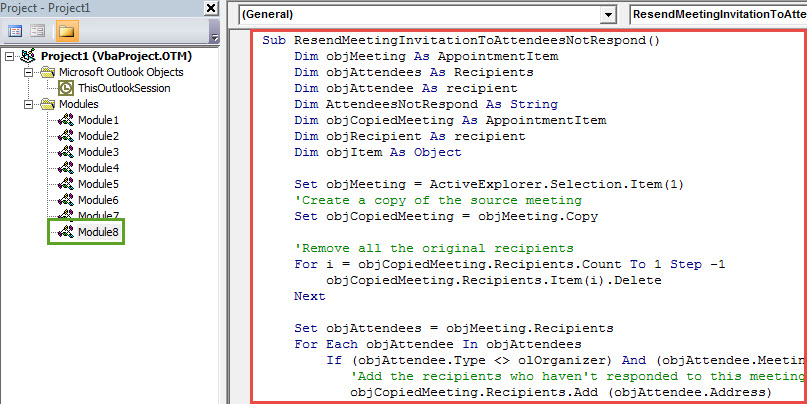
- После этого, для последующего удобного доступа, вам лучше добавить этот новый проект VBA на панель быстрого доступа, как обычно.
- Кроме того, откройте настройки макросов, чтобы убедиться, что макросы разрешены.
- Наконец, вы можете сделать снимок:
- Во-первых, вам нужно выбрать исходную встречу в календаре Outlook.
- Затем нажмите кнопку макроса на панели быстрого доступа.
- Немедленно эта встреча будет повторно отправлена участникам, которые не ответили.
Решить различные проблемы с Outlook
Когда вы используете Outlook, могут неожиданно возникать всевозможные проблемы, такие как резкое сообщение «Нет ответа», всплывающие сообщения об ошибках, сбои и так далее. Как правило, вам необходимо исправить небольшие проблемы с помощью внутренней утилиты восстановления. Однако, если проблемы слишком серьезны, чтобы их можно было решить с помощью Scanpst.exe, у вас нет другого выбора, кроме как воспользоваться помощью гораздо более мощного и надежного средства исправления, такого как DataNumen Outlook Repair. Он хорошо разбирается в ремонт PST, тем самым обойдя конкурентов.
Об авторе:
Ширли Чжан — эксперт по восстановлению данных в DataNumen, Inc., которая является мировым лидером в области технологий восстановления данных, включая поврежденный sql и программные продукты для ремонта Outlook. Для получения дополнительной информации посетите www.datanumen.com