
Outlook позволяет распечатать еженедельный календарь. Тем не менее, иногда вы можете просто захотеть напечатать определенные дни определенной недели в календаре. Для ее реализации можно воспользоваться методом, представленным в этой статье.
Чтобы распечатать определенный еженедельный календарь в Outlook, вы можете сначала расположить Календарь в представлении «Неделя», а затем перейти в меню «Файл» и выбрать «Печать». Однако иногда вы хотите напечатать только несколько дней в неделю. В этом случае распечатывать всю неделю для вас бесполезно и может привести к трате типографской краски и бумаги. Далее мы познакомим вас с тем, как быстро распечатать определенные дни еженедельного календаря.
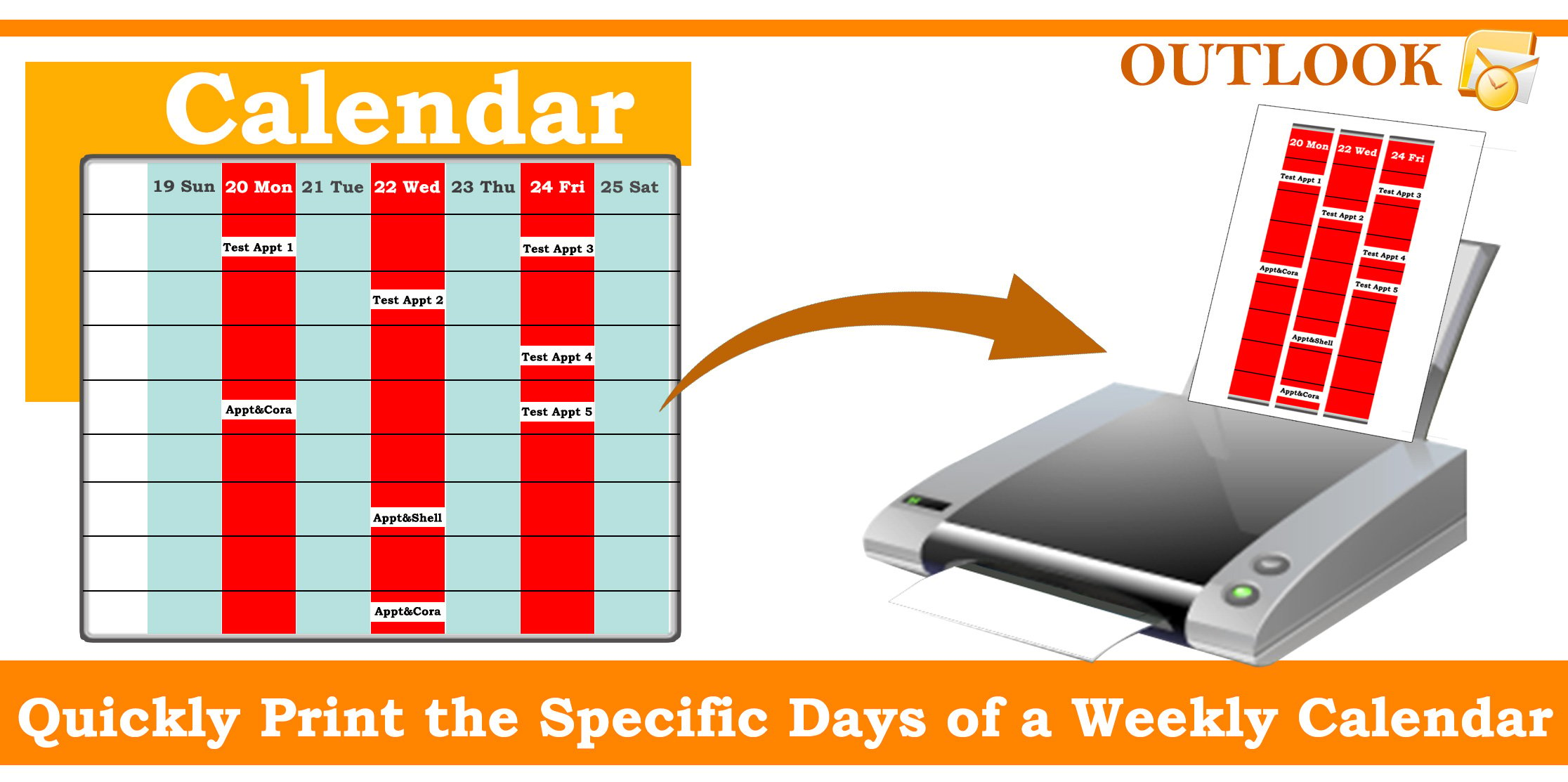
Печать определенных дней еженедельного календаря
- Для начала откройте панель календаря в Outlook.
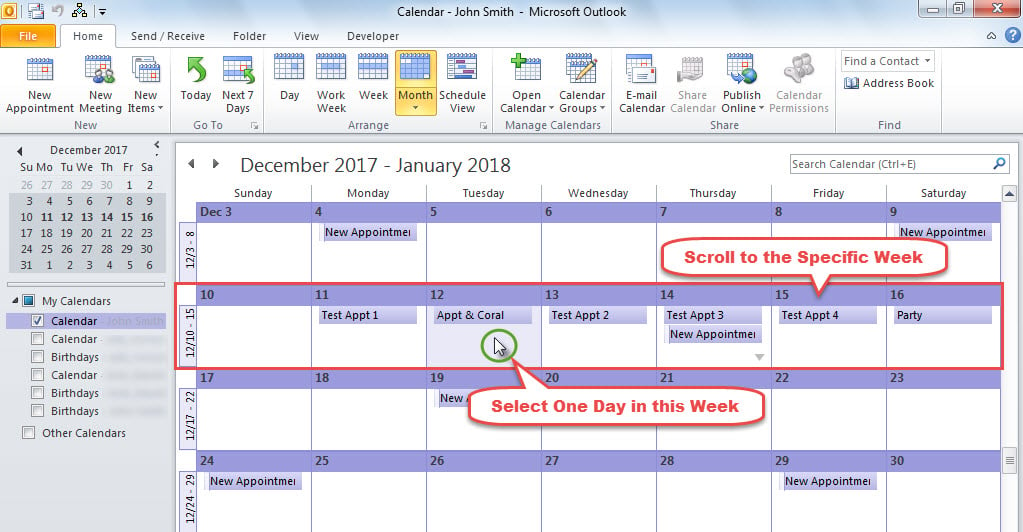
- Затем в представлении календаря «Месяц» перетащите полосу прокрутки с правой стороны на конкретную неделю, в которую вы хотите распечатать определенные дни.
- Затем сделайте питч в определенный день на этой неделе.

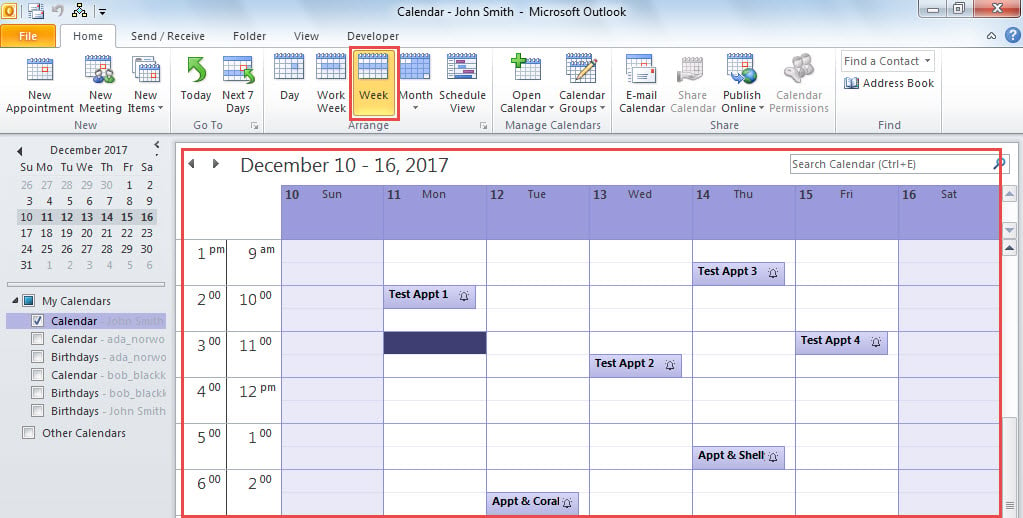
- После этого нажмите кнопку «Неделя» в группе «Упорядочить» на вкладке «Главная».

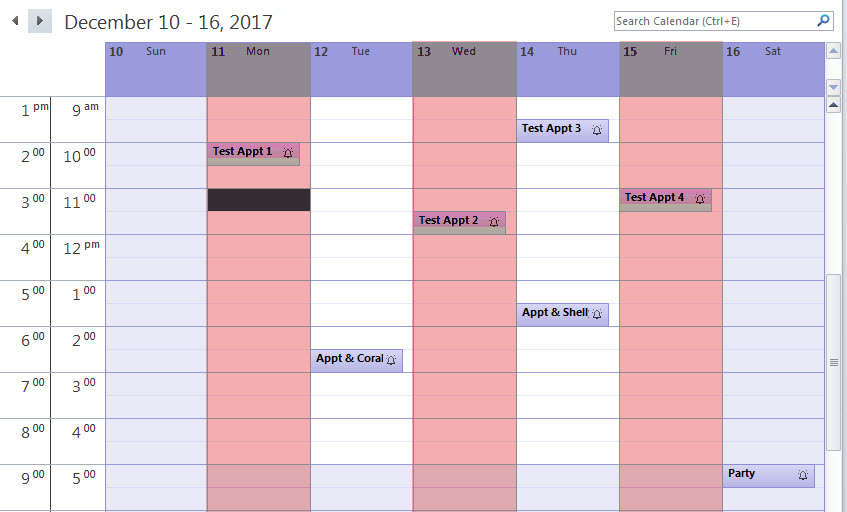
- Например, мы напечатаем 12, 11 и 2017. Как видите, 12 — это понедельник. 13 — среда, 2017 — пятница. Вы должны запомнить эти данные.

- После этого нажмите «Файл» в левом верхнем углу.
- Затем в меню «Файл» выберите «Параметры».
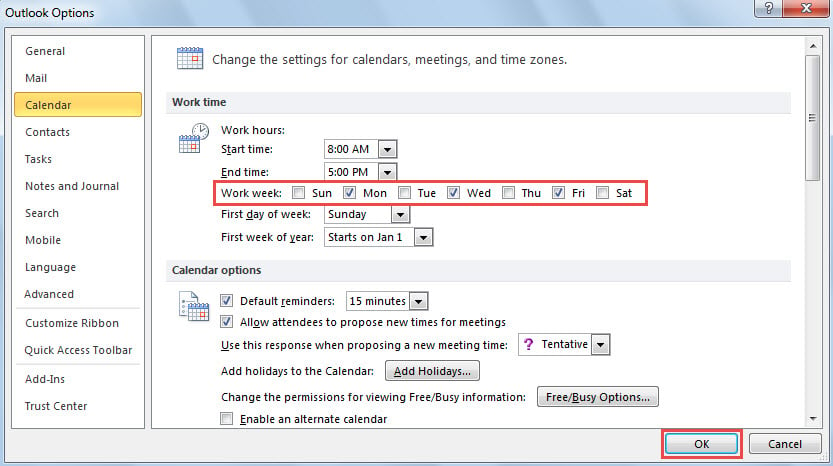
- В новом окне перейдите на вкладку «Календарь».
- Позже, под меткой «Рабочая неделя», вы должны проверить конкретные дни в соответствии с днями, которые нужно распечатать. В моем случае я включу «Пн», «Ср», а также «Пт», как показано на следующем снимке экрана.

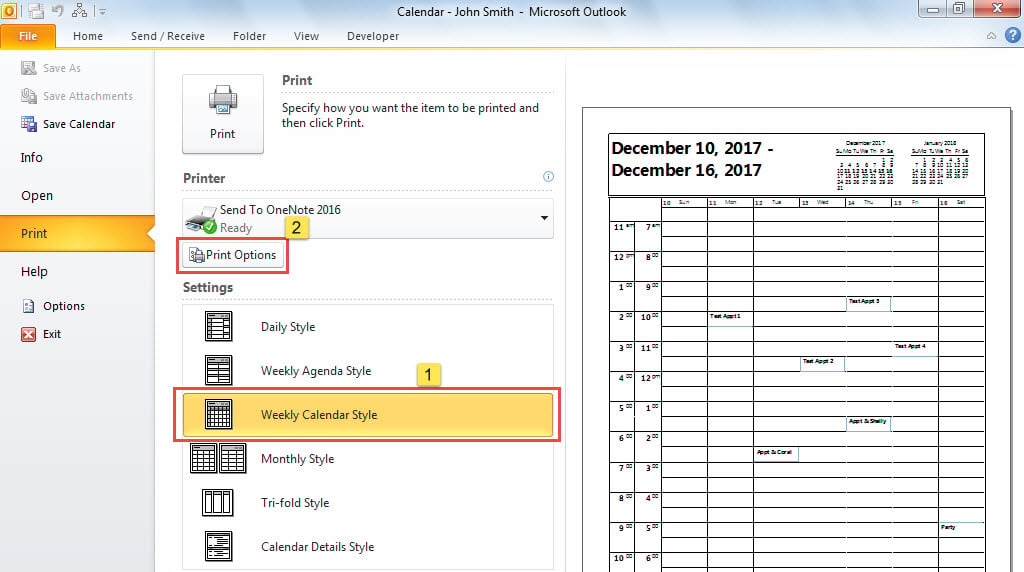
- После нажатия «ОК» перейдите в «Файл» > «Печать».
- Затем выберите «Стиль еженедельного календаря» и нажмите «Параметры печати».

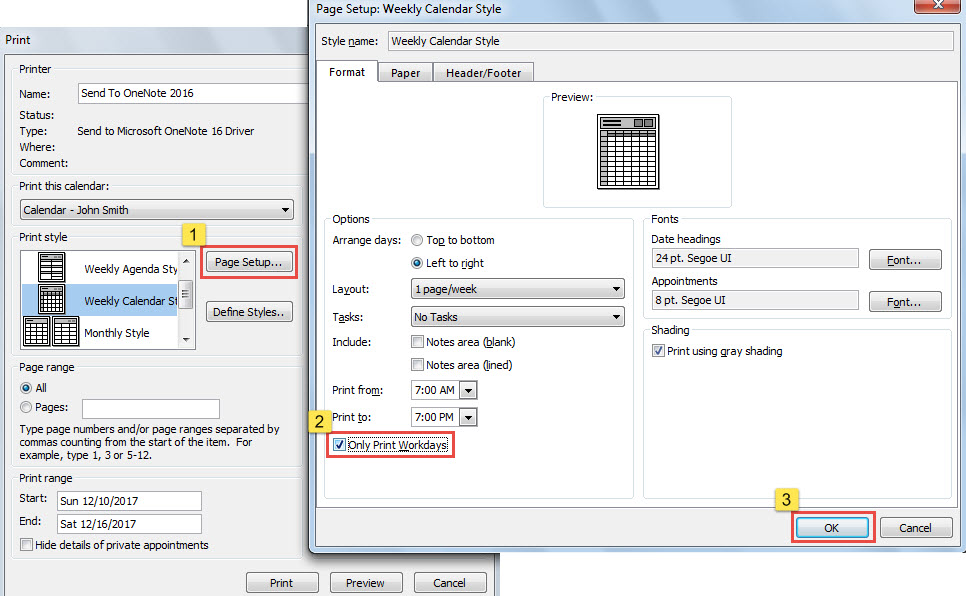
- В диалоговом окне «Печать» нажмите кнопку «Параметры страницы».
- Появится другое диалоговое окно «Параметры страницы: стиль еженедельного календаря», в котором вам нужно установить флажок рядом с параметром «Печать только рабочих дней».

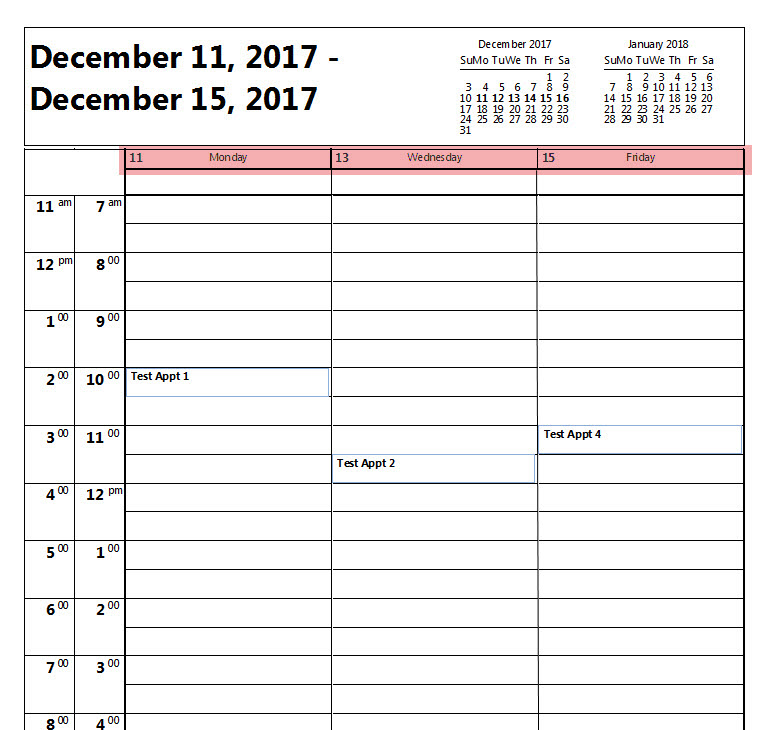
- Наконец, нажмите «ОК» > «Печать». Будут распечатаны определенные дни в еженедельном календаре, как показано на изображении ниже.

Избавьтесь от частых проблем с Outlook
Подобно другим приложениям, Outlook будет подвержен различным проблемам, таким как внезапные сбои, сообщения об ошибках и поврежденный Outlook файлы данных и так далее. Следовательно, настоятельно рекомендуется приобрести мощную и опытную утилиту исправления Outlook, такую как DataNumen Outlook RepairОн отлично справляется с устранением неполадок Outlook. Благодаря высокой скорости восстановления PST-файлов и быстродействию, он превосходит большинство своих конкурентов.
Об авторе:
Ширли Чжан — эксперт по восстановлению данных в DataNumen, Inc., которая является мировым лидером в области технологий восстановления данных, включая восстановление мдф и программные продукты для ремонта Outlook. Для получения дополнительной информации посетите www.datanumen.com