
После завершения мгновенного поиска вы можете получить много результатов поиска в Outlook. В этом случае вам может понадобиться быстрый доступ к родительской папке элемента среди результатов поиска. Эта статья научит вас, как реализовать это с помощью VBA.
Прочитав предыдущую статью «Как получить полные пути к папкам результатов поиска с помощью Outlook VBA», многие пользователи жаждут другого решения для прямого перехода к папке результатов поиска. Поэтому в дальнейшем мы будем внедрять такой метод шаг за шагом.

Перейти к папке найденного элемента в результатах поиска
- Для начала запустите приложение Outlook.
- Затем нажмите клавиши «Alt + F11», чтобы получить доступ к редактору VBA.
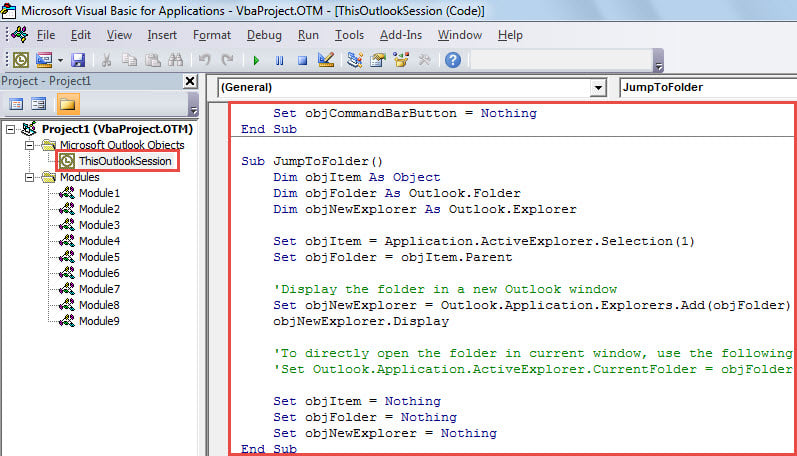
- Затем скопируйте следующий код VBA в проект ThisOutlookSession.
Sub Application_ItemContextMenuDisplay(ByVal CommandBar As Office.CommandBar, ByVal Selection As Selection)
    Dim objCommandBarButton As Office.CommandBarButton

    If Selection.Count = 1 Then
       Set objCommandBarButton = CommandBar.Controls.Add(msoControlButton)

       With objCommandBarButton
            .Style = msoButtonIconAndCaption
            .Caption = "Jump To Folder"
            .FaceId = 331
            .OnAction = "Project1.ThisOutlookSession.JumpToFolder"
       End With
    End If

    Set objCommandBarButton = Nothing
End Sub

Sub JumpToFolder()
    Dim objItem As Object
    Dim objFolder As Outlook.Folder
    Dim objNewExplorer As Outlook.Explorer

    Set objItem = Application.ActiveExplorer.Selection(1)
    Set objFolder = objItem.Parent

    'Display the folder in a new Outlook window
    Set objNewExplorer = Outlook.Application.Explorers.Add(objFolder)
    objNewExplorer.Display

    'To directly open the folder in current window, use the following line instead
    'Set Outlook.Application.ActiveExplorer.CurrentFolder = objFolder

    Set objItem = Nothing
    Set objFolder = Nothing
    Set objNewExplorer = Nothing
End Sub
- После этого выйдите из текущего окна.
- Наконец, вы можете сделать снимок.
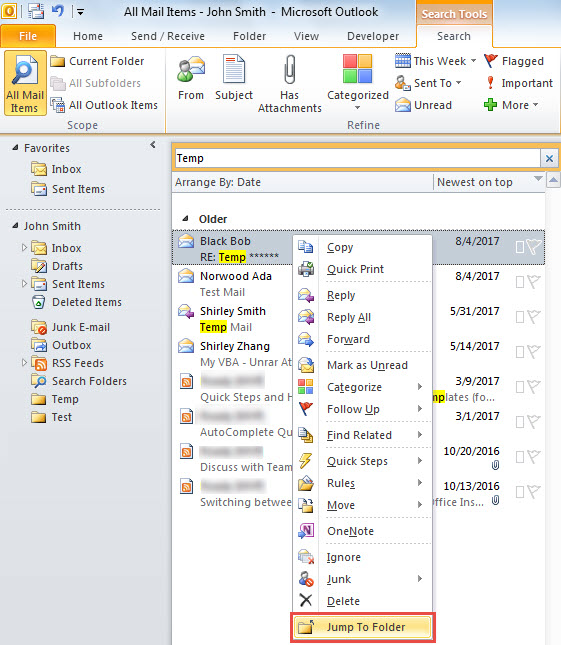
- Прежде всего, выполните поиск, например, поиск электронных писем, содержащих текст «Temp» в теме.
- Затем выберите одно письмо в результатах поиска.
- Затем щелкните по нему правой кнопкой мыши и в контекстном меню выберите «Перейти к папке».

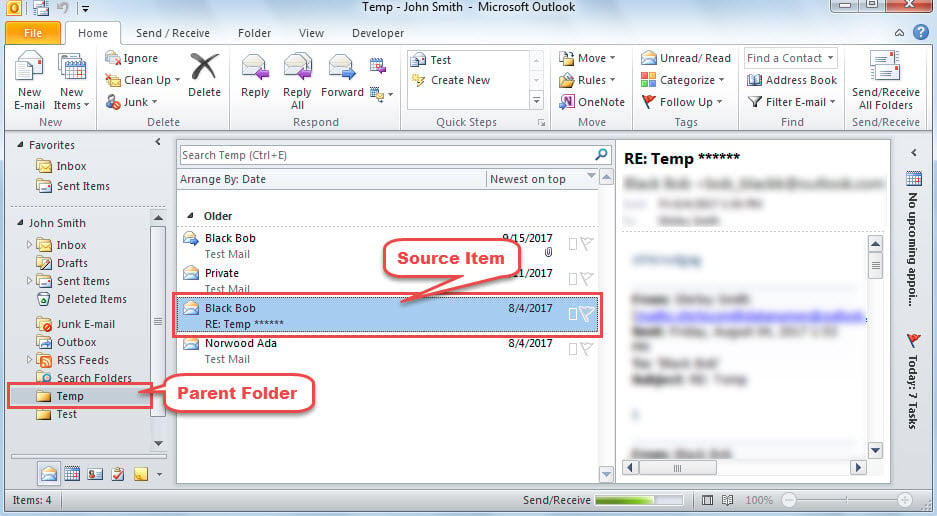
- Сразу же отобразится новый проводник Outlook с открытой родительской папкой выбранного элемента, как показано на снимке экрана ниже.

Никогда не бойтесь сбоя Outlook
Когда Outlook дает сбой, как правило, многие пользователи паникуют и боятся, что их данные Outlook будут повреждены. На самом деле, пока вы принимаете достаточные меры предосторожности, ваши данные никогда не исчезнут в воздухе. Например, если вы создали резервную копию файла Outlook, вы сможете восстановить PST данные просто из резервной копии. Если у вас нет резервной копии, вы все равно можете использовать встроенный инструмент восстановления, чтобы попытаться исправить файл. В худшем случае, когда Scanpst не производит эффектов, вы можете использовать опытный и надежный инструмент, такой как DataNumen Outlook Repair.
Об авторе:
Ширли Чжан — эксперт по восстановлению данных в DataNumen, Inc., которая является мировым лидером в области технологий восстановления данных, включая sql восстановление и программные продукты для ремонта Outlook. Для получения дополнительной информации посетите www.datanumen.com