
Вы когда-нибудь хотели извлечь список информации о вложениях из открытого или выбранного электронного письма? Вы должны чувствовать, что это отнимает много времени, чтобы получить его вручную. Эта статья познакомит вас с быстрым способом достижения этого с помощью Outlook VBA.
По некоторым причинам вам может потребоваться получить список информации о вложениях из электронного письма, включая имя вложения, индекс, размер и т. д. Возможно, это связано с необходимостью составления отчета или ответа на электронное письмо со списком вложений. Независимо от причины, если вы будете делать это вручную, то есть проверять и копировать каждое вложение по отдельности, это будет довольно трудоемко и чревато ошибками. Так почему бы не воспользоваться VBA? Он поможет вам с легкостью получить всю необходимую информацию о вложениях. Вот подробные шаги и соответствующие коды VBA.
Извлечение списка информации о вложениях из электронного письма
- Сначала запустите Outlook как обычно.
- Затем нажмите сочетание клавиш «Alt + F11», чтобы получить доступ к редактору VBA.
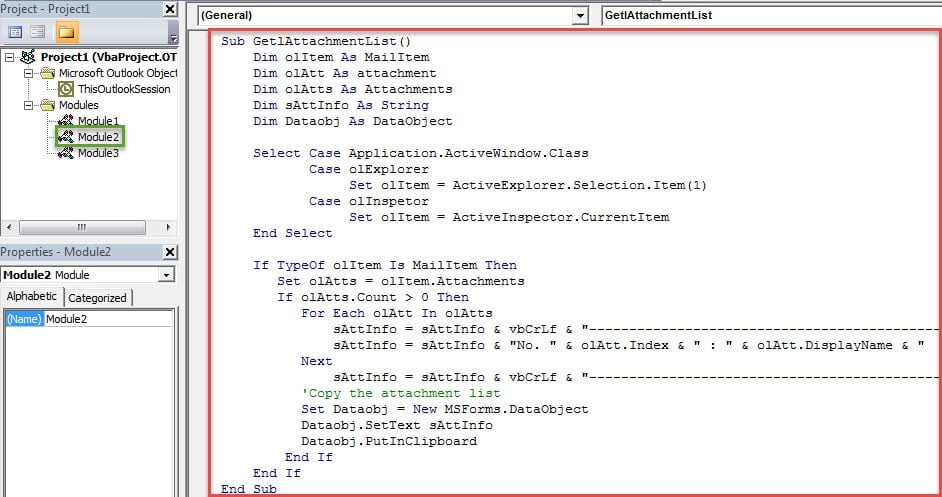
- В следующем окне вы должны открыть модуль, который не используется, или вставить новый модуль, выбрав «Вставить»> «Модуль».
- Затем вы можете скопировать и вставить следующие коды VBA в новый модуль.
Sub GetlAttachmentList()
    Dim olItem As MailItem
    Dim olAtt As attachment
    Dim olAtts As Attachments
    Dim sAttInfo As String
    Dim Dataobj As DataObject

    Select Case Application.ActiveWindow.Class
           Case olExplorer
                Set olItem = ActiveExplorer.Selection.Item(1)
           Case olInspetor
                Set olItem = ActiveInspector.CurrentItem
    End Select

    If TypeOf olItem Is MailItem Then
       Set olAtts = olItem.Attachments
       If olAtts.Count > 0 Then
          For Each olAtt In olAtts
              sAttInfo = sAttInfo & vbCrLf & "------------------------------------------------------------" & vbCrLf
              sAttInfo = sAttInfo & "No. " & olAtt.Index & " : " & olAtt.DisplayName & " Size: " & olAtt.Size & ".KB"
          Next
          sAttInfo = sAttInfo & vbCrLf & "------------------------------------------------------------"
          'Copy the attachment list
          Set Dataobj = New MSForms.DataObject
          Dataobj.SetText sAttInfo
          Dataobj.PutInClipboard
       End If
    End If
End Sub
- После этого вы можете закрыть текущее окно и перейти к добавлению нового проекта на панель быстрого доступа.
- Во-первых, перейдите в «Файл»> «Параметры».
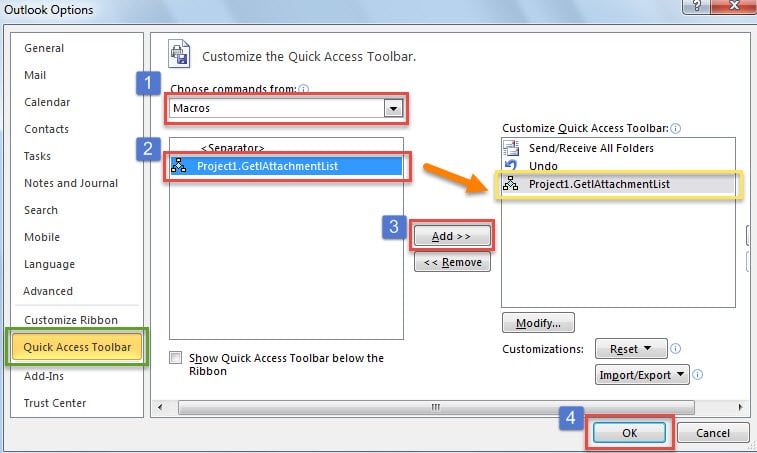
- Затем в окне «Параметры Outlook» перейдите на вкладку «Панель быстрого доступа».
- Затем выполните шаги, показанные на снимке экрана ниже, чтобы добавить новый макрос.

- Вернувшись в главное окно Outlook, вы можете попробовать.
- Во-первых, выберите электронное письмо и нажмите кнопку макроса на панели быстрого доступа.
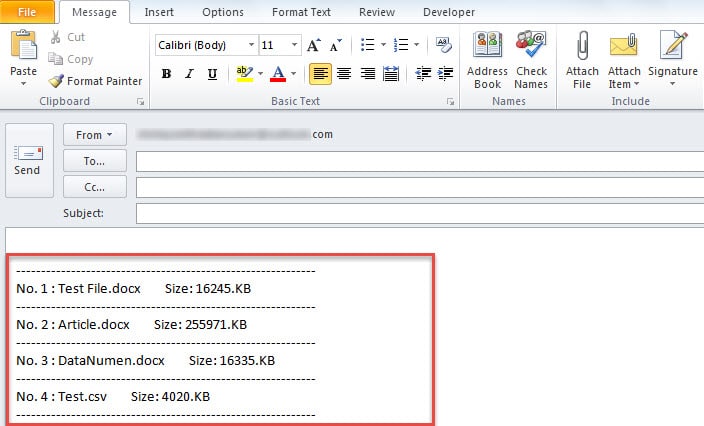
- Затем список вложений в этом письме будет помещен в буфер обмена.
- Теперь вы можете открыть новое электронное письмо или любой пустой документ и нажать «Ctrl + V». Затем вы увидите список, как на следующем снимке экрана:

Никогда не откладывайте решение проблем с Outlook
Нельзя отрицать, что у Outlook есть самый большой недостаток — частые ошибки, такие как Ошибка электронной почты Outlook, сбой Outlook, зависание или отсутствие ответа и так далее. Таким образом, несколько пользователей, должно быть, сильно пострадали. На самом деле вы можете сначала использовать инструмент восстановления папки «Входящие», чтобы попробовать. Если это не удается, вам, возможно, придется обратиться к более мощному инструменту, например DataNumen Outlook Repair.
Об авторе:
Ширли Чжан — эксперт по восстановлению данных в DataNumen, Inc., которая является мировым лидером в области технологий восстановления данных, включая ремонт поврежден SQL Server мдф дб и программные продукты для ремонта Outlook. Для получения дополнительной информации посетите www.datanumen.com