
При создании или изменении встречи в календаре Outlook программа автоматически проверяет наличие конфликтующих встреч. В этом случае, если вы хотите проверить наличие конфликтов, вы можете использовать метод, описанный в этой статье.
Возможно, вы когда-нибудь видели текст «Конфликты с другой встречей» при создании или изменении встречи в Outlook. Это потому, что Outlook может автоматически проверять конфликты. Однако Outlook не может помочь вам быстро найти конфликты с помощью функций по умолчанию. Таким образом, здесь мы расскажем вам, как сгенерировать функцию для поиска всех конфликтующих встреч.
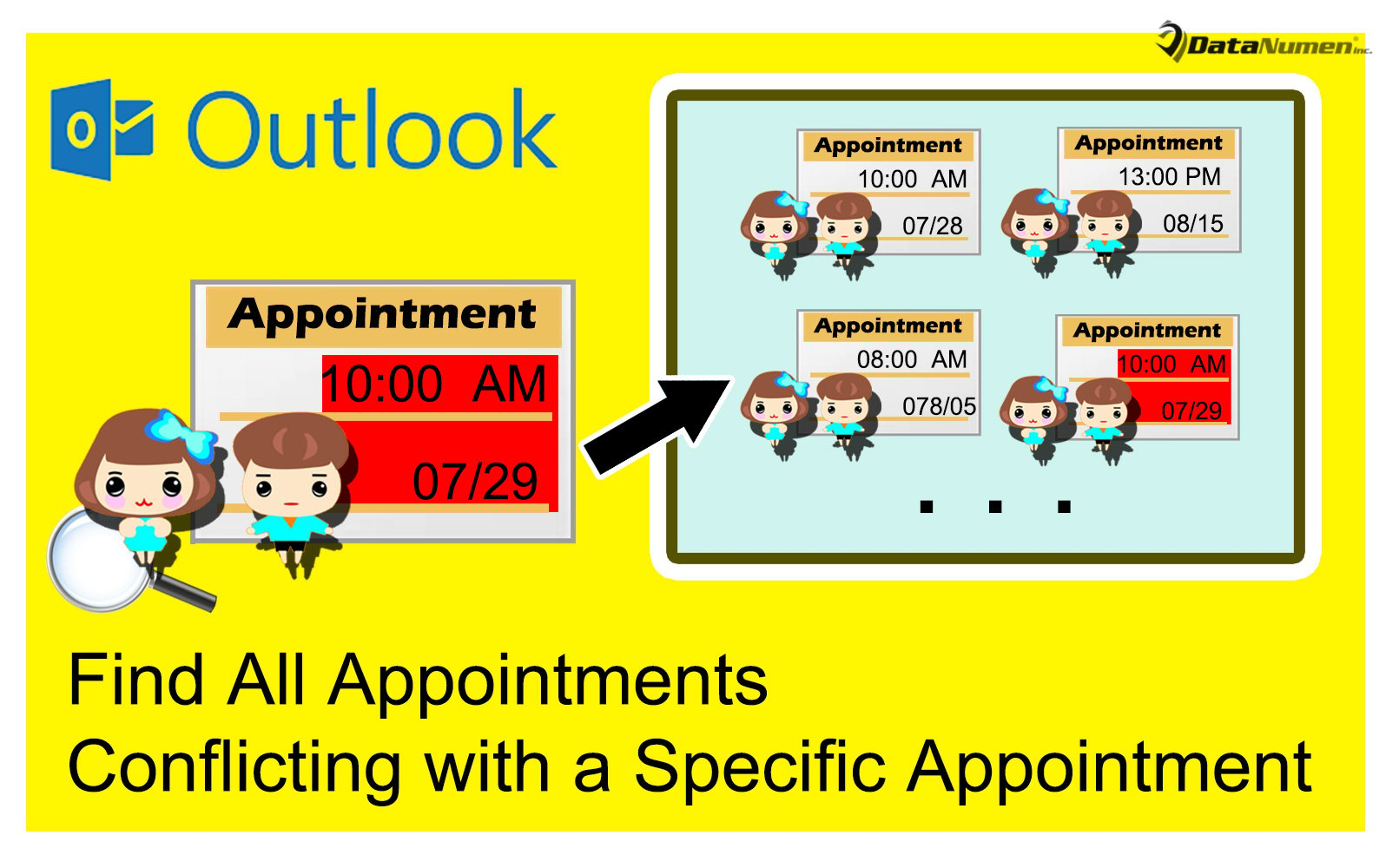
Узнайте все другие встречи, конфликтующие с конкретной встречей
- В самом начале запустите программу Outlook.
- Затем в главном окне Outlook нажмите клавиши «Alt + F11».
- Сразу же вы получите доступ к редактору Outlook VBA, в котором вам нужно открыть неиспользуемый модуль.
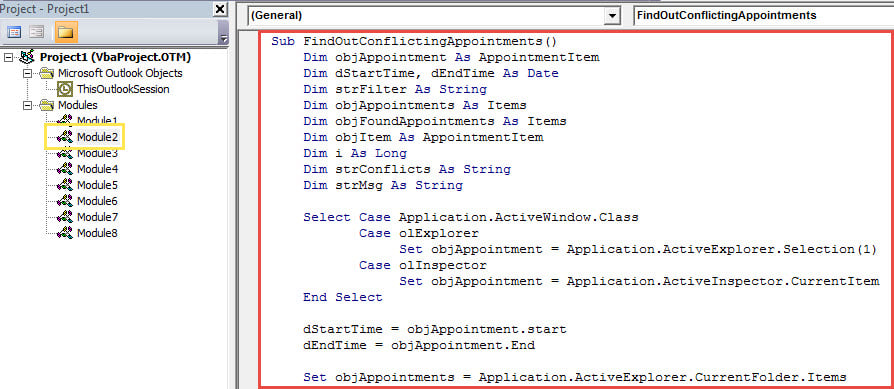
- Затем скопируйте следующий код VBA в этот модуль.
Sub FindOutConflictingAppointments()
    Dim objAppointment As AppointmentItem
    Dim dStartTime, dEndTime As Date
    Dim strFilter As String
    Dim objAppointments As Items
    Dim objFoundAppointments As Items
    Dim objItem As AppointmentItem
    Dim i As Long
    Dim strConflicts As String
    Dim strMsg As String

    Select Case Application.ActiveWindow.Class
           Case olExplorer
                Set objAppointment = Application.ActiveExplorer.Selection(1)
           Case olInspector
                Set objAppointment = Application.ActiveInspector.CurrentItem
    End Select

    dStartTime = objAppointment.start
    dEndTime = objAppointment.End

    Set objAppointments = Application.ActiveExplorer.CurrentFolder.Items

    i = 1

    '1: Find all appts whose end time within the start and end time of source appt
    strFilter = "[End] >= " & Chr(34) & Format(dStartTime, "mm/dd/yyyy hh:mm AMPM") & Chr(34) & " AND [End] <= " & Chr(34) & Format(dEndTime, "mm/dd/yyyy hh:mm AMPM") & Chr(34)

    Set objFoundAppointments = objAppointments.Restrict(strFilter)

    For Each objItem In objFoundAppointments
        If objItem.Subject <> objAppointment.Subject Then
           strConflicts = strConflicts & i & ". " & objItem.Subject & vbCrLf
           i = i + 1
        End If
    Next

    '2: Find all appts occurring within the start and end time of source appt
    strFilter = "[Start] >= " & Chr(34) & Format(dStartTime, "mm/dd/yyyy hh:mm AMPM") & Chr(34) & " AND [End] <= " & Chr(34) & Format(dEndTime, "mm/dd/yyyy hh:mm AMPM") & Chr(34)

    Set objFoundAppointments = objAppointments.Restrict(strFilter)

    For Each objItem In objFoundAppointments
        If objItem.Subject <> objAppointment.Subject Then
           strConflicts = strConflicts & i & ". " & objItem.Subject & vbCrLf
           i = i + 1
        End If
    Next

    '3: Find all appts whose start time within the start and end time of source appt
    strFilter = "[Start] >= " & Chr(34) & Format(dStartTime, "mm/dd/yyyy hh:mm AMPM") & Chr(34) & " AND [Start] <= " & Chr(34) & Format(dEndTime, "mm/dd/yyyy hh:mm AMPM") & Chr(34)

    Set objFoundAppointments = objAppointments.Restrict(strFilter)

    For Each objItem In objFoundAppointments
        If objItem.Subject <> objAppointment.Subject Then
           strConflicts = strConflicts & i & ". " & objItem.Subject & vbCrLf
           i = i + 1
        End If
    Next

    '4: Find all appts cover the entire source appt
    strFilter = "[Start] <= " & Chr(34) & Format(dStartTime, "mm/dd/yyyy hh:mm AMPM") & Chr(34) & " AND [End] >= " & Chr(34) & Format(dEndTime, "mm/dd/yyyy hh:mm AMPM") & Chr(34)

    Set objFoundAppointments = objAppointments.Restrict(strFilter)

    For Each objItem In objFoundAppointments
        If objItem.Subject <> objAppointment.Subject Then
           strConflicts = strConflicts & i & ". " & objItem.Subject & vbCrLf
           i = i + 1
        End If
    Next

    strMsg = i - 1 & " Conflicting Appointments:" & vbCrLf & vbCrLf & strConflicts
    MsgBox strMsg, vbInformation + vbOKOnly, "Check Conflicts"
End Sub
- После этого вы можете выйти из текущего окна.
- Затем добавьте этот макрос на панель быстрого доступа, как обычно.
- Позже вы также должны убедиться, что макросы включены в вашем Outlook. Просто перейдите в «Настройка макросов», чтобы проверить это.
- Наконец-то можно попробовать.
- Во-первых, выберите или откройте встречу, в которой есть подсказка «Конфликтует с другой встречей».
- Затем нажмите кнопку макроса на панели быстрого доступа.
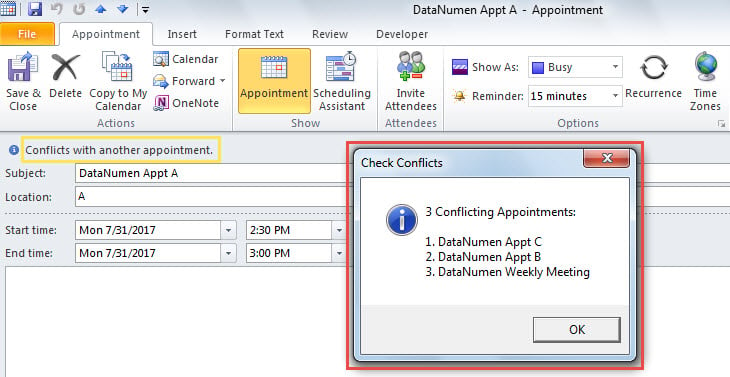
- Сразу же вы получите сообщение со списком всех конфликтующих встреч, как показано на следующем снимке экрана:

Основные меры предосторожности перед повреждением Outlook
Известно, что Outlook склонен к сбоям и ошибкам. Поэтому крайне важно быть хорошо подготовленным к повреждению Outlook. Одна из важнейших мер предосторожности — периодическое резервное копирование. Кроме того, рекомендуется подготовить надежный специализированный резервный файл. Восстановление Outlook инструмент, как DataNumen Outlook Repair.
Об авторе:
Ширли Чжан — эксперт по восстановлению данных в DataNumen, Inc., которая является мировым лидером в области технологий восстановления данных, включая восстановление мдф и программные продукты для ремонта Outlook. Для получения дополнительной информации посетите www.datanumen.com