
Если вы хотите быстро экспортировать таблицы из электронной почты Outlook в файл Excel, вы можете использовать метод, представленный в этой статье. Он будет использовать VBA, чтобы помочь вам достичь этого всего одним щелчком мыши.
Как мы все знаем, Excel предназначен для таблиц и статистики данных. Таким образом, когда вы получаете электронное письмо, содержащее несколько таблиц в теле, вы можете экспортировать все эти таблицы в файл Excel, чтобы лучше анализировать данные в таблицах. Следовательно, здесь мы научим вас, как быстро экспортировать все таблицы из электронного письма в новую книгу Excel. Теперь, пожалуйста, читайте дальше, чтобы получить код VBA и подробные шаги.
Экспорт всех таблиц из электронной почты Outlook в книгу Excel
- Для начала запустите приложение Outlook как обычно.
- Затем в главном окне Outlook нажмите клавиши «Alt + F11».
- Далее в следующем окне «Microsoft Visual Basic для приложений» вы должны открыть пустой модуль.
- Впоследствии вам нужно скопировать приведенный ниже код VBA в этот модуль.
Sub ExportTablesinEmailtoExcel()
    Dim objMail As Outlook.MailItem
    Dim objWordDocument As Word.Document
    Dim objTable As Word.Table
    Dim lTableCount As Long
    Dim objExcelApp As Excel.Application
    Dim objExcelWorkbook As Excel.Workbook
    Dim objExcelWorksheet As Excel.Worksheet
    Dim i As Long

    'Create a new excel workbook
    Set objExcelApp = CreateObject("Excel.Application")
    Set objExcelWorkbook = objExcelApp.Workbooks.Add
    objExcelApp.Visible = True

    'Get the table(s) in the selected email
    Set objMail = Outlook.Application.ActiveExplorer.Selection.item(1)
    Set objWordDocument = objMail.GetInspector.WordEditor
    lTableCount = objWordDocument.Tables.Count


    If lTableCount > 1 Then
       'If there is more than one table
       'Copy each table into separate worksheet
       For i = 1 To lTableCount
           Set objTable = objWordDocument.Tables(i)
           objTable.Range.Copy

           Set objExcelWorksheet = objExcelWorkbook.Sheets(i)
           objExcelWorksheet.Paste
           objExcelWorksheet.Columns.AutoFit
       Next
    Else
      'If there is only one table
      'Just copy it into the first worksheet
      Set objTable = objWordDocument.Tables(1)
      objTable.Range.Copy

      Set objExcelWorksheet = objExcelWorkbook.Sheets(1)
      objExcelWorksheet.Paste
      objExcelWorksheet.Columns.AutoFit
    End If
End Sub
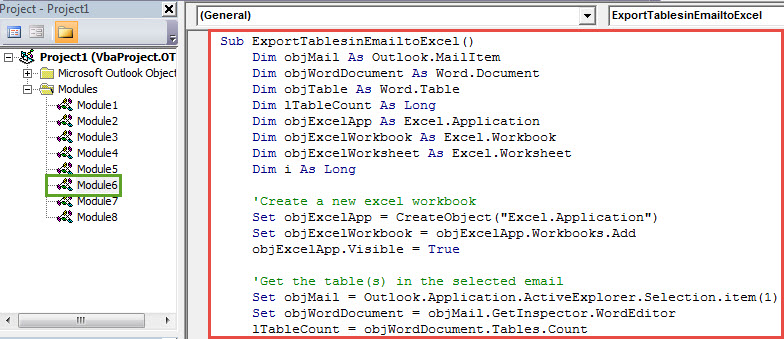
- После этого вам нужно добавить новый макрос на панель быстрого доступа.
- Позже вы должны изменить уровень безопасности макросов Outlook на низкий.
- В конце концов, вы могли бы попробовать.
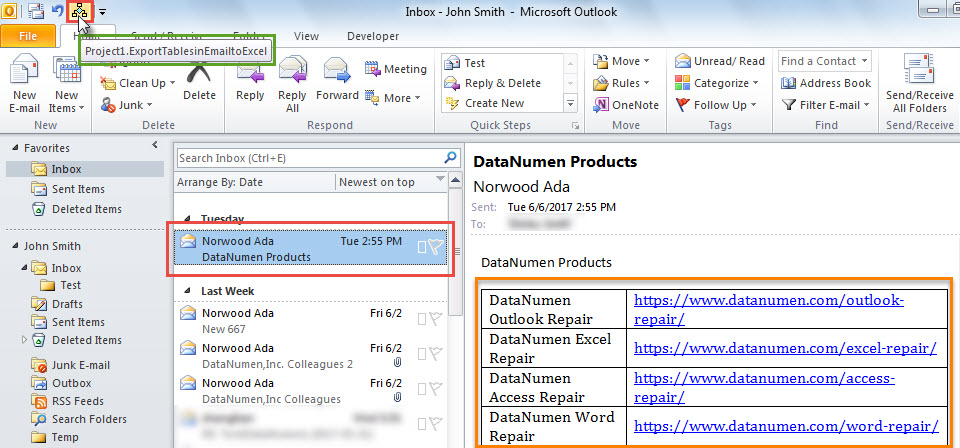
- Во-первых, выберите исходный адрес электронной почты в списке адресов электронной почты.
- Затем нажмите кнопку макроса на панели быстрого доступа.

- Сразу же появится новый файл Excel.
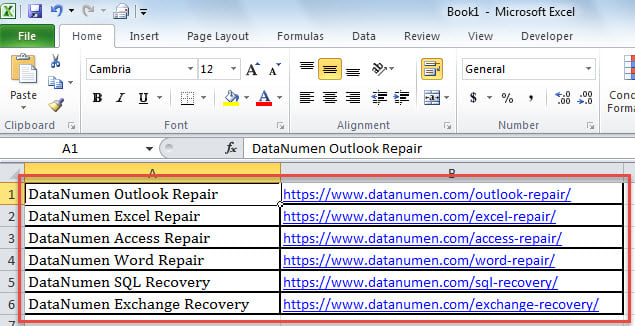
- Если в электронном письме есть только одна таблица, эта таблица будет экспортирована на первый рабочий лист файла Excel, как показано на следующем снимке экрана:

- Но если в электронном письме несколько таблиц, каждая таблица будет скопирована на отдельный рабочий лист.
Избавьтесь от ужасной потери данных PST
Outlook подвержен ошибкам и повреждениям. Таким образом, защита ваших данных PST и предотвращение болезненной потери данных PST является утомительной и трудной задачей. Во-первых, вам необходимо регулярно создавать резервные копии файлов PST. Кроме того, вы должны приготовить сильнодействующее PST-исправление полезность, как DataNumen Outlook Repair. Он может с легкостью избавить вас от всевозможных проблем с PST.
Об авторе:
Ширли Чжан — эксперт по восстановлению данных в DataNumen, Inc., которая является мировым лидером в области технологий восстановления данных, включая поврежденный sql и программные продукты для ремонта Outlook. Для получения дополнительной информации посетите www.datanumen.com