
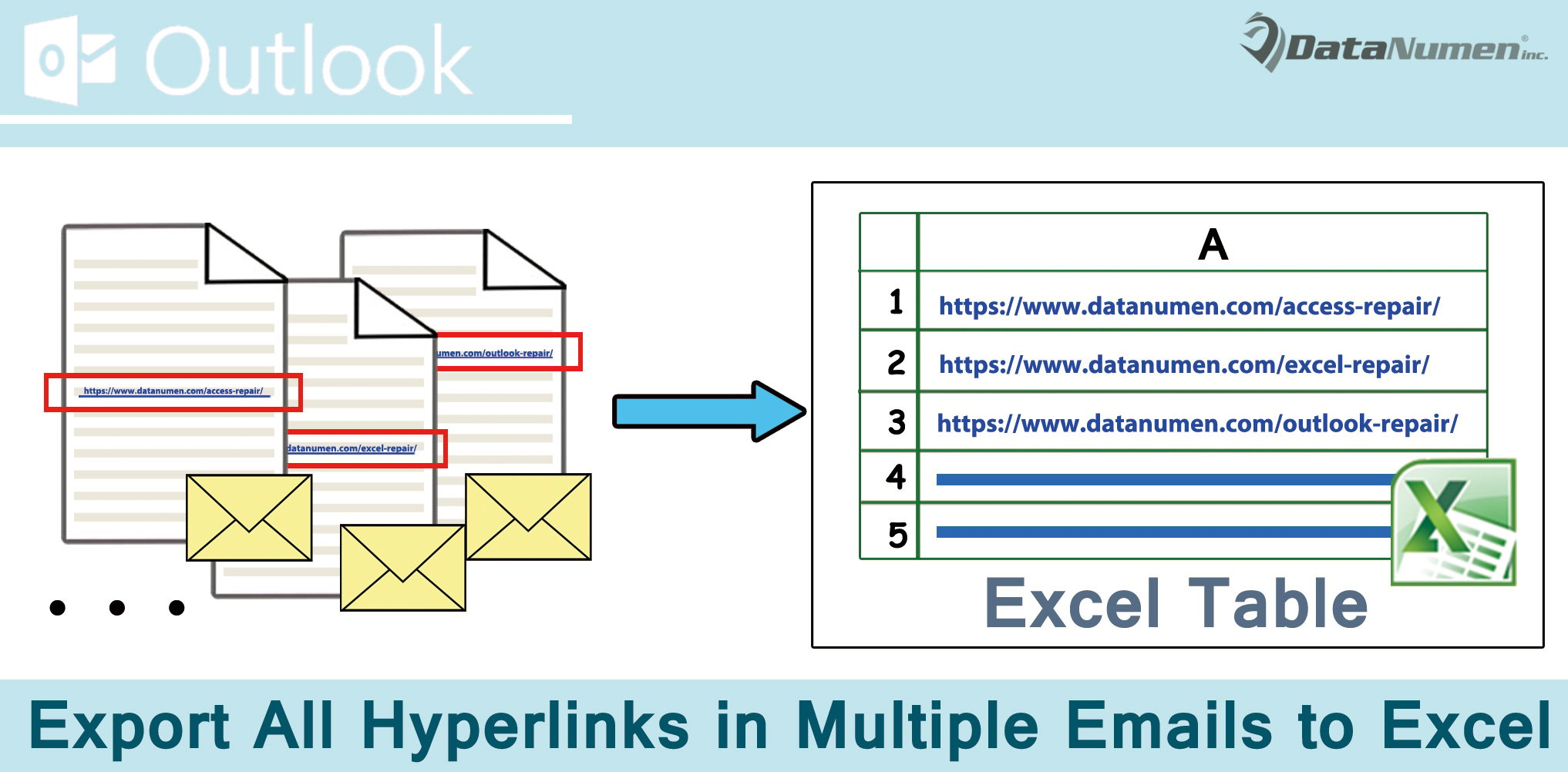
Когда вам нужно извлечь все гиперссылки из одного или нескольких электронных писем, копировать их по одной — глупо. В этой статье вы узнаете, как быстро экспортировать все гиперссылки из множества писем в Excel.
По некоторым причинам, таким как регистрация гиперссылок во всех ваших отправленных электронных письмах, вам необходимо извлечь гиперссылки. Безусловно, извлекать и копировать их вручную нецелесообразно. Вы должны стремиться к более разумному подходу, такому как использование VBA. Здесь мы поделимся с вами таким фрагментом кода VBA, который может экспортировать все гиперссылки во многих электронных письмах в Excel с помощью простого щелчка.
Экспорт всех гиперссылок в нескольких электронных письмах в Excel
- Для начала запустите программу Outlook как обычно.
- Затем в окне Outlook вам нужно нажать клавиши «Alt + F11».
- Сразу же вы получите доступ к редактору Outlook VBA.
- Затем необходимо включить «Библиотеку объектов Microsoft Word», а также «Библиотеку объектов Microsoft Excel». Щелкните «Инструменты» > «Ссылки» и включите их в появившемся диалоговом окне.
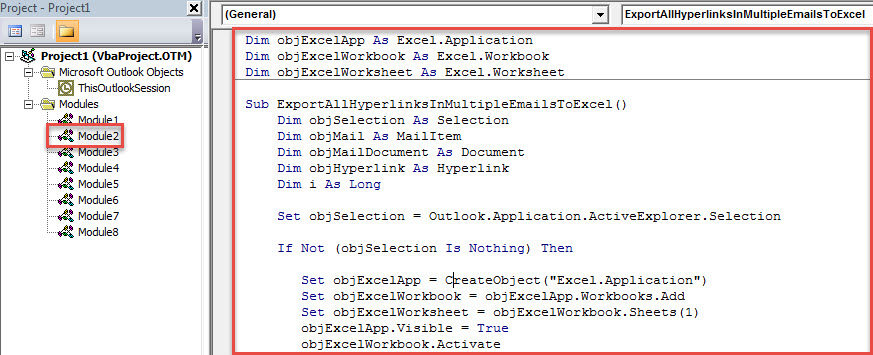
- Далее вам нужно открыть неиспользуемый модуль, в котором вы должны скопировать приведенный ниже код VBA в этот модуль.
Dim objExcelApp As Excel.Application
Dim objExcelWorkbook As Excel.Workbook
Dim objExcelWorksheet As Excel.Worksheet

Sub ExportAllHyperlinksInMultipleEmailsToExcel()
    Dim objSelection As Selection
    Dim objMail As MailItem
    Dim objMailDocument As Document
    Dim objHyperlink As Hyperlink
    Dim i As Long

    Set objSelection = Outlook.Application.ActiveExplorer.Selection

    If Not (objSelection Is Nothing) Then

       Set objExcelApp = CreateObject("Excel.Application")
       Set objExcelWorkbook = objExcelApp.Workbooks.Add
       Set objExcelWorksheet = objExcelWorkbook.Sheets(1)
       objExcelApp.Visible = True
       objExcelWorkbook.Activate

       With objExcelWorksheet
            .Cells(1, 1) = "No."
            .Cells(1, 2) = "Displaying Text"
            .Cells(1, 3) = "Address"
            .Cells(1, 4) = "Source Mail"
      End With

      On Error Resume Next
      i = 0
      For Each objMail In objSelection
          objMail.Display
          Set objMailDocument = objMail.GetInspector.WordEditor
          If objMailDocument.Hyperlinks.Count > 0 Then
             For Each objHyperlink In objMailDocument.Hyperlinks
                 If InStr(objHyperlink.Address, "www.") > 0 Then
                    i = i + 1
                    Call ExportToExcel(i, objMail, objHyperlink)
                 End If
             Next
          End If
          objMail.Close olDiscard
      Next

      objExcelWorksheet.Columns("A:D").AutoFit
    End If
End Sub

Sub ExportToExcel(n As Long, objCurrentMail As MailItem, objCurrentHyperlink As Hyperlink)
    Dim nLastRow As Integer

    nLastRow = objExcelWorksheet.Range("A" & objExcelWorksheet.Rows.Count).End(xlUp).Row + 1

    objExcelWorksheet.Range("A" & nLastRow) = n
    objExcelWorksheet.Range("B" & nLastRow) = objCurrentHyperlink.TextToDisplay
    objExcelWorksheet.Range("C" & nLastRow) = objCurrentHyperlink.Address
    objExcelWorksheet.Range("D" & nLastRow) = objCurrentMail.Subject
End Sub
- После этого вы можете выйти из текущего окна редактора VBA.
- Позже откройте «Параметры Outlook», чтобы настроить панель быстрого доступа, чтобы добавить недавно добавленный макрос на панель быстрого доступа.
- Наконец, вы можете сделать снимок:
- Прежде всего, в списке адресов электронной почты выберите электронные письма, гиперссылки которых вы хотите извлечь.
- Затем нажмите кнопку макроса на панели быстрого доступа.
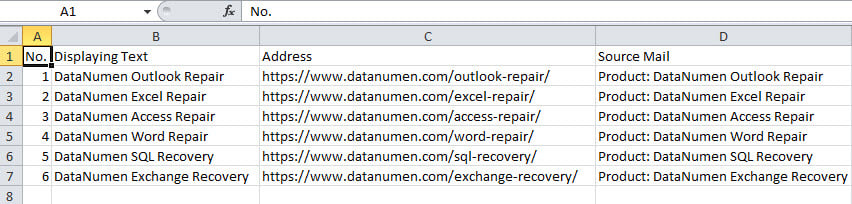
- Когда макрос завершится, вы получите файл Excel, как на изображении ниже:

Устранение непредвиденных проблем с Outlook
Проблемы с Outlook могут возникать время от времени без каких-либо признаков. Но, что касается мелких ошибок, Outlook может восстановиться после простой перезагрузки или обновления. инструмент для ремонта входящих. Но если возникнут какие-то серьезные неприятности, то внутренние средства не дадут эффекта. На данный момент вашим последним средством, безусловно, является более авторитетный и надежный инструмент, такой как DataNumen Outlook Repair.
Об авторе:
Ширли Чжан — эксперт по восстановлению данных в DataNumen, Inc., которая является мировым лидером в области технологий восстановления данных, включая поврежденный мдф и программные продукты для ремонта Outlook. Для получения дополнительной информации посетите www.datanumen.com