
Если вы хотите быстро получить общее количество элементов в каждой цветовой категории в файле Outlook PST, вы можете использовать код VBA, представленный в этой статье. Он экспортирует все подсчеты непосредственно в файл Excel для удобной проверки.
 Иногда по некоторым причинам может потребоваться подсчитать количество элементов в каждой цветовой категории в файле данных Outlook. В общем, вы можете использовать мгновенный поиск для подсчета. Например, сначала щелкните в поле поиска. Затем нажмите кнопку «Категория» на ленте «Поиск» и выберите конкретную цветовую категорию из раскрывающегося списка. Затем выберите «Все элементы Outlook» в группе ленты «Область». Позже, после завершения поиска, будут перечислены все элементы в выбранной цветовой категории. Теперь вы можете увидеть количество этих результатов поиска в левом нижнем углу строки состояния.
Без всяких сомнений, если у вас много цветовых категорий, то считать по одной будет очень утомительно. Поэтому, в ответ на это требование, здесь мы представим очень быстрый метод. Он будет напрямую экспортировать все подсчеты в файл Excel.
Экспорт количества элементов в каждой цветовой категории в Outlook в Excel
- Для начала запустите приложение Outlook.
- Затем нажмите клавиши «Alt + F11», чтобы получить доступ к редактору Outlook VBA.
- В последующем окне «Microsoft Visual Basic для приложений» откройте пустой модуль.
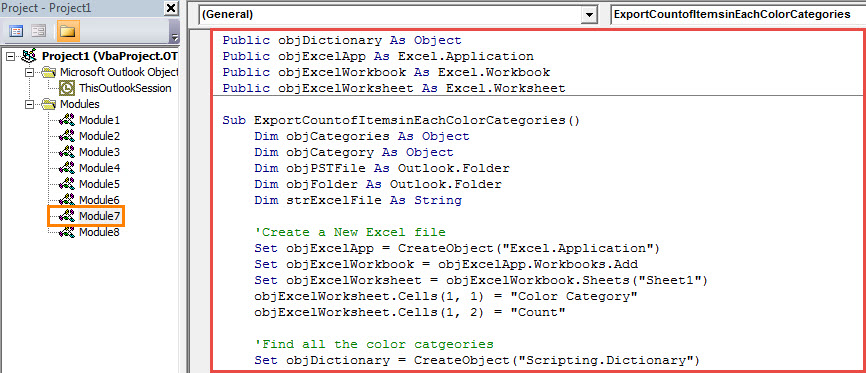
- Затем вы можете скопировать следующие коды VBA в это окно модуля.
Public objDictionary As Object
Public objExcelApp As Excel.Application
Public objExcelWorkbook As Excel.Workbook
Public objExcelWorksheet As Excel.Worksheet

Sub ExportCountofItemsinEachColorCategories()
    Dim objCategories As Object
    Dim objCategory As Object
    Dim objPSTFile As Outlook.Folder
    Dim objFolder As Outlook.Folder
    Dim strExcelFile As String

    'Create a New Excel file
    Set objExcelApp = CreateObject("Excel.Application")
    Set objExcelWorkbook = objExcelApp.Workbooks.Add
    Set objExcelWorksheet = objExcelWorkbook.Sheets("Sheet1")
    objExcelWorksheet.Cells(1, 1) = "Color Category"
    objExcelWorksheet.Cells(1, 2) = "Count"

    'Find all the color categories
    Set objDictionary = CreateObject("Scripting.Dictionary")

    Set objCategories = Outlook.Application.Session.Categories
    For Each objCategory In objCategories
        objDictionary.Add objCategory.Name, 0
    Next

    Set objPSTFile = Outlook.Application.Session.PickFolder

    For Each objFolder In objPSTFile.Folders
        ProcessFolder objFolder
    Next

    'Save the new Excel file
    objExcelWorksheet.Columns("A:B").AutoFit
    strExcelFile = "E:\Outlook\Color Categories (" & Format(Now, "yyyy-mm-dd_hh-mm-ss") & ").xlsx"
    objExcelWorkbook.Close True, strExcelFile

    MsgBox "Complete!", vbExclamation
End Sub

Private Sub ProcessFolder(ByVal objCurrentFolder As Outlook.Folder)
    Dim objItem As Object
    Dim objSubFolder As Object
    Dim ArrayCategories As Variant
    Dim VarCategory As Variant
    Dim ArrayKey As Variant
    Dim ArrayItem As Variant
    Dim i As Long
    Dim nRow As Integer

    'Count the items in each color category via Dictionary object
    For Each objItem In objCurrentFolder.Items
        If objItem.Categories <> "" Then
           ArrayCategories = Split(objItem.Categories, ",")
           For Each VarCategory In ArrayCategories
               If objDictionary.Exists(VarCategory) = True Then
                  objDictionary.Item(VarCategory) = objDictionary.Item(VarCategory) + 1
               End If
          Next
        End If
    Next

    ArrayKey = objDictionary.Keys
    ArrayItem = objDictionary.Items
    nRow = 2

    'Input the information into the new Excel file
    For i = LBound(ArrayKey) To UBound(ArrayKey)
        objExcelWorksheet.Cells(nRow, 1) = ArrayKey(i)
        objExcelWorksheet.Cells(nRow, 2) = ArrayItem(i) & “ Items”
        nRow = nRow + 1
    Next

    'Process the subfolders recursively
    For Each objSubFolder In objCurrentFolder.Folders
        ProcessFolder objSubFolder
    Next
End Sub
- После этого проверьте, разрешает ли Outlook макросы.
- Наконец-то можно попробовать.
- Во-первых, нажмите кнопку F5 в этом новом макросе.
- Затем вам нужно выбрать исходный файл PST и нажать «ОК».
- Когда вы получите сообщение «Завершено», вы можете перейти на локальный диск и открыть предопределенную папку для сохранения файла Excel.
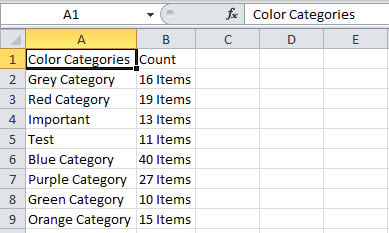
- Найдите и откройте файл Excel. Это будет выглядеть следующим образом:

Что делать, если Outlook внезапно дает сбой
Несмотря на множество мощных функций, со временем вы можете столкнуться с различными проблемами в работе Outlook. Например, Outlook может периодически зависать. В лучшем случае перезапуск Outlook решит проблему. В худшем случае это может напрямую привести к повреждению данных PST-файла. В этом случае вам придётся использовать различные способы для решения проблемы. восстановить PST файл, чтобы получить максимум данных Outlook, для чего вы можете обратиться к опытному инструменту, такому как DataNumen Outlook Repair.
Об авторе:
Ширли Чжан — эксперт по восстановлению данных в DataNumen, Inc., которая является мировым лидером в области технологий восстановления данных, включая ремонт sql и программные продукты для ремонта Outlook. Для получения дополнительной информации посетите www.datanumen.com