
Иногда вам может понадобиться сжать все вложения в электронном письме в zip файл прямо в Outlook. В этом случае вы можете использовать код VBA, представленный в этой статье, для реализации этой функции.
По умолчанию Outlook имеет ограничение на размер вложения — 20 МБ для POP3, IMAP или других учетных записей электронной почты в Интернете и 10 МБ для учетных записей Exchange. Таким образом, когда общий размер вложений превышает лимит, вы получите соответствующие ошибки. В этом случае хорошим вариантом является сжатие всех вложений в zip .
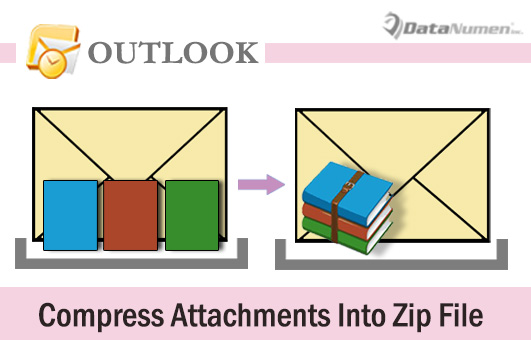
Однако, как видите, Outlook не предлагает такой прямой функции. То есть сначала нужно zip эти файлы на жестком диске, а затем повторно прикрепите вновь созданный zip файл. На самом деле большинство пользователей надеются, что смогут сделать это непосредственно в Outlook. В ответ на это требование мы расскажем, как использовать VBA для реализации этой задачи в дальнейшем.
Сжать все вложения в Zip Файл
- Прежде всего, запустите приложение Outlook.
- Затем нажмите клавиши «Alt + F11» в главном окне Outlook.
- Затем в новом окне редактора Outlook VBA откройте модуль.
- Затем скопируйте и вставьте в модуль следующие коды VBA.
Sub ZipAttachments()
    Dim objMail As Outlook.MailItem
    Dim objAttachments As Outlook.attachments
    Dim objAttachment As Outlook.Attachment
    Dim objFileSystem As Object
    Dim objShell As Object
    Dim varTempFolder As Variant
    Dim varZipFile As Variant

    'Save the attachments to Temporary folder
    Set objFileSystem = CreateObject("Scripting.FileSystemObject")
    varTempFolder = objFileSystem.GetSpecialFolder(2).Path & "\Temp " & Format(Now, "dd-mm-yyyy- hh-mm-ss-")
    MkDir (varTempFolder)
    varTempFolder = varTempFolder & "\"

    Set objMail = Outlook.Application.ActiveInspector.CurrentItem
    Set objAttachments = objMail.attachments
    For Each objAttachment In objAttachments
        objAttachment.SaveAsFile (varTempFolder & objAttachment.FileName)
    Next

    'Create a new zip file
    varZipFile = InputBox("Specify a name for the new zip file", "Name Zip File", objMail.Subject)
    varZipFile = objFileSystem.GetSpecialFolder(2).Path & "\" & varZipFile & ".zip"
    Open varZipFile For Output As #1
    Print #1, Chr$(80) & Chr$(75) & Chr$(5) & Chr$(6) & String(18, 0)
    Close #1

    'Copy all the saved attachments to the new zip file
     Set objShell = CreateObject("Shell.Application")
     objShell.NameSpace(varZipFile).CopyHere objShell.NameSpace(varTempFolder).Items

     'Keep macro running until Compressing is done
     On Error Resume Next
     Do Until objShell.NameSpace(varZipFile).Items.Count = objShell.NameSpace(varTempFolder).Items.Count
        Application.Wait (Now + TimeValue("0:00:01"))
     Loop
     On Error GoTo 0

     'Delete all the attachments
     Set objAttachments = objMail.attachments
     While objAttachments.Count > 0
           objAttachments.Item(1).Delete
     Wend

     'Add the new zip file to the current email
     objMail.attachments.Add varZipFile

    'Prompt
    MsgBox ("Complete!")
End Sub
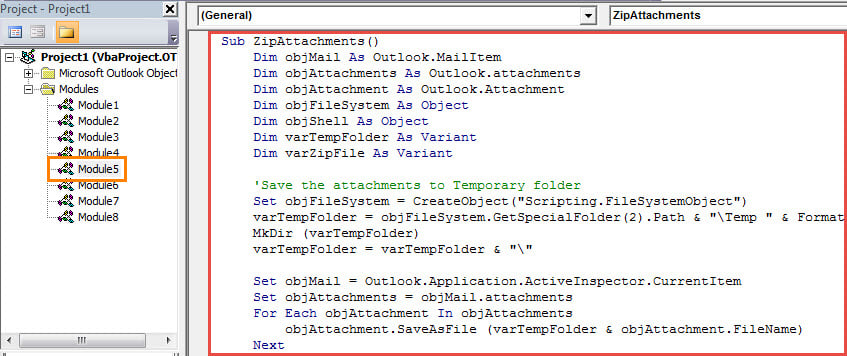
- После этого вам нужно проверить настройки макроса Outlook, чтобы убедиться, что макрос разрешен.
- Позже вы можете добавить новый проект VBA на панель быстрого доступа окна сообщения, как обычно.
- В конце концов, вы можете попробовать.
- Во-первых, создайте новое электронное письмо и прикрепите несколько файлов. Или просто откройте письмо с большим количеством вложений.
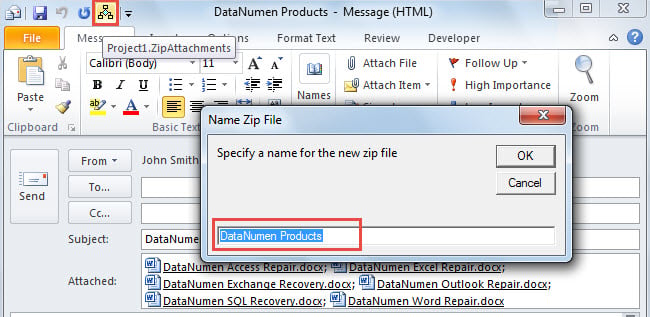
- Затем нажмите кнопку макроса на панели быстрого доступа.
- Позже вам нужно указать имя для zip файл и нажмите «ОК». По умолчанию он будет установлен так же, как и тема письма.

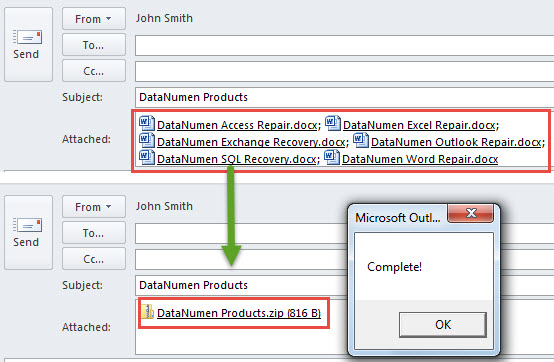
- Сразу все вложения будут сжаты в zip файл, как на следующем снимке экрана:

Разархивируйте .Zip Вложения прямо в Outlook
Неизбежно, что вы получите любые вложения с пометкой «.zipИногда возникают проблемы с расширением файла. В этом случае вам может потребоваться распаковать такие файлы непосредственно из Outlook, а не сохранять и распаковывать их на локальном диске. Хотя в Outlook нет такой встроенной функции, вы все равно можете использовать VBA для ее реализации. Для получения более подробной информации вы можете обратиться к другой статье — «Как распаковать .Zip Вложения прямо в Outlook через VBA».
Об авторе:
Ширли Чжан — эксперт по восстановлению данных в DataNumen, Inc., которая является мировым лидером в области технологий восстановления данных, включая исправление sql и программные продукты для ремонта Outlook. Для получения дополнительной информации посетите www.datanumen.com