
Если вы хотите извлечь определенные слайды из PowerPoint презентацию в отдельную новую презентацию и прикрепить ее к электронному письму Outlook, вы можете использовать способ, описанный в этой статье.
Вместо присоединения всего PowerPoint презентации к электронному письму, если вы хотите прикрепить определенные слайды презентации, как правило, вам необходимо сначала скопировать определенные слайды в новую презентацию. Это слишком хлопотно. Поэтому здесь мы покажем вам метод, который может реализовать это за один раз.
Прикрепите определенные слайды PowerPoint Презентация на электронную почту
- Прежде всего, откройте конкретный PowerPoint презентация.
- Затем в PowerPoint окно приложения, нажмите клавиши «Alt + F11», чтобы получить доступ к редактору VBA.
- Затем в новом окне создайте новый модуль, нажав «Вставить» > «Модуль».
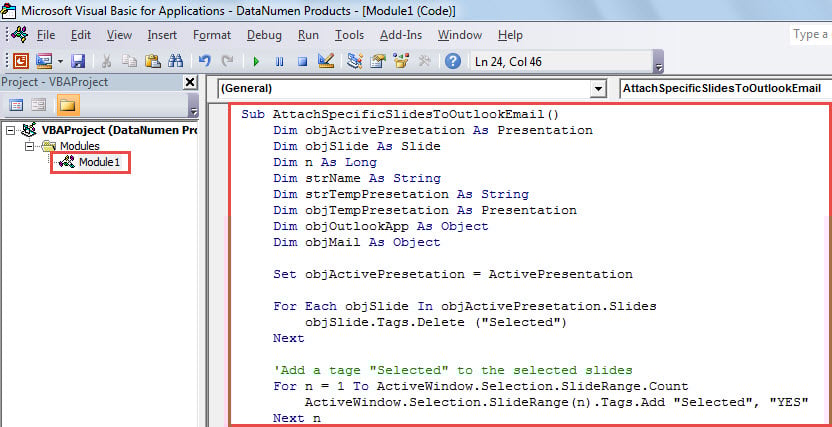
- Затем скопируйте и вставьте следующий код VBA в этот модуль.
Sub AttachSpecificSlidesToOutlookEmail()
    Dim objActivePresetation As Presentation
    Dim objSlide As Slide
    Dim n As Long
    Dim strName As String
    Dim strTempPresetation As String
    Dim objTempPresetation As Presentation
    Dim objOutlookApp As Object
    Dim objMail As Object

    Set objActivePresetation = ActivePresentation

    For Each objSlide In objActivePresetation.Slides
        objSlide.Tags.Delete ("Selected")
    Next

    'Add a tag "Selected" to the selected slides
    For n = 1 To ActiveWindow.Selection.SlideRange.Count
        ActiveWindow.Selection.SlideRange(n).Tags.Add "Selected", "YES"
    Next n

    strName = objActivePresetation.Name
    strName = Left(strName, InStrRev(strName, ".") - 1)
    strTempPresetation = Environ("TEMP") & "\" & strName & ".pptx"

    'Copy the active presentation to a temp presentation
    objActivePresetation.SaveCopyAs strTempPresetation
    Set objTempPresetation = Presentations.Open(strTempPresetation)

    'Remove the untagged slides
    For n = objTempPresetation.Slides.Count To 1 Step -1
        If objTempPresetation.Slides(n).Tags("Selected") <> "YES" Then
           objTempPresetation.Slides(n).Delete
        End If
    Next n

    objTempPresetation.Save
    objTempPresetation.Close

    'Attach the temp presentation to a new email
    Set objOutlookApp = CreateObject("Outlook.Application")
    Set objMail = objOutlookApp.CreateItem(olMailItem)

    'Change the email details as per your needs
    With objMail
         .To = "test@datanumen.com"
         .Subject = strName
         .Body = "Dear," & vbCr & vbCr & vbTab & "Specific slides are extracted and attached."
         .Attachments.Add strTempPresetation
         .Display
    End With
End Sub
- После этого можно закрыть текущее окно.
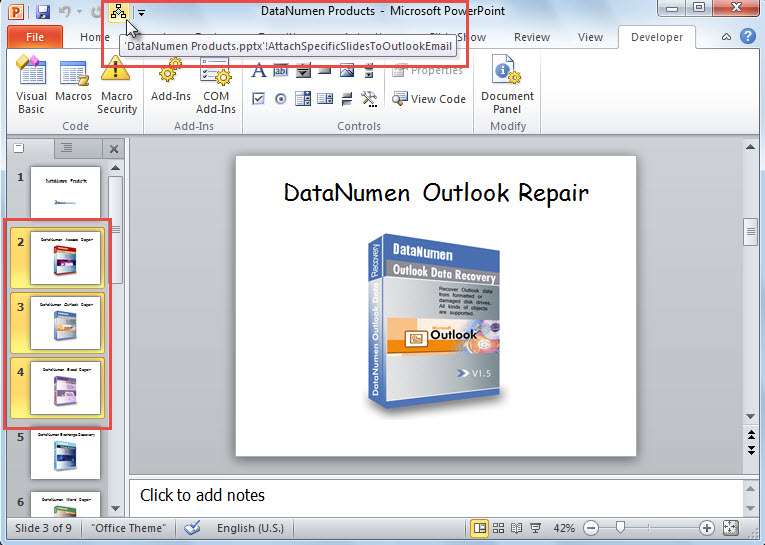
- Позже перейдите в «Файл»> «Параметры»> «Панель быстрого доступа», чтобы добавить новый макрос на панель быстрого доступа.
- Наконец, вы можете попробовать этот макрос.
- Для начала выберите конкретные слайды, которые вы хотите извлечь.
- Затем нажмите кнопку макроса на панели быстрого доступа.

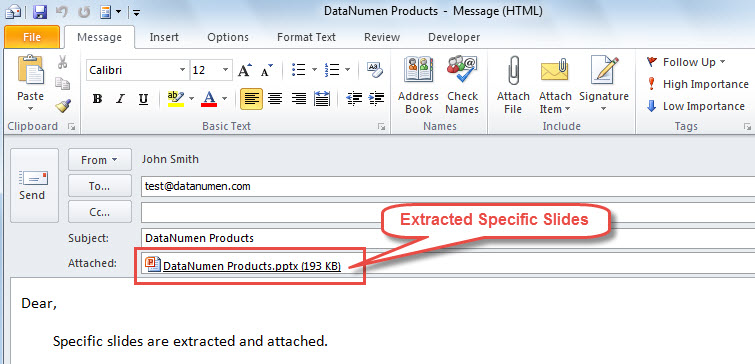
- Сразу же появится электронное письмо Outlook, в котором есть PowerPoint презентация, извлеченная из исходной презентации.

Используйте эффективный инструмент восстановления
Как мы все знаем, Outlook наделен встроенной утилитой восстановления — Скэнпст. Тем не менее, он может просто справиться с небольшими сбоями в Outlook. Если то, с чем вы столкнулись, является серьезным повреждением, оно не будет иметь последствий. В этот момент у вас нет другого выбора, кроме как вернуться к другому мощному и надежному инструменту восстановления, например DataNumen Outlook Repair. С его помощью вы сможете спасти свой поврежденный файл Outlook.
Об авторе:
Ширли Чжан — эксперт по восстановлению данных в DataNumen, Inc., которая является мировым лидером в области технологий восстановления данных, включая поврежденный мдф и программные продукты для ремонта Outlook. Для получения дополнительной информации посетите www.datanumen.com