
Когда вам нужно переслать кому-то большое количество электронных писем, вы можете захотеть преобразовать их все в один сжатый файл. Поэтому в этой статье мы расскажем вам, как быстро переслать несколько писем одновременно. zip вложение.
Outlook позволяет пользователям пересылать несколько писем в виде вложений. Честно говоря, это удобно. Но если количество писем, которые нужно переслать, довольно велико, вы наверняка надеетесь сжать их в один файл, например zip файл. Помимо сохранения их на локальном диске и их сжатия, здесь мы представим еще один способ, который позволит вам пересылать много писем как одно. zip вложение одним щелчком мыши.
Добавить и переслать несколько писем как Zip прикрепление
- В самом начале запустите Outlook как обычно.
- Затем в окне Outlook нажмите клавиши «Alt+F11».
- Впоследствии вы получите доступ к окну редактора Outlook VBA.
- На этом этапе вы можете открыть неиспользуемый модуль или просто вставить новый.
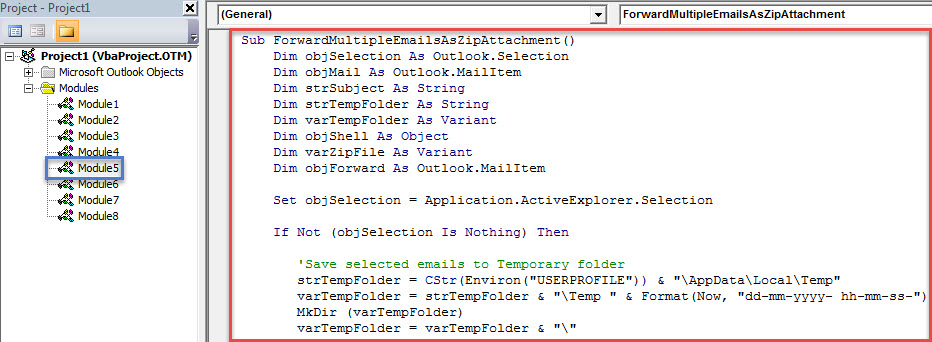
- Затем вам нужно скопировать следующий код VBA в этот модуль.
Sub ForwardMultipleEmailsAsZipAttachment()
    Dim objSelection As Outlook.Selection
    Dim objMail As Outlook.MailItem
    Dim strSubject As String
    Dim strTempFolder As String
    Dim varTempFolder As Variant
    Dim objShell As Object
    Dim varZipFile As Variant
    Dim objForward As Outlook.MailItem

    Set objSelection = Application.ActiveExplorer.Selection

    If Not (objSelection Is Nothing) Then

       'Save selected emails to Temporary folder
       strTempFolder = CStr(Environ("USERPROFILE")) & "\AppData\Local\Temp"
       varTempFolder = strTempFolder & "\Temp " & Format(Now, "dd-mm-yyyy- hh-mm-ss-")
       MkDir (varTempFolder)
       varTempFolder = varTempFolder & "\"

       For Each objMail In objSelection

           strSubject = objMail.Subject

           'Remove unsupported characters in the subject
           strSubject = Replace(strSubject, "/", " ")
           strSubject = Replace(strSubject, "\", " ")
           strSubject = Replace(strSubject, ":", "")
           strSubject = Replace(strSubject, "?", " ")
           strSubject = Replace(strSubject, Chr(34), " ")

           objMail.SaveAs varTempFolder & strSubject & ".msg", olMsg
       Next

       'Create a new zip file
       varZipFile = InputBox("Specify a name for the new zip file", "Name Zip File")
       varZipFile = strTempFolder & "\" & varZipFile & ".zip"
       Open varZipFile For Output As #1
       Print #1, Chr$(80) & Chr$(75) & Chr$(5) & Chr$(6) & String(18, 0)
       Close #1

       'Copy all the saved emails to the new zip file
       Set objShell = CreateObject("Shell.Application")
       objShell.NameSpace(varZipFile).CopyHere objShell.NameSpace(varTempFolder).Items

       'Keep macro running until compressing is done
       On Error Resume Next
       Do Until objShell.NameSpace(varZipFile).Items.Count = objShell.NameSpace(varTempFolder).Items.Count
          Application.Wait (Now + TimeValue("0:00:01"))
       Loop
       On Error GoTo 0

       Set objMail = Application.CreateItem(olMailItem)

       'Add the zip attachment to a new email
       With objMail
            .Attachments.Add varZipFile
            .Display
       End With
    End If
End Sub
- После этого можно выйти из текущего макроса.
- А для последующего удобного доступа лучше добавить этот макрос на панель быстрого доступа.
- Наконец, вы можете попробовать.
- Во-первых, выберите электронные письма, которые вы хотите переслать кому-то еще.
- Затем нажмите кнопку макроса на панели быстрого доступа.
- Затем вам потребуется ввести имя для сжатого файла.
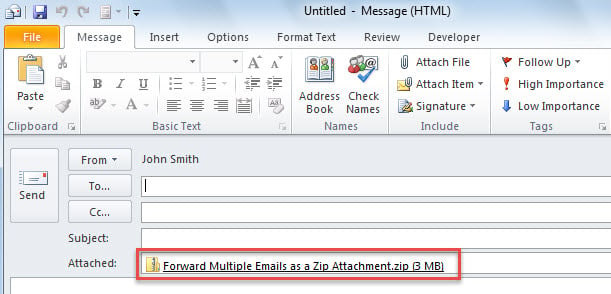
- После ввода имени и нажатия «ОК» появится новое электронное письмо, в котором вы увидите zip прикрепленный файл, как на скриншоте ниже:

Держите поблизости превосходный инструмент для ремонта
Поскольку в Outlook хранится все больше и больше электронных писем, файл PST будет становиться все больше и больше. В таких случаях Outlook будет страдать от множества ошибок и даже аварийно завершать работу. Поэтому вам лучше держать крепкий ремонт PST инструмент поблизости, например DataNumen Outlook Repair. Это очень рекомендуемый инструмент из-за его высокой скорости восстановления.
Об авторе:
Ширли Чжан — эксперт по восстановлению данных в DataNumen, Inc., которая является мировым лидером в области технологий восстановления данных, включая поврежденный sql и программные продукты для ремонта Outlook. Для получения дополнительной информации посетите www.datanumen.com