
После отправки электронного письма с кнопками для голосования вы получите ответы от получателей. Тем не менее, иногда могут быть некоторые получатели, которые не голосовали. В этом случае вы можете надеяться отправить им письмо с уведомлением. Эта статья поможет вам получить его в кратчайшие сроки.
Outlook позволяет пользователям отправлять электронные письма с кнопками для голосования. Если вы отправили такое электронное письмо многим получателям, вы, несомненно, надеетесь получить их ответы на голосование как можно скорее. Тем не менее, если вы обнаружите, что некоторые получатели по-прежнему не проголосовали через несколько дней, вы можете отправить им уведомление по электронной почте. В этом случае требуется вручную извлечь получателей стандартными средствами, что немного хлопотно. Теперь, в дальнейшем, мы познакомим вас с еще одним удобным способом.
Отправить уведомление по электронной почте тем, кто еще не проголосовал
- В самом начале нажмите «Alt + F11», чтобы запустить редактор Outlook VBA.
- Затем скопируйте и вставьте следующий код в неиспользуемый модуль.
Sub SendNotification_ThoseNotVoted()
    Dim objMail As Outlook.MailItem
    Dim objRecipient As Outlook.Recipient
    Dim objNotification As Outlook.MailItem

    Select Case Application.ActiveWindow.Class
           Case olInspector
                Set objMail = ActiveInspector.CurrentItem
           Case olExplorer
                Set objMail = ActiveExplorer.Selection(1)
    End Select

    'Create a notification email
    Set objNotification = Outlook.Application.CreateItem(olMailItem)

    'Add those who haven't voted to the notification email as recipients
    For Each objRecipient In objMail.Recipients
        If objRecipient.TrackingStatus = olTrackingNone Then
           objNotification.Recipients.Add objRecipient.Address
        Else
           If objRecipient.AutoResponse = "" Then
              objNotification.Recipients.Add objRecipient.Address
           End If
        End If
    Next

    'Set the notification email details
    With objNotification
         .Recipients.ResolveAll
         .Subject = "Please Vote!!!"
         .Body = "Please vote as soon as possible!!"
         .Attachments.Add objMail
         '.Send ==> To directly send out
         .Display
    End With
End Sub
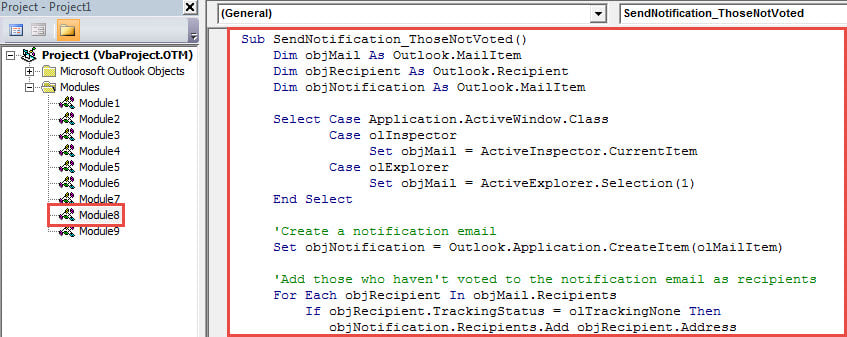
- После этого для дальнейшего удобства добавьте этот макрос на панель быстрого доступа со ссылкой на «Как запустить код VBA в Outlook».
- В конце концов, выполните описанные ниже операции, чтобы запустить этот макрос.
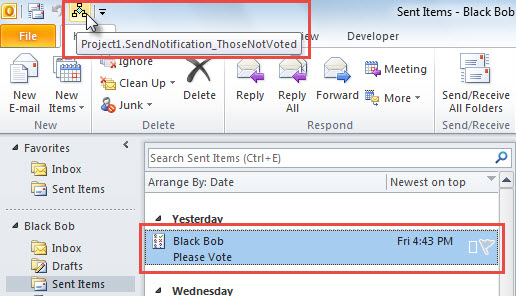
- Прежде всего, выберите или откройте исходное электронное письмо с кнопками голосования.
- Затем нажмите кнопку макроса на панели быстрого доступа.

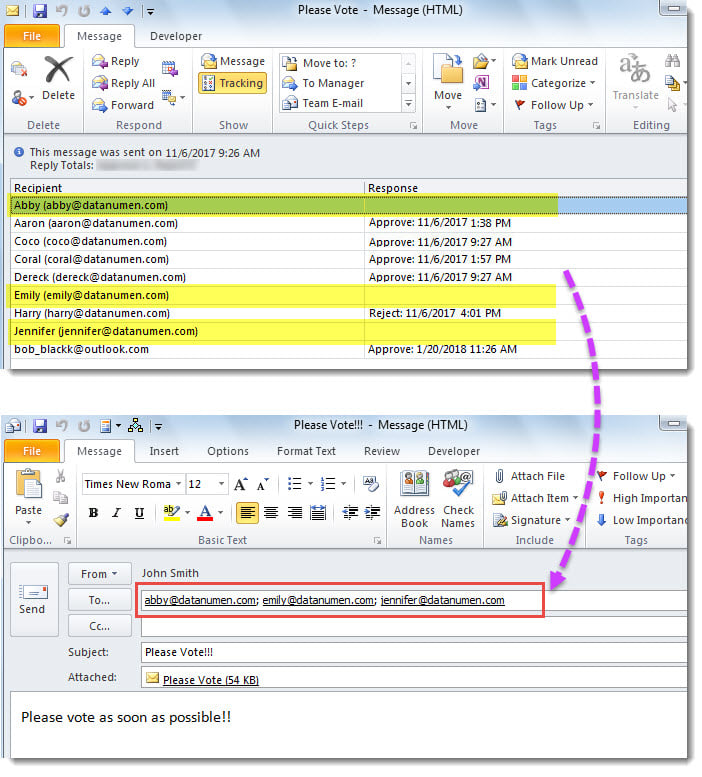
- Сразу же появится новое электронное письмо, как на скриншоте ниже. В него включены первоначальные получатели, которые не голосовали в поле «Кому». И его тема и тело были установлены в соответствии с предопределенными значениями в коде.

Справляйтесь с раздражающими проблемами Outlook
Подобно другим приложениям, Outlook может быть подвержен множеству проблем, таких как сбой, зависание, частые сообщения об ошибках и т. д. Без всяких сомнений, никто не хочет сталкиваться с ними. Однако, по общему признанию, их трудно избежать. Что вы можете сделать, так это регулярно выполнять резервное копирование файла Outlook, так что даже если ваш файл PST поврежден, вы все равно можете вернуть ценные данные Outlook без необходимости восстановить PST.
Об авторе:
Ширли Чжан — эксперт по восстановлению данных в DataNumen, Inc., которая является мировым лидером в области технологий восстановления данных, включая поврежденный мдф и программные продукты для ремонта Outlook. Для получения дополнительной информации посетите www.datanumen.com