
Многие пользователи надеются заблокировать случайную отправку электронных писем на определенный адрес электронной почты в Outlook. Таким образом, в этой статье мы представим метод его реализации.
В Outlook нет встроенных функций для блокировки отправки писем на определенный адрес электронной почты. Поэтому для реализации этой функции потребуется немного скриптов. Далее мы поделимся таким фрагментом кода VBA. Если вы не знаете, как использовать VBA, вы можете прочитать предыдущую статью — «Как запустить код VBA в Outlook».
Запретить отправку писем на определенный адрес электронной почты
- Сначала войдите в редактор Outlook VBA через «Alt + F11».
- Затем поместите следующий код в проект ThisOutlookSession.
Private Sub Application_ItemSend(ByVal Item As Object, Cancel As Boolean)
    Dim objMail As Outlook.MailItem
    Dim objRecipients As Outlook.Recipients
    Dim ContactGroupFound As Boolean
    Dim i, n As Long
    Dim objRecipient As Outlook.Recipient

    If TypeOf Item Is MailItem Then
       Set objMail = Item

       'Expand the contact groups in Recipients
       ContactGroupFound = True
       Do While ContactGroupFound = True
          Set objRecipients = objMail.Recipients
          ContactGroupFound = False

          For i = objRecipients.Count To 1 Step -1
              If objRecipients(i).AddressEntry.DisplayType <> olUser Then
                 For n = 1 To objRecipients(i).AddressEntry.Members.Count
                     If objRecipients(i).AddressEntry.Members.Item(n).DisplayType = olUser Then
                        objMail.Recipients.Add (objRecipients(i).AddressEntry.Members.Item(n).Address)
                     Else
                        objMail.Recipients.Add (objRecipients(i).AddressEntry.Members.Item(n).Name)
                        ContactGroupFound = True
                     End If
                 Next
                 objRecipients(i).Delete
              End If
          Next i
          objRecipients.ResolveAll
       Loop

       'Remove specific email address
       For Each objRecipient In objRecipients
           If objRecipient.Address = "shelly@datanumen.com" Then
              If MsgBox("Do you want to email to " & Chr(34) & "shelly@datanumen.com" & Chr(34) & "?", vbExclamation + vbYesNo) = vbNo Then
                 objRecipient.Delete
              End If
           End If
       Next
    End If
End Sub
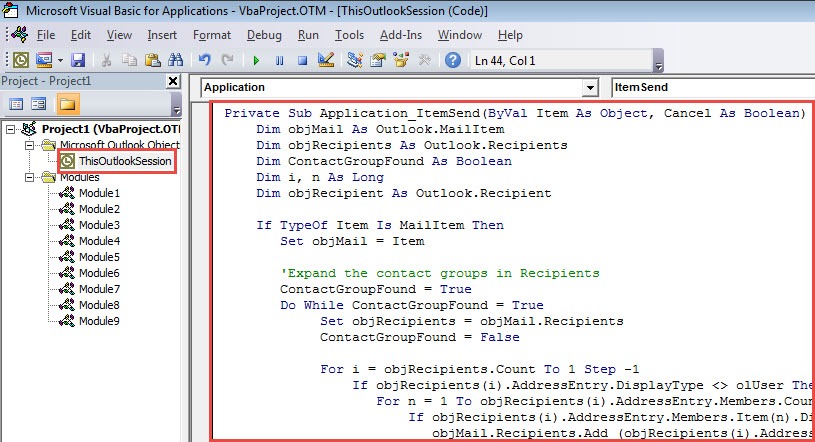
- После этого выйдите из окна «Microsoft Visual Basic для приложений».
- В конце концов, попробуйте это, выполнив следующие шаги.
- Для начала составьте электронное письмо и заполните получателей.
- Затем нажмите кнопку «Отправить».
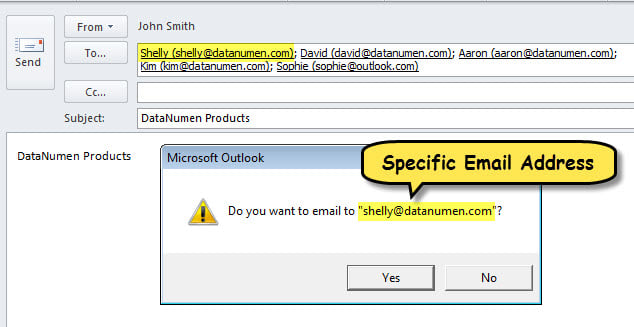
- Сразу сработает макрос, чтобы развернуть группы контактов в получателях, если они есть, и выяснить, содержат ли получатели конкретный адрес электронной почты.
- Если адрес найден, вы получите сообщение, как показано на следующем рисунке.

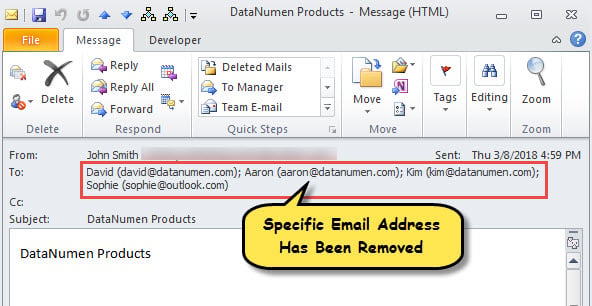
- Если вы выберете «Нет», конкретный адрес электронной почты будет немедленно удален.
- После того, как письмо отправлено, вы можете проверить его получателей, которые точно не содержат конкретного адреса электронной почты.

Восстановите поврежденный файл Outlook
Ваши файлы Outlook когда-нибудь повреждались? Это, пожалуй, самая раздражающая проблема в Outlook. Столкнувшись с ней, приходится с ней мириться. ремонт PST, что немного запутанно. Как обычно, вы будете думать об использовании Scanpst в первый раз. Но, к сожалению, в таких случаях он может дать сбой. Ваш курорт должен быть либо более опытным инструментом, например DataNumen Outlook Repairили профессиональная служба восстановления PST.
Об авторе:
Ширли Чжан — эксперт по восстановлению данных в DataNumen, Inc., которая является мировым лидером в области технологий восстановления данных, включая ремонт sql и программные продукты для ремонта Outlook. Для получения дополнительной информации посетите www.datanumen.com