
При создании новой встречи в открытом окне записи вы не найдете прямой опции для установки цвета фона. Поэтому, если вы хотите задать цвет фона для новых встреч заранее, вы можете воспользоваться способом, описанным в этой статье.
Как вы знаете, изменить цвет фона электронных писем в Outlook довольно просто. В частности, в открывшемся окне сообщения вы можете найти кнопку «Цвет страницы» на вкладке «Параметры», как показано на следующем снимке экрана. Нажав на нее, вы можете выбрать свой любимый цвет для фона.
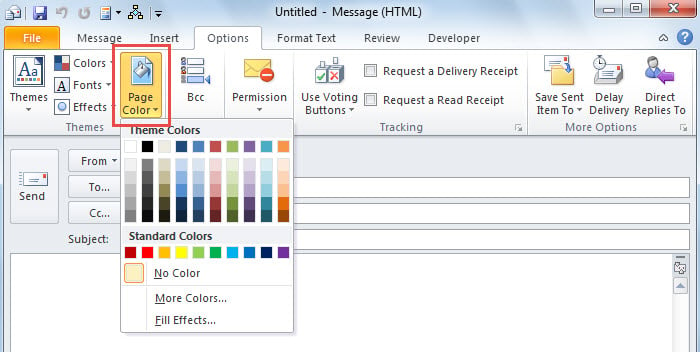
Тем не менее, в отличие от электронной почты, для встреч такой функции нет. В открытом окне встречи вы не найдете вкладку «Параметры», не говоря уже о кнопке «Цвет страницы». Поэтому, если вы хотите предварительно установить цвет фона встречи, вам придется искать другие решения. Далее мы поделимся с вами методом, использующим VBA. Если вы не знакомы с VBA, лучше обратитесь к статье — «Как запустить код VBA в Outlook».
Предустановленный цвет фона новых встреч
- Для начала в Outlook откройте редактор VBA, нажав «Alt + F11».
- Затем включите параметр «Ссылки на библиотеку объектов MS Word» в соответствии с инструкциями:Как добавить ссылку на библиотеку объектов в VBA».
- Затем скопируйте следующий код VBA в проект ThisOutlookSession.
Public WithEvents objInspectors As Outlook.Inspectors
Public WithEvents objApptInspector As Outlook.Inspector

Private Sub Application_Startup()
    Set objInspectors = Outlook.Application.Inspectors
End Sub

Private Sub objInspectors_NewInspector(ByVal Inspector As Inspector)
    If TypeOf Inspector.CurrentItem Is AppointmentItem Then
       Set objApptInspector = Inspector
    End If
End Sub

Private Sub objApptInspector_Activate()
    Dim objAppointment As Outlook.AppointmentItem
    Dim objApptDocument As Word.Document

    Set objAppointment = objApptInspector.CurrentItem

    'Work on new appointment
    If objAppointment.Subject = "" Then
       Set objApptDocument = objApptInspector.WordEditor

       'Change background color
       'Modify code as per your needs
       objApptDocument.Background.Fill.ForeColor.ObjectThemeColor = wdThemeColorAccent1
       objApptDocument.Background.Fill.ForeColor.TintAndShade = 0.8
       objApptDocument.Background.Fill.Visible = msoTrue
       objApptDocument.Background.Fill.Solid
    End If
End Sub
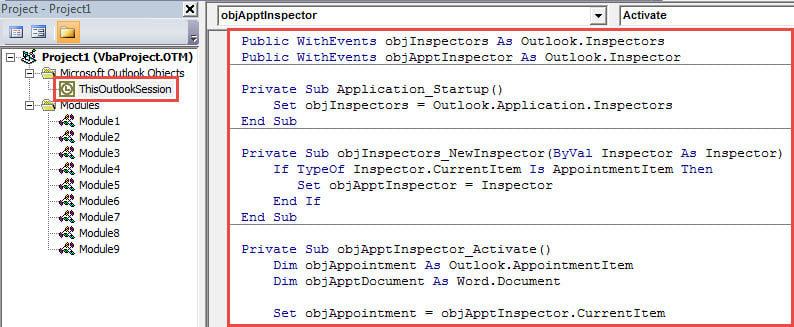
- После этого переместите курсор в подпрограмму «Application_Startup».
- Наконец, нажмите кнопку «F5».
- Теперь перейдите на панель «Календарь» Outlook и нажмите «Новая встреча».
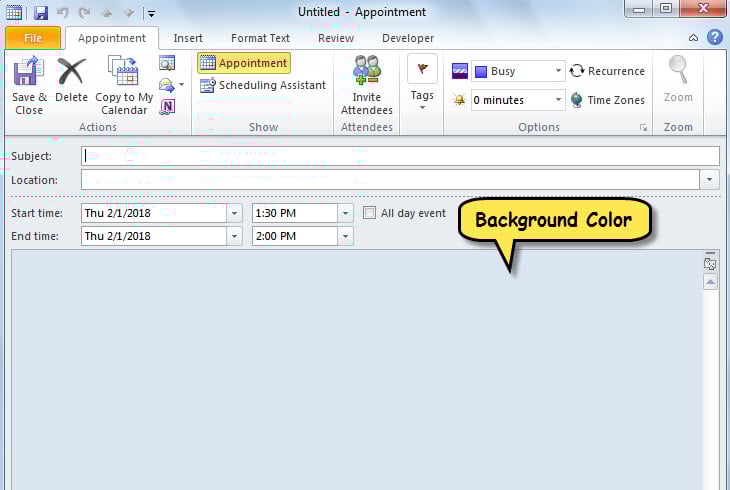
- Сразу же будет отображаться новая встреча, цвет фона которой был изменен, как показано на следующем рисунке.

Избегайте потери данных Outlook
Считается, что вы не должны терпеть повреждение или потерю данных Outlook. Соответственно, вам необходимо принять различные меры предосторожности. Например, необходимо получить непротиворечивую и обновленную резервную копию. Кроме того, вы должны знать, где находится инструмент восстановления папки «Входящие» и как его запустить. И последнее, но не менее важное: вам также следует иметь другой опытный сторонний инструмент для восстановления PST, например DataNumen Outlook Repair. Он может восстановить PST вопросы в один миг.
Об авторе:
Ширли Чжан — эксперт по восстановлению данных в DataNumen, Inc., которая является мировым лидером в области технологий восстановления данных, включая поврежденный мдф и программные продукты для ремонта Outlook. Для получения дополнительной информации посетите www.datanumen.com