
Иногда вам нужно представить данные в виде круговой диаграммы. И в этой статье мы покажем вам, как представить ваши данные в виде половинной круговой диаграммы.
Предположим, теперь вам нужно представить объем продаж в виде половинной круговой диаграммы.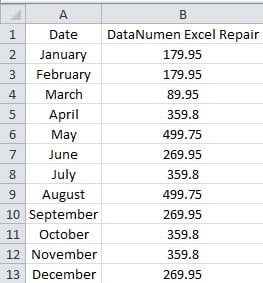
Есть 12 месяцев с соответствующим объемом продаж. И здесь вам нужно создать две отдельные полукруговые диаграммы для каждого полугодия. Ниже мы покажем вам шаги по созданию двух половинных круговых диаграмм.
Упорядочить данные
Прежде чем создавать половинную круговую диаграмму, вам нужно организовать рабочий лист.
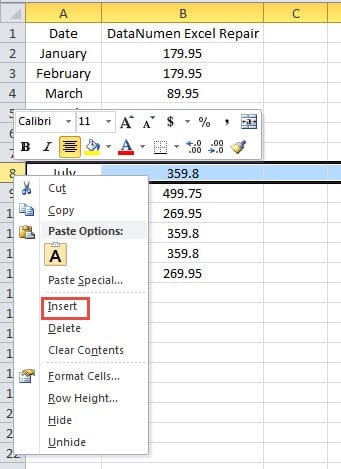
- Щелкните правой кнопкой мыши строку 8 в области заголовка.
- А затем выберите в меню пункт «Вставить». Таким образом, вы вставили строку в диапазон.

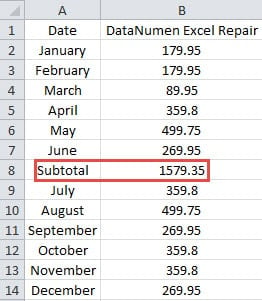
- Теперь введите содержимое «Итог» в ячейку A8.
- А затем подсчитайте общий объем продаж за месяцы 1-6. Вы можете использовать функцию СУММ для вычисления значения.

- Теперь введите «Промежуточный итог» и число суммы в строке 15 для другого полугодия.

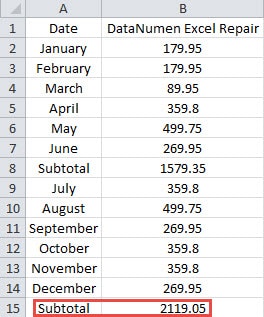
Итак, вы упорядочили рабочий лист.
Создайте полукруговую диаграмму
В этой части вы можете выполнить шаги и создать половинную круговую диаграмму для собственных данных. Здесь мы создадим две отдельные диаграммы для рабочего листа.
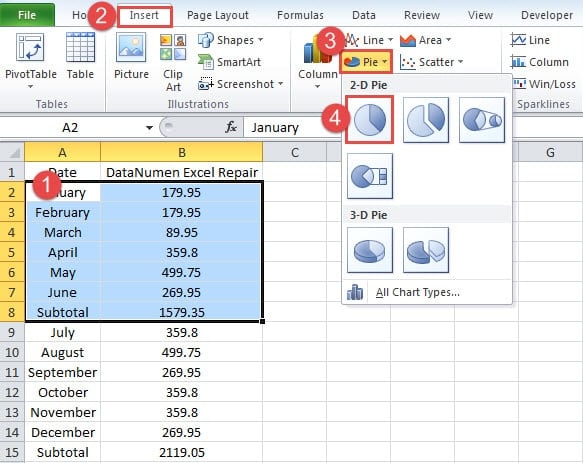
- Выберите первый диапазон на листе.
- А затем нажмите вкладку «Вставить» на ленте.
- Далее нажмите кнопку «Pie» на панели инструментов.
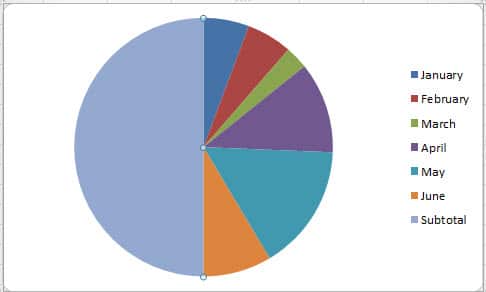
- После этого нажмите на опцию «Пирог». Таким образом, вы вставили круговую диаграмму на лист.

- Теперь щелкните область «Промежуточный итог». Когда вы нажмете, вы увидите, что выбран весь круг.
- Затем снова щелкните область «Промежуточный итог». Таким образом, выбираются только области «Промежуточного итога».

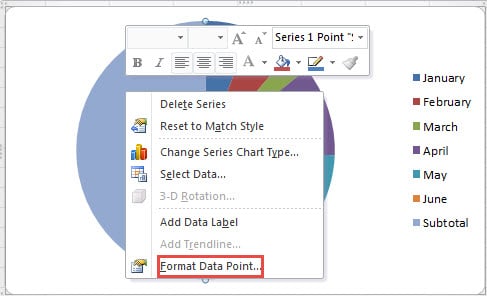
- Теперь щелкните правой кнопкой мыши часть «Промежуточный итог».
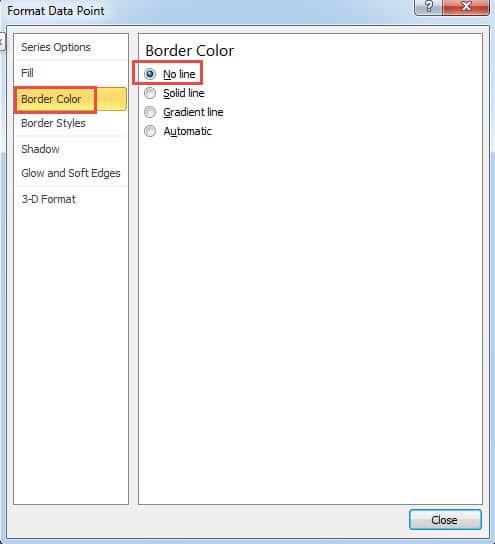
- В новом меню выберите опцию «Форматировать точку данных».

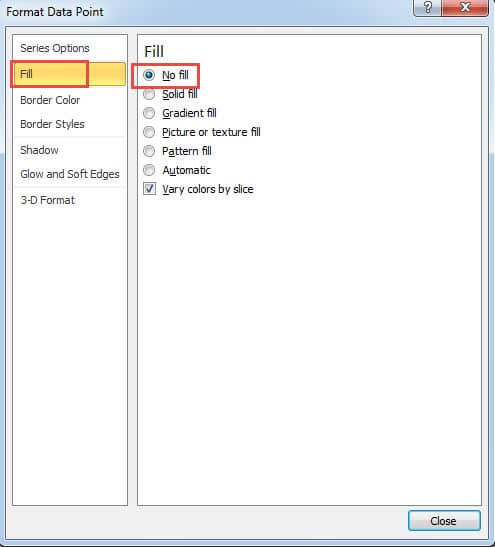
- В окне «Формат данных» выберите «Заполнить» справа.
- А затем выберите вариант «Без заливки» справа.

- Теперь продолжайте нажимать на опцию «Цвет границы».
- Затем выберите параметр «Нет линии» для цвета границы.

- Когда вы закончите настройку, закройте диалоговое окно. На диаграмме вы видите только половину круга.

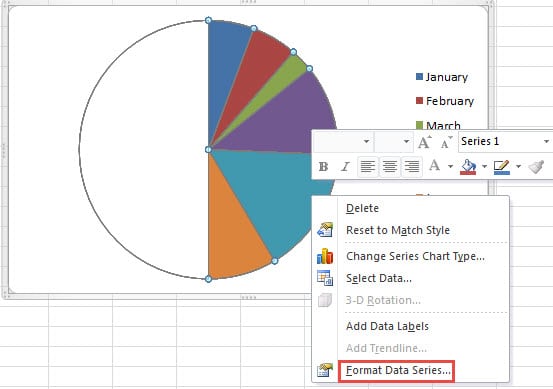
- Теперь щелкните правой кнопкой мыши половинную круговую диаграмму.
- А затем выберите опцию «Формат ряда данных» в подменю.

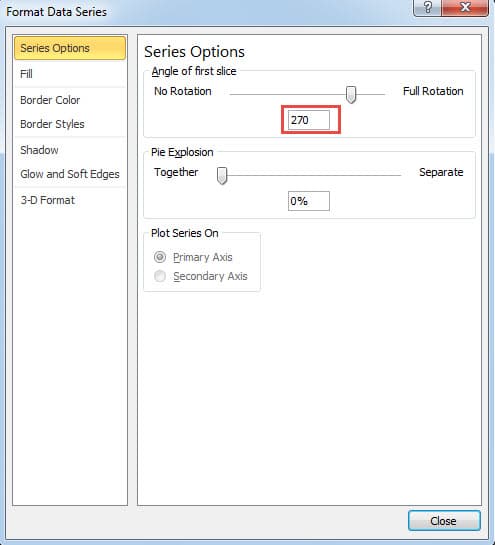
- В окне «Параметры серии» измените поворот. Здесь мы меняем число на «270». И вы также можете изменить его в соответствии с вашими потребностями.

- Далее закройте окно.
- Теперь удалите легенду «Промежуточный итог».

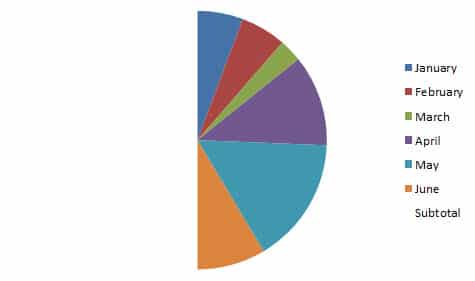
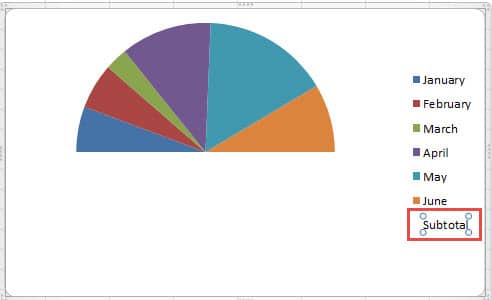
Поэтому вы создали половинную круговую диаграмму за первое полугодие.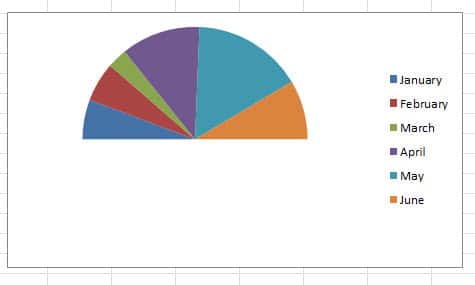
- А затем повторите описанные выше шаги и создайте еще одну полукруглую диаграмму для второго полугодия.
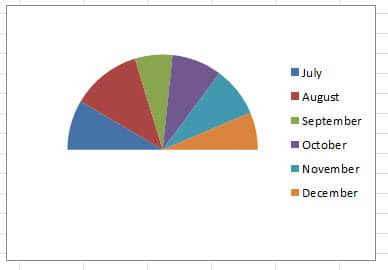
Вставить заголовки диаграмм
Чтобы сделать диаграммы более понятными, вы можете вставить заголовки для двух диаграмм.
- Нажмите на одну диаграмму.
- А затем нажмите вкладку «Макет» на ленте.
- После этого нажмите кнопку «Заголовок диаграммы» на панели инструментов.
- В раскрывающемся меню выберите один вариант. Здесь мы выбираем «Centered Overlay Title».

- Теперь введите название в области диаграммы.
- Затем повторите шаги, чтобы вставить заголовок для другой диаграммы.

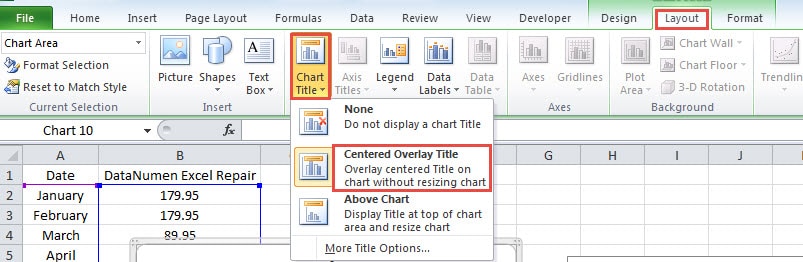
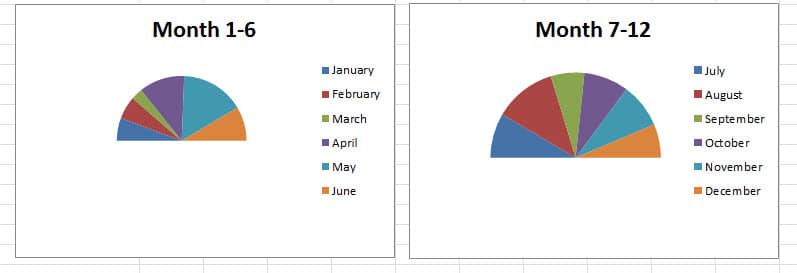
Здесь мы создаем две диаграммы по данным в примере. В следующий раз, если вам нужно создать половинную круговую диаграмму, вы также можете выполнить описанные выше шаги.
Excel подвержен коварным ошибкам, которые могут испортить ваши данные
Иногда ваши файлы Excel могут быть повреждены из-за некоторых скрытых ошибок. И самый прямой результат — это искажение данных. В такой ситуации каждый хочет как можно быстрее исправить свой файл. Мы рекомендуем использовать наше современное программное обеспечение для этого. восстановить xlsx повреждение и другие каверзные ошибки в Excel. Имея под рукой этот полезный инструмент, можно легко получить все данные и информацию.
Об авторе:
Анна Ма — эксперт по восстановлению данных в DataNumen, Inc., которая является мировым лидером в области технологий восстановления данных, включая исправить повреждение docx и программные продукты для ремонта Outlook. Для получения дополнительной информации посетите www.datanumen.com