
Вы не можете создать гистограмму или линейную диаграмму с тремя рядами данных на листе Excel. Таким образом, пузырьковая диаграмма может быть вашим первым выбором.
Основное отличие пузырьковой диаграммы состоит в том, что сама пузырьковая диаграмма также представляет собой набор данных. Следовательно, в такой диаграмме она фактически содержит три ряда данных. И далее будет представлено, как создать такую диаграмму.
Создайте пузырьковую диаграмму
На этом листе есть три ряда данных об объеме продаж. И теперь вы можете создать пузырьковую диаграмму для этого рабочего листа.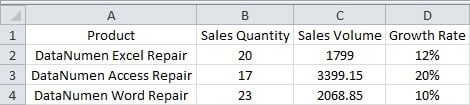
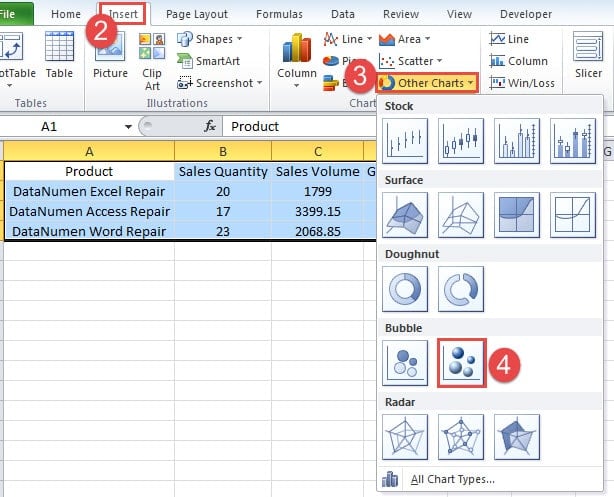
- Выберите целевую область.
- Щелкните вкладку «Вставка» на ленте.
- А затем нажмите кнопку «Другие графики».
- В раскрывающемся меню выберите вариант пузырьковой диаграммы. Если вам нужен лучший эффект, вы также можете выбрать вариант с 3D-эффектом.
Теперь вы увидите график только с одним пузырем.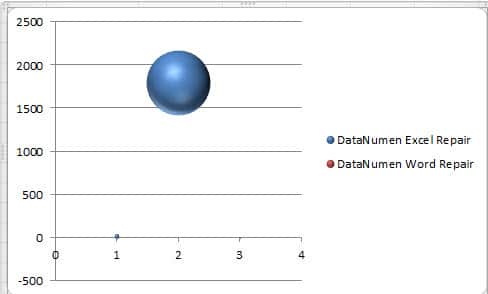
Поэтому необходимы дальнейшие шаги.
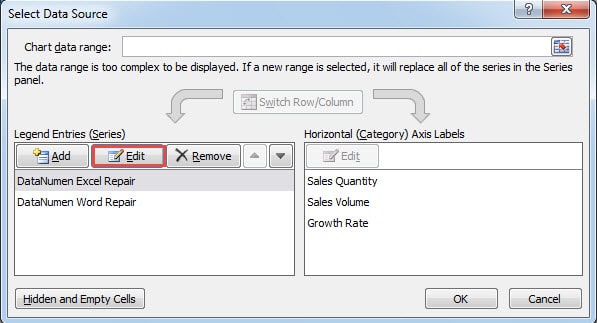
- После создания диаграммы вы увидите параметры «Инструмент диаграммы» на панели инструментов. И здесь нажмите кнопку «Выбрать данные».

- Теперь в окне «Выберите источник данных» нажмите кнопку «Редактировать».

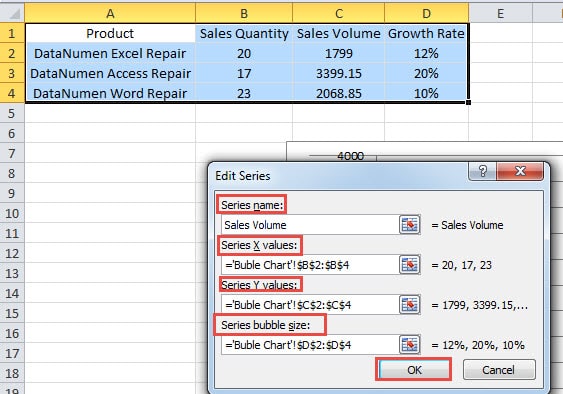
- Затем введите соответствующее содержимое в текстовые поля в окне «Редактировать серию». Для названия серии вы можете напрямую ввести имя в него. Или вы также можете выбрать на листе. Значения оси и размера пузырьков связаны с данными на листе. Вы также можете переключать их в соответствии с вашими потребностями.

- После этого нажмите «ОК».
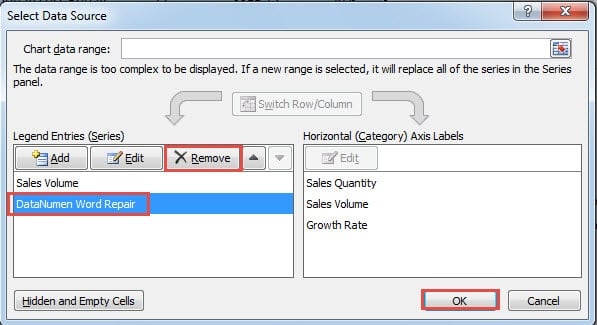
- Теперь вы возвращаетесь к окну «Выбор источника данных». Здесь удалите серию “DataNumen Word Repair». На вашем листе вам нужно удалить в соответствии с фактическими настройками.

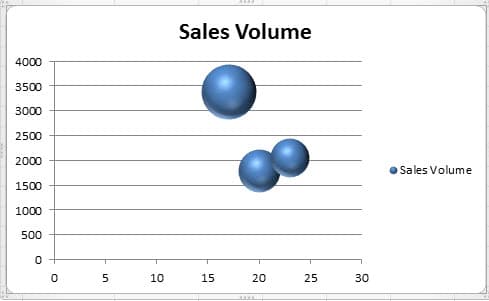
- А затем нажмите «ОК». Теперь на графике три пузыря.


Настроить пузырьковую диаграмму
На этой пузырьковой диаграмме два пузырька соединяются вместе, что не так очевидно. Таким образом, вы также можете изменить диаграмму.
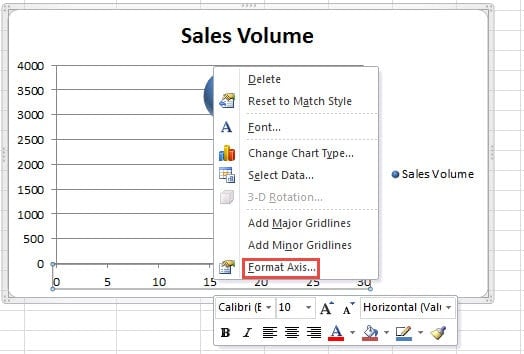
- Щелкните правой кнопкой мыши ось X на диаграмме.
- В меню выберите опцию «Формат оси».

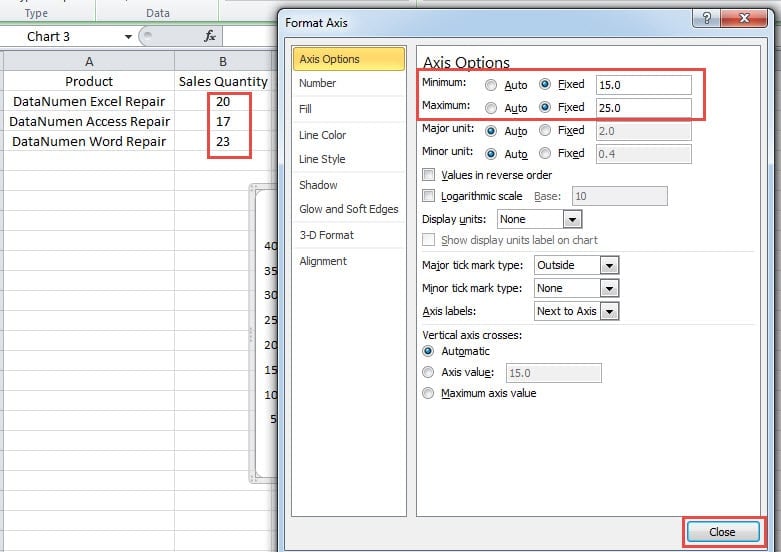
- В окне «Формат оси» измените минимальное и максимальное число в соответствии со значением «Количество продаж». Вы также можете внести коррективы в соответствии с вашими фактическими данными.

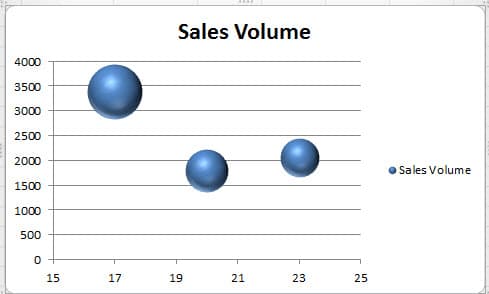
- А потом закрой окно. И теперь вы обнаружите, что все пузырьки находятся на своих местах. Этот интерфейс намного лучше предыдущего.
Изменить цвет пузыря
Цвет каждого пузырька по умолчанию одинаков. Если вы хотите, чтобы каждый пузырь имел свой цвет, вы также можете установить его вручную.
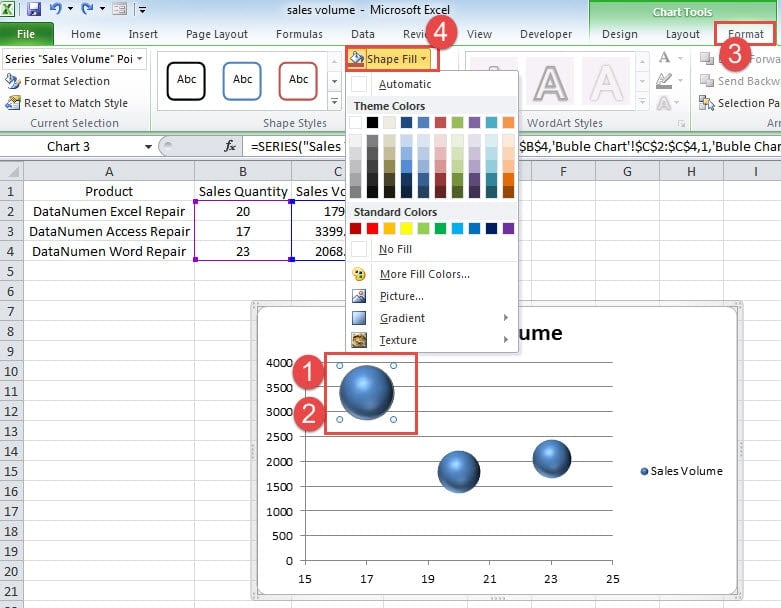
- Нажмите на определенный пузырь, цвет которого вы хотите изменить. Теперь вы увидите, что фактически все пузыри на диаграмме выделены.
- Теперь снова щелкните по диаграмме. Таким образом, будет выбран только целевой пузырек. И будьте осторожны, не щелкайте по пузырьку дважды. В противном случае появится окно «Формат ряда данных».
- Теперь щелкните вкладку «Формат» на ленте под «Инструментами диаграммы».
- А затем нажмите кнопку «Заливка фигуры» на панели инструментов.

- В раскрывающемся меню выберите цвет пузырька.
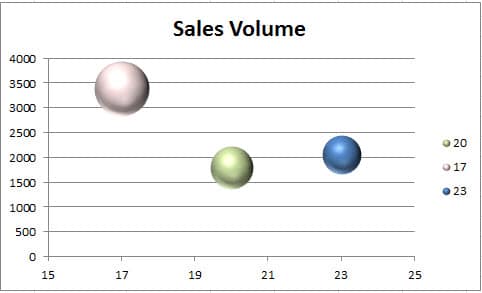
- А теперь повторите шаги и измените цвет для других пузырей. На изображении ниже мы также изменили цвет диаграммы.
Определите различные пузыри
На диаграмме, даже если вы установите другой цвет, вы все равно не знаете, какой продукт соответствует данным пузырька. Легенда на диаграмме показывает только объем продаж каждого продукта. Таким образом, вам нужно добавить метки в диаграмму.
- Удалите легенду на диаграмме.
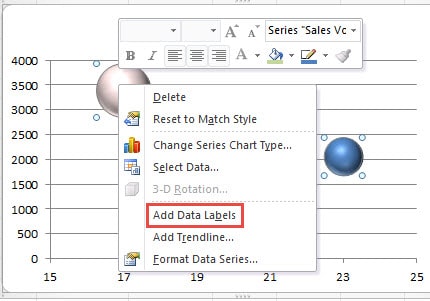
- Щелкните правой кнопкой мыши любой пузырь.
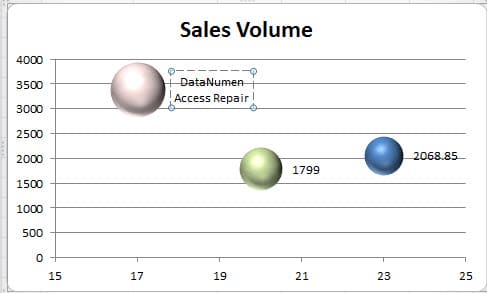
- А затем выберите опцию «Добавить метки данных». Таким образом, на графике появятся метки данных.

- Теперь щелкните метку, которую вы хотите изменить. Здесь будут выбраны все метки.
- На этом шаге снова щелкните по метке. Таким образом, будет выбрана только целевая метка.
- Теперь вы можете изменить номер продукта.

- Повторите вышеуказанные шаги и измените все остальные метки на диаграмме.

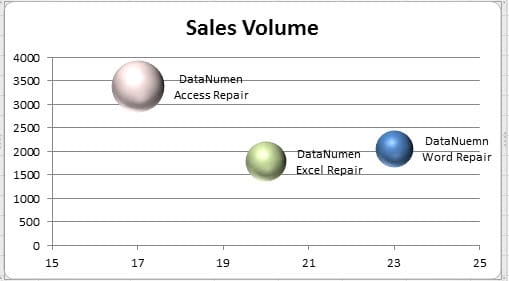
После всех шагов, описанных ниже, вы создали идеальную пузырьковую диаграмму. И вы не будете путать соответствующие продукты.
Пузырьковую диаграмму трудно выжить в случае сбоя Excel
Сбой в работе Excel может произойти в любой момент. В результате практически все данные и информация в Excel будут повреждены, включая диаграммы и таблицы. В этом случае мы рекомендуем использовать наш мощный инструмент восстановления. восстановить Excel. Имея под рукой этот инструмент, вы можете восстановить все элементы поврежденного файла Excel.
Об авторе:
Анна Ма — эксперт по восстановлению данных в DataNumen, Inc., которая является мировым лидером в области технологий восстановления данных, включая восстановление слов и программные продукты для ремонта Outlook. Для получения дополнительной информации посетите www.datanumen.com