
Когда вы нажимаете на гиперссылку в электронном письме Outlook, ссылка открывается в вашем интернет-браузере по умолчанию. Но на самом деле вы также можете использовать метод, представленный в этой статье, чтобы открыть гиперссылку непосредственно в Outlook.
Вы, должно быть, знали, что когда вы нажимаете на гиперссылку в электронном письме Outlook, веб-страница ссылки открывается в вашем интернет-браузере по умолчанию. Однако есть много пользователей, которые хотели бы напрямую открыть гиперссылку в Outlook. В более ранних версиях Outlook был видимый и очевидный веб-инструмент. Но сейчас эта функция скрыта. Несмотря на это, Outlook по-прежнему может работать как веб-браузер. Вы можете применить следующий метод, который использует Outlook VBA, чтобы добиться этого в кратчайшие сроки.

Открыть гиперссылку в Outlook напрямую вместо нового окна браузера
- Прежде всего, запустите приложение Outlook.
- Затем нажмите клавиши «Alt + F11».
- Впоследствии вы успешно попадете в окно редактора Outlook VBA.
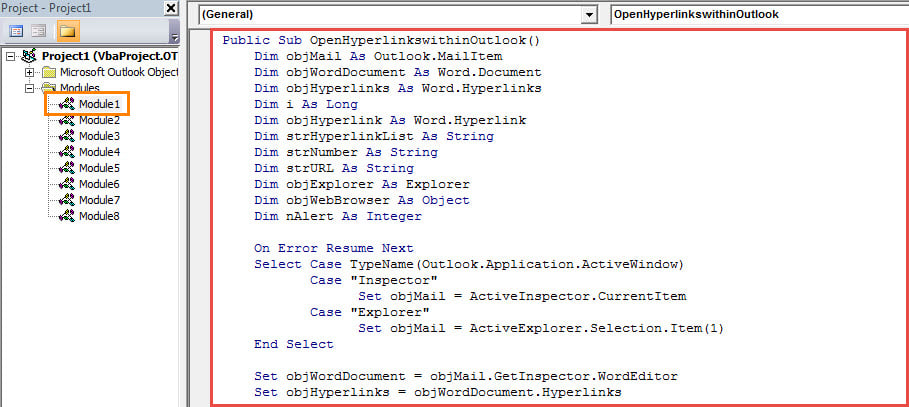
- Затем скопируйте и вставьте следующие коды VBA в неиспользуемый модуль.
Public Sub OpenHyperlinkswithinOutlook()
    Dim objMail As Outlook.MailItem
    Dim objWordDocument As Word.Document
    Dim objHyperlinks As Word.Hyperlinks
    Dim i As Long
    Dim objHyperlink As Word.Hyperlink
    Dim strHyperlinkList As String
    Dim strNumber As String
    Dim strURL As String
    Dim objExplorer As Explorer
    Dim objWebBrowser As Object
    Dim nAlert As Integer

    On Error Resume Next
    Select Case TypeName(Outlook.Application.ActiveWindow)
           Case "Inspector"
                Set objMail = ActiveInspector.CurrentItem
           Case "Explorer"
                Set objMail = ActiveExplorer.Selection.Item(1)
    End Select

    Set objWordDocument = objMail.GetInspector.WordEditor
    Set objHyperlinks = objWordDocument.Hyperlinks

    If objHyperlinks.Count < 1 Then
       nAlert = MsgBox("There is no hyperlink in this email!", vbExclamation)

       'Get the URL of the only hyperlink
    ElseIf objHyperlinks.Count = 1 Then
       Set objHyperlink = objWordDocument.Hyperlinks.Item(1)
       strURL = objHyperlink.Address

       'Select which hyperlink to open
    ElseIf objHyperlinks.Count > 1 Then
       For i = 1 To objHyperlinks.Count
           strHyperlinkList = strHyperlinkList & i & ": " & objHyperlinks.Item(i).Address & vbCrLf
       Next i

       For i = 1 To objHyperlinks.Count
           strNumber = InputBox("You have " & objHyperlinks.Count & " hyperlinks in this email as follows. " & vbCrLf & vbCrLf & "Please enter the number to select which one to be opened within your Outlook (format: 1)." & vbCrLf & vbCrLf & strHyperlinkList, "Select Hyperlink")
           Set objHyperlink = objWordDocument.Hyperlinks.Item(strNumber)
           strURL = objHyperlink.Address
           Exit For
       Next i
    End If

    'Open the selected hyperlink
    Set objExplorer = Application.ActiveExplorer
    Set objWebBrowser = objExplorer.CommandBars.FindControl(, 1740)

    objWebBrowser.Text = strURL
    objWebBrowser.Execute
End Sub
- После этого добавьте новый макрос на панель быстрого доступа или на ленту, как обычно.
- Позже измените уровень безопасности макросов Outlook на низкий.
- Наконец-то можно попробовать. Сначала выберите или откройте электронное письмо, а затем нажмите кнопку макроса. Вот 3 случая в зависимости от общего количества гиперссылок в электронном письме.
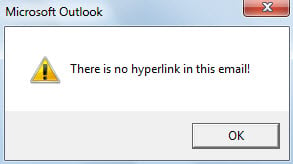
- Если в электронном письме нет гиперссылки, вы получите предупреждение, показанное на следующем снимке экрана:

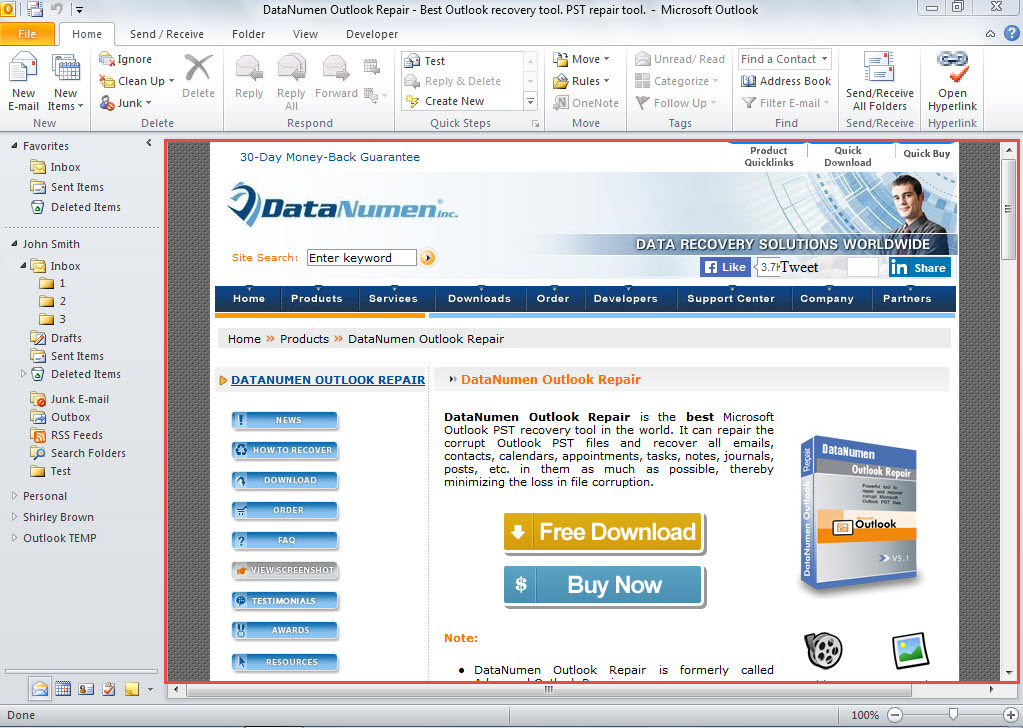
- Если в электронном письме есть только одна гиперссылка, ссылка будет открыта сразу, как показано на изображении ниже:

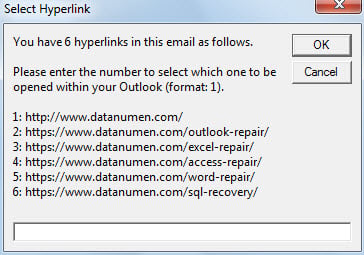
- Если в письме есть несколько гиперссылок, вам будет необходимо выбрать гиперссылку, как на картинке ниже. После того, как вы введете номер выбранной гиперссылки, сразу откроется соответствующая веб-страница.

Никогда не бойтесь проблем с PST
Многие пользователи впадут в панику, как только столкнутся с непредвиденными обстоятельствами. PST-повреждение. Это потому, что они не приняли достаточных мер предосторожности, таких как актуальные резервные копии данных PST и опытный инструмент восстановления, такой как DataNumen Outlook Repair. На самом деле, пока вы хорошо подготовлены, вам не нужно бояться каких-либо проблем с PST.
Об авторе:
Ширли Чжан — эксперт по восстановлению данных в DataNumen, Inc., которая является мировым лидером в области технологий восстановления данных, включая коррупция мдф и программные продукты для ремонта Outlook. Для получения дополнительной информации посетите www.datanumen.com