
Вы когда-нибудь сталкивались со случаем, когда окно сообщения продолжает открываться за главным окном Outlook всякий раз, когда вы пишете новое электронное письмо или отвечаете на полученное электронное письмо? В этой статье мы рассмотрим, как устранить эту проблему.
Я использую Outlook 2010 в Windows 7 на своем компьютере. Однажды, когда я попытался создать новое электронное письмо, я обнаружил, что окно сообщения выходит за Outlook. Мне пришлось свернуть Outlook, чтобы получить доступ к моей электронной почте. Это точно раздражало. Вот несколько эффективных решений этой проблемы.
Простое исправление: повторно заблокировать панель задач
Прежде чем предпринимать более сложные действия, попробуйте сначала этот метод. Просто щелкните правой кнопкой мыши по панели задач и снимите флажок «Заблокировать панель задач». Через несколько секунд снова заблокируйте панель задач. Затем перезапустите Outlook, чтобы проверить, решена ли проблема.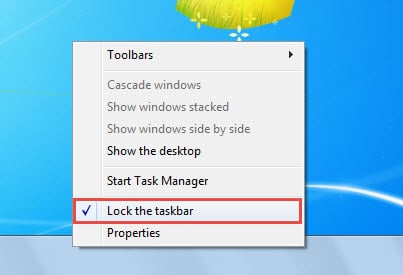
Если этот метод вам не помогает или оказывает лишь временный эффект, вам следует рассмотреть другие способы, например, следующие.
Изменить значение реестра «ForegroundLockTimeout»
- В самом начале вы должны полностью закрыть Outlook. Если возможно, вы можете открыть диспетчер задач, чтобы выйти из процесса Outlook.exe.
- Затем перейдите в меню «Пуск» и введите «regedit» в поле поиска.

- Нажмите «Enter», чтобы запустить показанную программу, а именно открыть редактор реестра.
- Далее в последующем окне нужно найти следующие ключи реестра: «HKEY_CURRENT_USER» > «Панель управления» > «Рабочий стол».
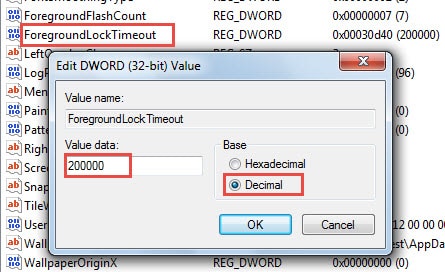
- Расположив их по порядку, перейдите в правую часть окна и найдите значение «ForegroundLockTimeout». Дважды щелкните по нему.
- Позже появится новое диалоговое окно. Установите «Основа» на «Десятичный». Значение данных по умолчанию станет «200000». Но вы должны изменить его на «0».

- Нажмите «ОК», чтобы закрыть диалоговое окно, и перейдите в «Файл»> «Выход», чтобы закрыть редактор реестра.
- Наконец, перезагрузите компьютер и перезапустите Outlook, чтобы попробовать еще раз.

Изменение значений реестра «LoadBehavior» для надстроек Outlook
На самом деле, в большинстве случаев виноваты, пожалуй, надстройки Outlook. Перед их отключением можно изменить их ключи в реестре.
- Во-первых, доступ к редактору реестра, как обычно.
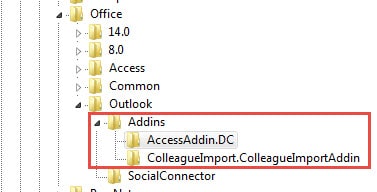
- Затем перейдите в раздел «HKEY_CURRENT_USER» > «Программное обеспечение» > «Microsoft» > «Офис» > «Outlook» > «Надстройки».

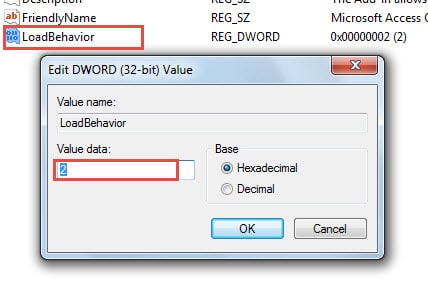
- В разделе «Надстройки» вы можете увидеть все надстройки в Outlook. Нажмите на каждую надстройку и найдите значение «LoadBehavior» на правой панели.
- Дважды щелкните значение «LoadBehavior». В новом всплывающем диалоговом окне убедитесь, что для данных установлено значение «2».

- После проверки всех надстроек вы можете выйти из редактора реестра.
- В заключение перезагрузите компьютер и Outlook.
Если все значения данных уже были 2 или изменение данных не имеет никакого смысла, у вас нет другого выбора, кроме как удалить подозрительные надстройки Outlook.
Отключить неисправные надстройки Outlook
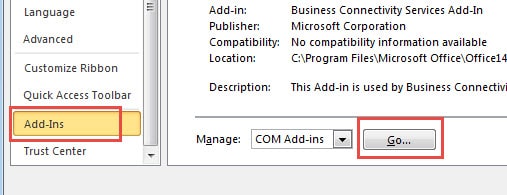
- Запустите Outlook, используя параметр «outlook.exe /safe».
- Затем перейдите в «Файл»> «Параметры»> «Надстройки»> «Перейти».

- Наконец, во всплывающем диалоговом окне отключите внешние надстройки.
Спасение данных Outlook после хаоса
Известно, что в Outlook могут возникать случайные ошибки без каких-либо предупреждений. Кроме того, совокупные ошибки могут привести к неисчислимой катастрофе. Никто не может это предсказать. Но если столкнулись с этим, что делать? Несомненно, вы должны спасти свои данные Outlook. Достаточно мощный инструмент очень востребован, например DataNumen Outlook Repair, Которые могут восстановить Outlook данные как ветер.
Об авторе:
Ширли Чжан — эксперт по восстановлению данных в DataNumen, Inc., которая является мировым лидером в области технологий восстановления данных, включая sql восстановление и программные продукты для ремонта Outlook. Для получения дополнительной информации посетите www.datanumen.com