
При получении электронного письма, которое содержит несколько важных URL-адресов в теле, вы можете захотеть указать все URL-адреса в текстовом файле. Таким образом, в этой статье мы представим способ его быстрого получения.
Обычно, чтобы извлечь URL-адреса из электронной почты Outlook в текстовый файл, необходимо сначала создать текстовый файл, а затем вручную скопировать URL-адреса в файл. Вам может показаться, что это слишком хлопотно, и вы ищете более эффективное средство. Если да, то можете читать дальше. Здесь мы поделимся подходом к пакетному экспорту всех URL-адресов из электронной почты.
Быстрое извлечение всех URL-адресов в электронном письме в текстовый файл
- Сначала в Outlook откройте редактор VBA в соответствии с «Как запустить код VBA в Outlook».
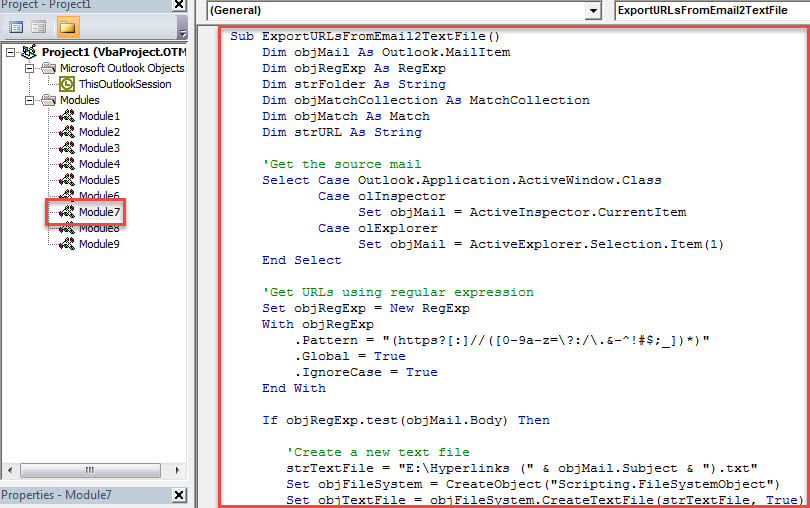
- Затем скопируйте и вставьте следующий код VBA в неиспользуемый модуль.
Sub ExportURLsFromEmail2TextFile ()
    Dim objMail As Outlook.MailItem
    Dim objRegExp As RegExp
    Dim strFolder As String
    Dim objMatchCollection As MatchCollection
    Dim objMatch As Match
    Dim strURL As String

    'Get the source mail
    Select Case Outlook.Application.ActiveWindow.Class
           Case olInspector
                Set objMail = ActiveInspector.CurrentItem
           Case olExplorer
                Set objMail = ActiveExplorer.Selection.Item(1)
    End Select

    'Get URLs using regular expression
    Set objRegExp = New RegExp
    With objRegExp
         .Pattern = "(https?[:]//([0-9a-z=\?:/\.&-^!#$;_])*)"
         .Global = True
         .IgnoreCase = True
    End With

    If objRegExp.test(objMail.Body) Then

       'Create a new text file
       strTextFile = "E:\Hyperlinks (" & objMail.Subject & ").txt"
       Set objFileSystem = CreateObject("Scripting.FileSystemObject")
       Set objTextFile = objFileSystem.CreateTextFile(strTextFile, True)
       objTextFile.WriteLine ("Extracted URLs:" & vbCrLf & vbCrLf)

       Set objMatchCollection = objRegExp.Execute(objMail.Body)
       i = 0
       For Each objMatch In objMatchCollection
           strURL = objMatch.SubMatches(0)
           i = i + 1

           'Write the URLs to the text file
           objTextFile.WriteLine (i & ". " & strURL & vbCrLf)
       Next

       objTextFile.Close
       'Open the text file
       Shell ("notepad.exe " & strTextFile)
    End If
End Sub
- После этого добавьте этот макрос на панель быстрого доступа или на ленту.
- Наконец, выполните следующие действия, чтобы попробовать.
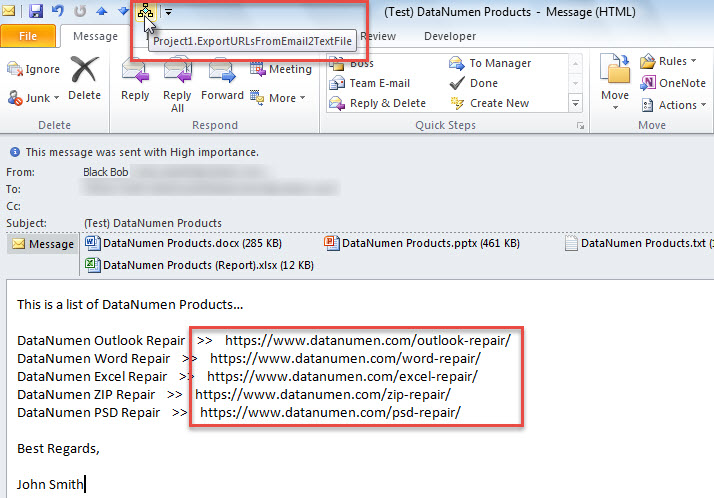
- Прежде всего, выберите или откройте электронное письмо.
- Затем нажмите кнопку макроса на панели быстрого доступа или на ленте.

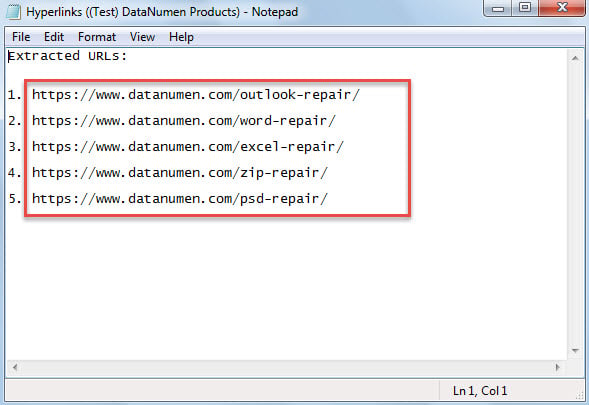
- Сразу же будет открыт новый текстовый файл, в котором вы можете увидеть все извлеченные UTL, как показано на следующем снимке экрана.

Остерегайтесь рискованных ссылок в электронной почте
Каждый день вы можете получать всевозможные электронные письма в своем Outlook. Некоторые из известных контактов, а некоторые могут исходить от неизвестных отправителей. Перед ними вам нужно остерегаться неизвестных электронных писем, некоторые из которых могут содержать подозрительные ссылки. Если вы открываете ссылки, ваш файл Outlook может быть заражен вирусами. Затем вам нужно будет не только уничтожать вирусы с помощью антивирусного программного обеспечения, но и восстанавливать страдающий файл PST с помощью мощного Восстановление Outlook полезность, как DataNumen Outlook Repair.
Об авторе:
Ширли Чжан — эксперт по восстановлению данных в DataNumen, Inc., которая является мировым лидером в области технологий восстановления данных, включая SQL Server ремонт и программные продукты для ремонта Outlook. Для получения дополнительной информации посетите www.datanumen.com