
В этой статье мы дадим вам подробные инструкции о том, как подписать цифровую подпись вашего проекта макроса Word.
По большому счету, Word отключает все макросы и выводит всплывающие уведомления всякий раз, когда мы показываем намерение запустить их. Это означает, что мы должны лично подтверждать операцию каждый раз, когда открываем документ Word, содержащий макрос, что неудобно. С другой стороны, если мы включим все макросы, мы подвергнем наши файлы и компьютер высокому риску.
Очевидно, что ни то, ни другое не идеально. На самом деле, для решения этой проблемы у нас есть лучший способ — подписать макросы цифровой подписью и разрешить только их запуск.
Теперь следуйте инструкциям ниже, чтобы завершить настройку.
Изменить уровень безопасности макроса
- В первую очередь откройте Word и нажмите «Разработчик». Убедитесь, что вкладка «Разработчик» доступна.
- Во-вторых, нажмите «Макробезопасность» в группе «Код».

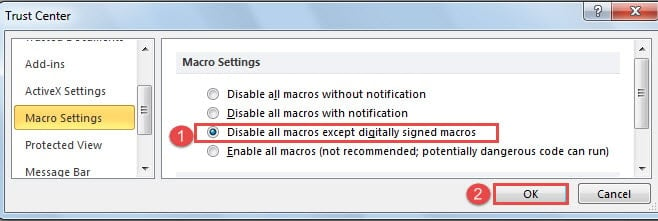
- В диалоговом окне «Центр управления безопасностью» установите флажок «Отключить все макросы, кроме макросов с цифровой подписью».
- Затем нажмите «ОК».
- Затем нажмите «Visual Basic» в группе «Код» на вкладке «Разработчик».

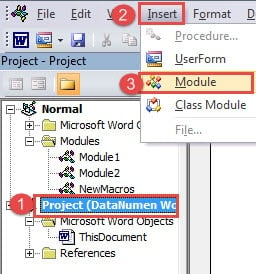
- Теперь вы должны открыть редактор VBA. Щелкните проект этого документа и нажмите «Вставить» на панели инструментов.
- Затем выберите «Модуль», и вы откроете область редактирования кода с правой стороны.

- Далее вы можете скопировать туда следующие коды в качестве тестового макроса.
Sub TestMacro()
  MsgBox ("Test!")
End Sub

- Теперь перейдите к сохранению документа. Вы получите окно сообщения, подобное приведенному ниже:

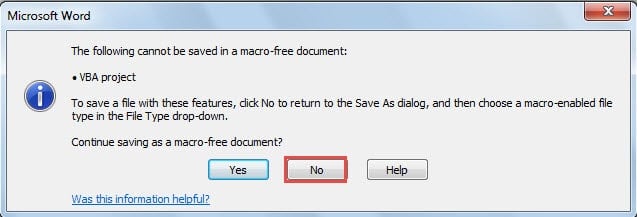
Просто нажмите «Нет».
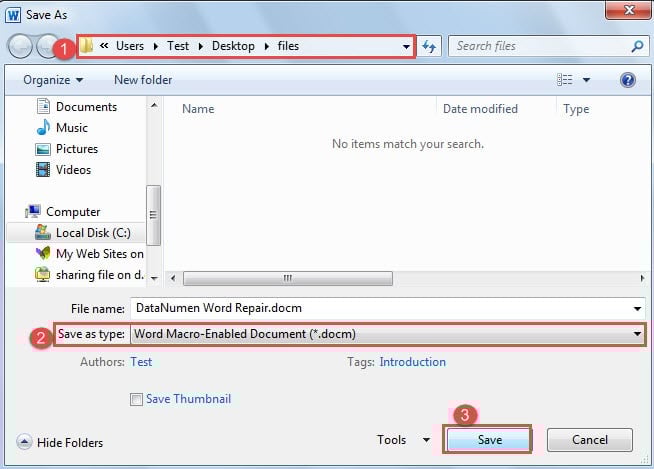
- И вы вернетесь в окно «Сохранить как». Сначала выберите место для хранения.
- Затем выберите «Документ с поддержкой макросов Word» в качестве типа файла.
- Далее нажмите кнопку «Сохранить».

- Снова откройте документ с тестовым макросом. И снова нажмите «Макросы» на вкладке «Разработчик».
- Затем выберите тестовый макрос и нажмите «Выполнить».

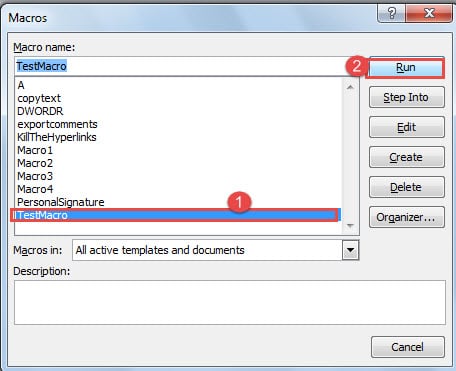
И вы получите предупреждающее сообщение о том, что макрос отключен.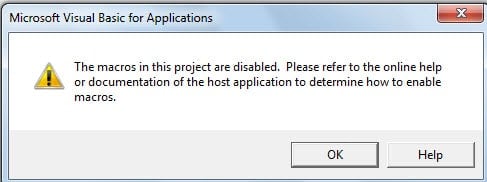
Установить цифровой сертификат для проектов VBA
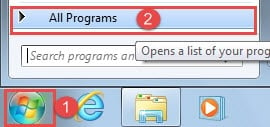
- Для начала нажмите на меню «Пуск» в Windows.
- Далее нажмите «Все программы».

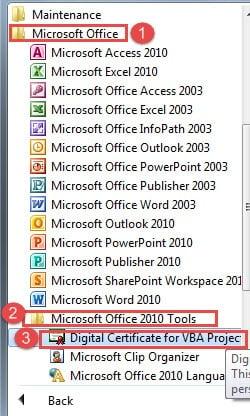
- Затем найдите и нажмите «Microsoft Office».
- Затем продолжайте находить и выбирать файл «Microsoft Office Tools» для версии, которую вы используете.
- И нажмите «Цифровой сертификат для проектов VBA».

- Теперь вы увидите диалоговое окно «Создать цифровой сертификат». Введите имя вашего сертификата.
- Нажмите «ОК», чтобы сохранить изменение.


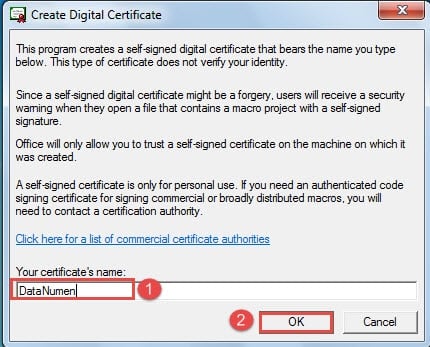
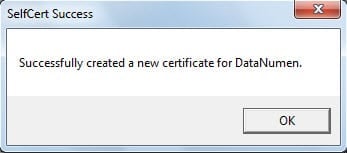
Теперь, если вы не можете найти «Цифровой сертификат для проектов VBA», вы можете воспользоваться следующими рекомендациями, чтобы исправить это:
- Для начала вставьте установочный диск Microsoft Office в свой компьютер.
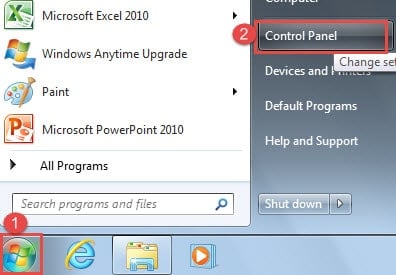
- Затем нажмите на меню «Пуск».
- И нажмите «Панель управления».

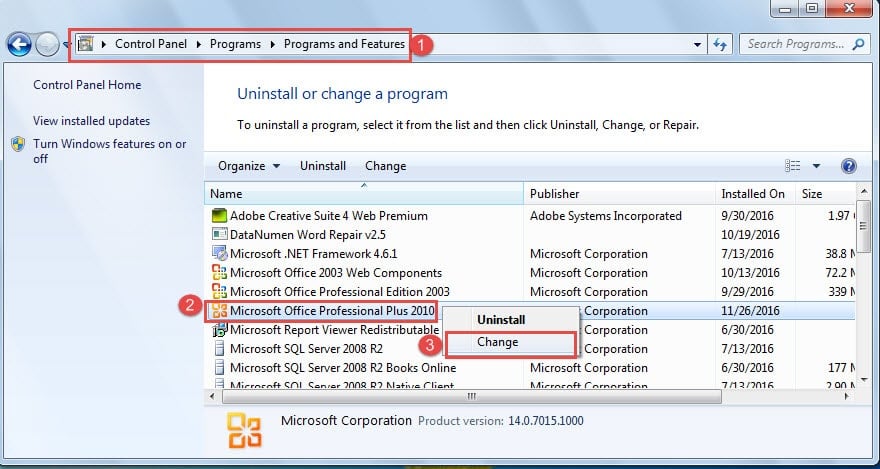
- Затем нажмите «Программы» и «Программы и компоненты» по порядку.
- Затем в списке найдите и щелкните нужную версию Microsoft Office.
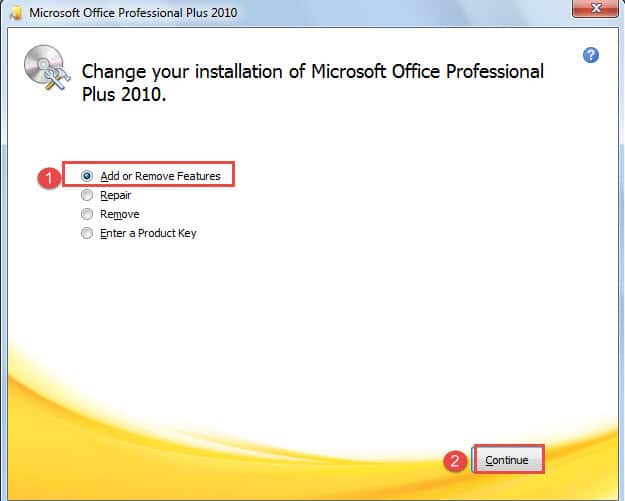
- Далее щелкните правой кнопкой мыши и выберите «Изменить».

- В руководстве по установке отметьте «Добавить или удалить компоненты».
- Затем нажмите кнопку «Продолжить».

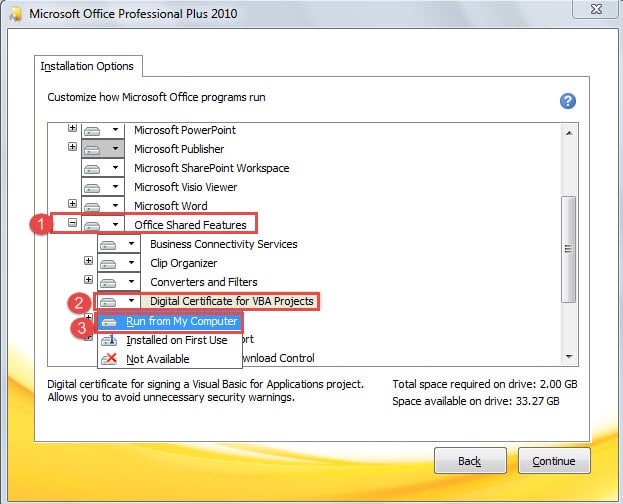
- Затем в разделе «Параметры установки» сначала нажмите «Общие функции Office».
- Затем нажмите «Цифровой сертификат для проектов VBA».
- В меню списка выберите «Запуск с моего компьютера» и следуйте инструкциям, чтобы завершить процесс.

Цифровая подпись макросов Word
- Прежде всего, откройте документ с макросом внутри, а также откройте редактор VBA.
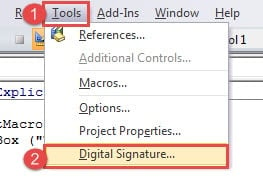
- Затем нажмите «Инструменты».
- И выберите «Цифровая подпись».

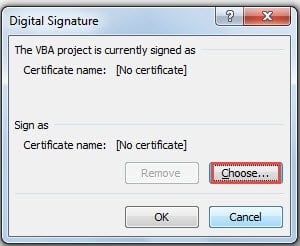
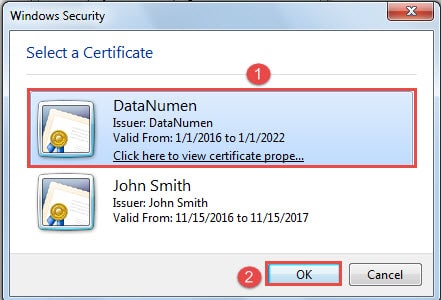
- Теперь в диалоговом окне «Цифровая подпись» нажмите кнопку «Выбрать».

- Затем в новом поле выберите сертификат.
- И нажмите «ОК».

- Не забудьте также нажать «ОК» в «Цифровой подписи».
- Теперь вы можете сохранить и закрыть документ.
- В следующий раз, когда вы откроете документ. Вы можете увидеть такое предупреждающее сообщение: Макросы отключены.


Нажмите на сообщение.
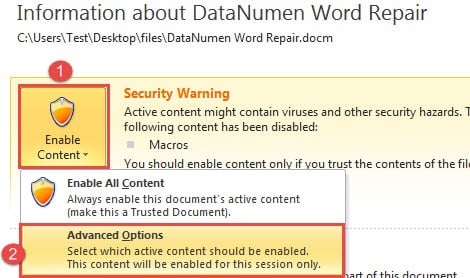
- Теперь в представлении за кулисами сначала нажмите «Включить контент».
- Затем нажмите «Дополнительные параметры».

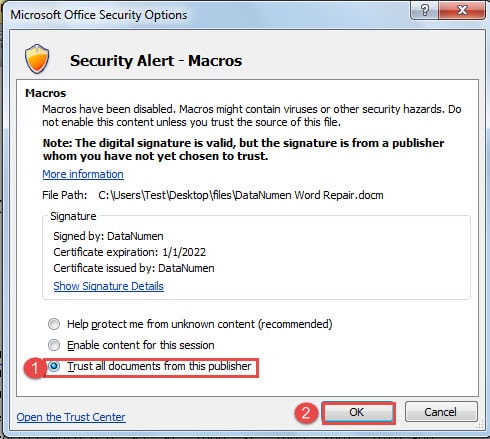
- В диалоговом окне «Параметры безопасности Microsoft Office» установите флажок «Доверять всем документам этого издателя».
- Затем нажмите «ОК».

Повреждение файла происходит в любом случае
Дело в том, что вы создаете резервные копии всех важных файлов, регулярно запускаете антивирусные программы и избегаете вредных привычек при работе с Word, насколько это возможно, но все равно страдаете от потери файлов. Это может сильно ударить по вашей уверенности в принятии мер предосторожности. Тем не менее, вы должны продолжать делать все профилактические шаги, включая получение полноценного поврежденный инструмент восстановления Word.
Об авторе:
Вера Чен — эксперт по восстановлению данных в DataNumen, Inc., которая является мировым лидером в области технологий восстановления данных, включая поврежденный инструмент восстановления xlsx и pdf ремонт программных продуктов. Для получения дополнительной информации посетите www.datanumen.com