
Некоторые пользователи хотели бы отображать помеченные элементы специальным шрифтом, а не просто помечать их маленьким красным флажком в списке сообщений. Честно говоря, это совсем несложно. Теперь эта статья научит вас делать это шаг за шагом.
Когда вы помечаете элемент в Outlook, этому элементу просто назначается красный флажок. Ничего другого не произошло бы. Что произойдет позже с помеченным элементом, так это то, что когда он просрочен, его шрифт станет красным. Однако большинство пользователей надеются, что шрифт элемента можно будет изменить, как только они пометят элемент. На самом деле, это очень легко понять. Тем не менее, некоторые новички не знают, как это сделать. Итак, здесь мы представим подробные шаги.
Изменить шрифт помеченных элементов в списке сообщений
- Для начала запустите программу Outlook как обычно.
- Затем откройте папку Outlook, например, «Входящие» для моего примера.
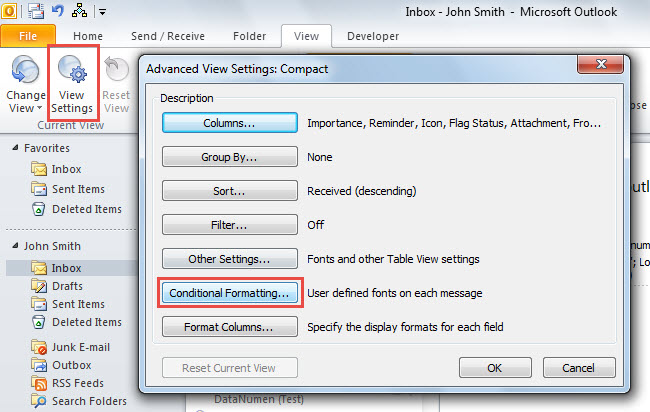
- Далее перейдите на вкладку «Вид», на которой нажмите кнопку «Настройки просмотра».
- После этого в новом диалоговом окне «Дополнительные параметры просмотра» нажмите кнопку «Условное форматирование».
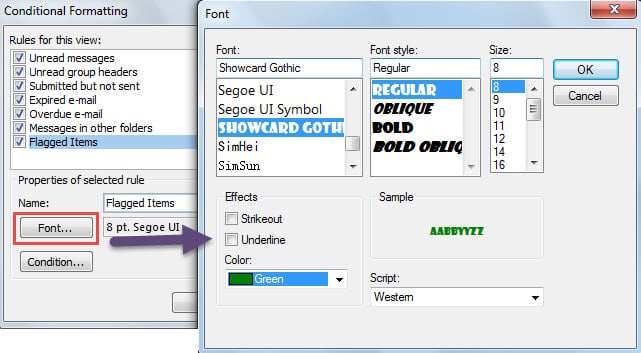
- После этого нажмите кнопку «Добавить».
- Затем укажите имя для этого нового правила условного форматирования.
- После этого нажмите кнопку «Шрифт».
- Далее во всплывающем диалоговом окне измените шрифт по своему вкусу и нажмите «ОК».

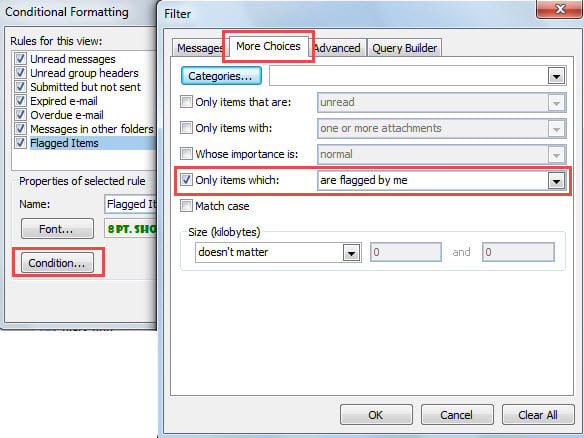
- Затем нажмите кнопку «Условие», после чего откроется диалоговое окно «Фильтр».
- В этом новом диалоговом окне перейдите на вкладку «Дополнительные варианты».
- Затем установите флажок «Только элементы, которые» и выберите «помечены мной».

- После этого нажмите серию «ОК», чтобы сохранить это правило условного форматирования.
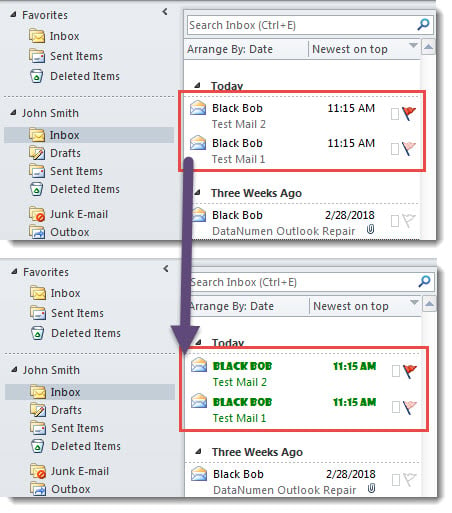
- Наконец, когда вы вернетесь к списку рассылки, вы увидите, что все помеченные письма были показаны определенным шрифтом, как показано на следующем рисунке.

Регулярно делайте резервную копию PST
Независимо от того, отмечены ли предметы или другие предметы, вы должны избегать их потери. Но на самом деле файл Outlook PST уязвим. Другими словами, в один прекрасный день ваш ценный файл PST может быть легко поврежден, возможно, из-за крошечной проблемы, такой как внезапное отключение питания и т. д. Поэтому, чтобы избежать болезненной потери данных Outlook, вам лучше предпринять некоторые действия. Например, согласованная и обновленная резервная копия данных Outlook, безусловно, является необходимостью. Кроме того, хотя Outlook обладает инструмент для ремонта входящих, вам все равно придется подготовить внешний, например DataNumen Outlook Repair. Таким образом, вы можете эффективно избежать разрушительной потери данных Outlook.
Об авторе:
Ширли Чжан — эксперт по восстановлению данных в DataNumen, Inc., которая является мировым лидером в области технологий восстановления данных, включая ремонт SQL Server и программные продукты для ремонта Outlook. Для получения дополнительной информации посетите www.datanumen.com