
Возможно, вы всегда планируете встречи в одном и том же месте, например, в конкретном конференц-зале вашей компании. Если это так, вы можете установить комнату в качестве места по умолчанию для всех собраний, которые вы создали в Outlook. Эта статья поможет вам получить его.
Когда вы создаете собрание Outlook, вам необходимо ввести или выбрать местоположение. В противном случае вы получите предупреждение о пустой локации. Если вы привыкли проводить собрания, которые инициируете, в определенном месте, например в одной и той же комнате, возможно, вы захотите установить эту комнату в качестве места встречи по умолчанию. Теперь ниже мы поделимся с вами методом, чтобы реализовать это.
Автоматическая установка места по умолчанию для собраний, которые вы организуете
- Для начала запустите редактор VBA Outlook в соответствии с инструкциями:Как запустить код VBA в Outlook:.
- Затем в редакторе VBA скопируйте следующий код в проект ThisOutlookSession.
Public WithEvents objInspectors As Outlook.Inspectors
Public WithEvents objAppointment As Outlook.AppointmentItem

Private Sub Application_Startup()
    Set objInspectors = Outlook.Application.Inspectors
End Sub

Private Sub objInspectors_NewInspector(ByVal Inspector As Inspector)
    If Inspector.CurrentItem.Class = olAppointment Then
       Set objAppointment = Inspector.CurrentItem
    End If
End Sub

Private Sub objAppointment_Open(Cancel As Boolean)
    'If it is a meeting
    If objAppointment.MeetingStatus = olMeeting Then
       'If it is a fresh new meeting
       If objAppointment.Subject = "" Then
          'Enter the specific location
          objAppointment.Location = "Conference Room A"
       End If
    Else
       objAppointment.Location = ""
    End If
End Sub

Private Sub objAppointment_PropertyChange(ByVal Name As String)
    'If you change an appointment into a meeting
    If Name = "MeetingStatus" Then
       If objAppointment.MeetingStatus = olMeeting Then
          'Enter the specific location
          objAppointment.Location = "Conference Room A"
       Else
          objAppointment.Location = ""
       End If
    End If
End Sub
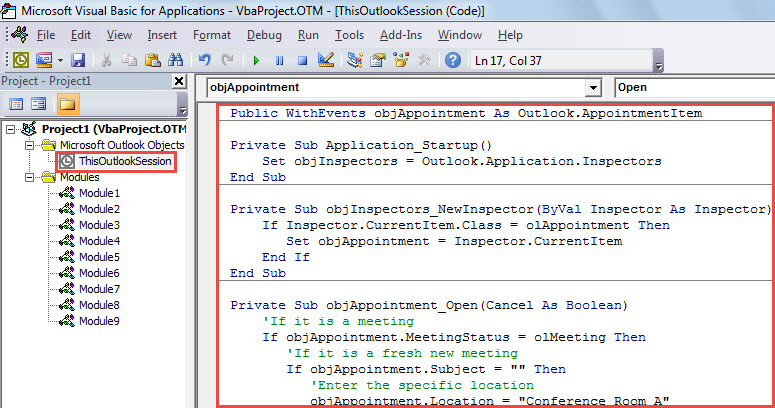
- После этого закройте редактор VBA и перезапустите Outlook, чтобы активировать этот макрос.
- На данный момент вы успешно установили место по умолчанию для организуемых вами совещаний.
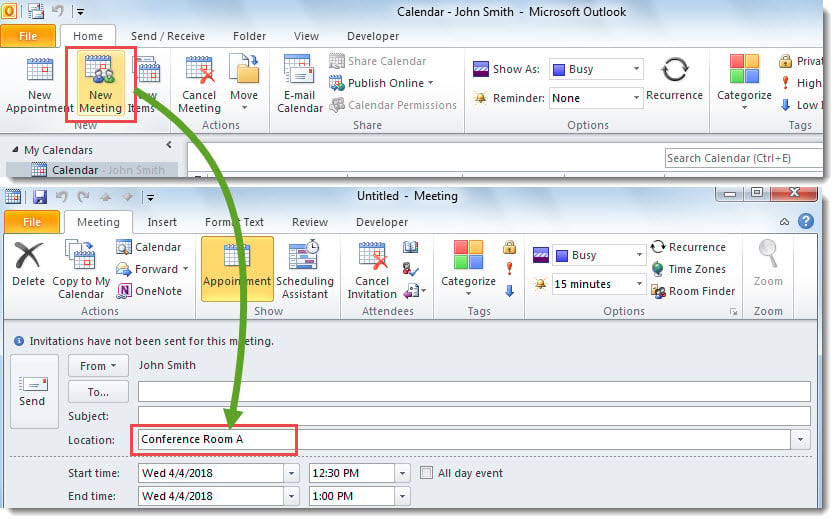
- Каждый раз, когда вы создаете новую встречу, нажимая «Новая встреча» на вкладке «Главная», встреча будет открываться с заполненным местом по умолчанию.

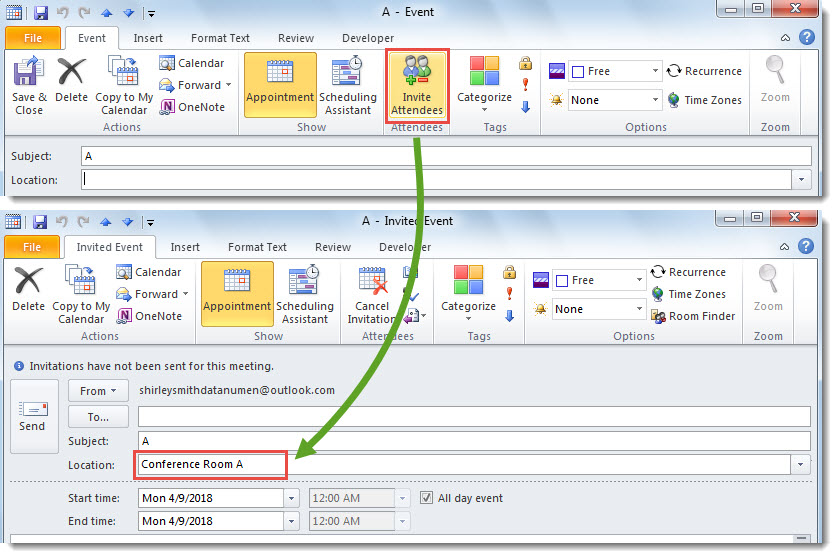
- Каждый раз, когда вы преобразуете встречу в собрание, нажимая кнопку «Пригласить участников», местоположение по умолчанию будет автоматически заполнено в поле «Местоположение».

Спасение поврежденных данных Outlook
Среди всех проблем с Outlook наиболее серьезной является повреждение данных. Как правило, при возникновении этой проблемы сначала необходимо выяснить ее истинные причины. Затем можно выбрать решения в зависимости от причины. Например, если файл заражен вирусом, сначала необходимо уничтожить вирусы. Далее необходимо... исправить Outlook файл либо с помощью встроенного инструмента восстановления, либо с помощью надежного внешнего инструмента, такого как DataNumen Outlook Repair.
Об авторе:
Ширли Чжан — эксперт по восстановлению данных в DataNumen, Inc., которая является мировым лидером в области технологий восстановления данных, включая поврежденный sql и программные продукты для ремонта Outlook. Для получения дополнительной информации посетите www.datanumen.com