
В этой статье мы изучим процесс использования USysRibbons Table для создания настраиваемой ленты и ее применения при запуске Access.
Наличие лент в вашем приложении MS Access очень помогает, когда вам нужно использовать все вкладки, присутствующие на ленте. Но иногда могут возникать ситуации, когда нужно запретить отображение вкладок на ленте в момент запуска приложения. В MS Access не предусмотрен процесс скрытия ленты или ее загрузки без каких-либо вкладок. Для его реализации вам придется использовать внешние методы. Один из таких способов будет описан в этой статье.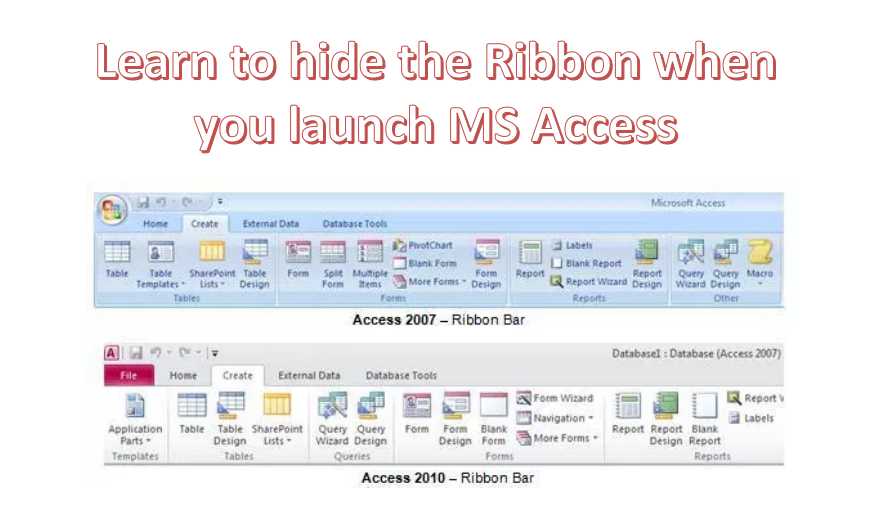
Скрытие ленты при запуске MS Access
Из-за отсутствия в приложении метода по умолчанию для скрытия ленты вам необходимо выбрать создание и загрузку настраиваемой ленты, которая может скрыть все встроенные вкладки. Прежде чем вы сможете загрузить эту настроенную ленту, вам сначала нужно ее создать. И как только вы закончите с частью создания, вы должны выбрать сохранение его настроек в таблице USysRibbons.
Таблицу USysRibbons необходимо создавать только с определенными именами столбцов, чтобы можно было реализовать настройки ленты. Чтобы убедиться, что вы создаете USysRibbons правильным образом, вам необходимо использовать определенный набор настроек. Чтобы узнать, что это за настройки, продолжайте читать.
Используйте следующие настройки в таблице USysRibbons
- имя ленты – Предполагается, что это одно из имен столбцов в таблице, и тип данных для этого столбца должен быть установлен на Текст. Столбец будет содержать имя пользовательской ленты, которое необходимо связать с добавленной настройкой.
- ЛентаXML – Это еще одно имя столбца, которое должно присутствовать в таблице USysRibbons. Тип данных для этого должен быть установлен на Memo. Это будет использоваться для содержания расширяемости ленты в форме XML, который будет определять настройки ленты.
После добавления вышеупомянутых параметров в таблицу USysRibbons теперь необходимо задать параметры настройки ленты, которые будут храниться в этой таблице.
Сохраните следующие параметры настройки ленты в таблице USysRibbon.
- имя ленты — Это столбец, который мы добавили в настройки таблицы, теперь нам нужно добавить настройку настройки ленты этого столбца. Здесь вам нужно установить параметр настройки ленты для этого столбца на «HideTheRibbon».
- Лента XML — Еще один столбец, который мы добавили в настройки таблицы, здесь вам нужно будет добавить код XML для настроек, которые вы добавили в таблицу.
После добавления параметров настройки ленты в таблицу USysRibbons вы можете выбрать их применение при запуске MS Access.
Действия по применению пользовательской ленты при запуске MS Access
 Убедитесь, что пользовательская лента инструментов доступна при запуске приложения, выполнив описанную выше процедуру.
- После того как настраиваемая лента инструментов станет доступна приложению, вы можете применить её, сначала закрыв приложение, а затем перезапустив его.
- Теперь перейдите к кнопке MS Office и выберите «Параметры доступа».
- Выберите параметр «Текущая база данных», в разделе «Параметры ленты и панели инструментов» выберите список RibbonName и нажмите HideTheRibbon.
- Сначала закройте приложение, а затем перезапустите его.
 Убедитесь, что пользовательская лента инструментов доступна при запуске приложения, выполнив описанную выше процедуру.
Пользователи Access любят создавать настраиваемые формы и приложения, которые можно использовать для хранения важных для них данных. Теперь, если вы не хотите потерять ценные данные, хранящиеся в вашей базе данных доступа, всегда держите утилиту, которая может ремонт accdb база под рукой.
Об авторе:
Вивиан Стивенс — эксперт по восстановлению данных в DataNumen, Inc., которая является мировым лидером в области технологий восстановления данных, включая SQL Server фиксировать и программные продукты для восстановления Excel. Для получения дополнительной информации посетите www.datanumen.com