
Ошибка «Невозможно создать файл» часто возникает при попытке открыть и сохранить вложения. В большинстве случаев она вызвана переполнением папки временных файлов. Вот конкретные шаги для устранения этой ошибки.
Как обычно, я склонен сохранять вложения электронной почты на локальном компьютере, а затем открывать его. Но однажды, когда я пытаюсь сохранить вложения, я получаю сообщение об ошибке «Не удается создать файл». Если вы столкнулись с той же проблемой, вы можете решить ее, выполнив следующие действия.
Изменить ключ реестра Windows
- Для начала закройте Outlook и перейдите в меню «Пуск».
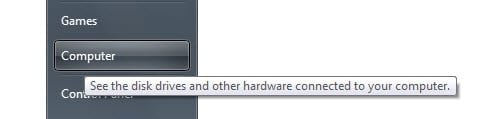
- Затем нажмите «Компьютер», а затем получите доступ к «Диску (C :)».
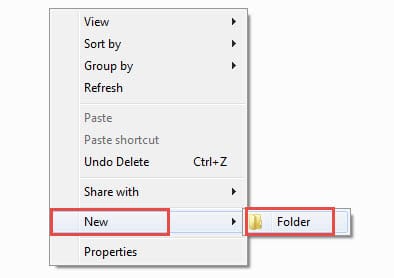
- Под этим диском вам нужно создать новую папку, выбрав ее из контекстного меню. И назовите эту папку «Temp1».
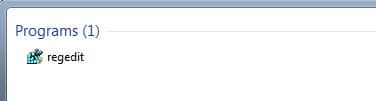
- Вернитесь в меню «Пуск». Введите «Regedit» в поле поиска и нажмите «Enter», чтобы открыть редактор реестра.

- Затем вам нужно найти следующие ключи: «HKEY_CURRENT_USER»> «Программное обеспечение»> «Microsoft»> «Office»> «14.0»> «Outlook»> «Безопасность». На правой панели найдите значение «OutlookSecureTempFolder».
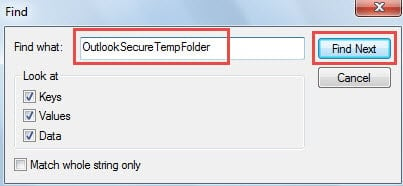
- Кроме того, вы можете нажать кнопку «Изменить» и выбрать «Найти» из выпадающего списка. В новом диалоговом окне вы можете ввести «OutlookSecureTempFolder», чтобы быстро найти его.

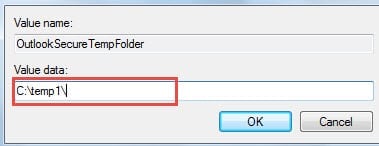
- Найдя значение, дважды щелкните по нему. Позже во всплывающем диалоговом окне вы должны ввести «C:\temp1\» в поле данных значения.

- Нажмите «ОК», чтобы сохранить изменения, и значок «X», чтобы выйти из редактора реестра.
- Наконец, перезагрузите компьютер.
Пока вы выполняете вышеуказанные шаги, есть большие шансы, что вы сможете открывать и сохранять вложения. Но если к вложениям нет доступа, вам следует подумать, не содержат ли вложения вирус или даже какое-то шпионское ПО. Затем вам следует запустить антивирусное программное обеспечение для сканирования всего файла PST.
Запустите Scanpst.exe для проверки ошибок
Если какие-то вирусы обнаружены, ни в коем случае не следует их открывать и сохранять. Если нет, вам следует подумать, повреждено ли само сообщение электронной почты или даже произошли какие-то странные ошибки. В этом случае вам лучше использовать Scanpst.exe для проверки целостности файла.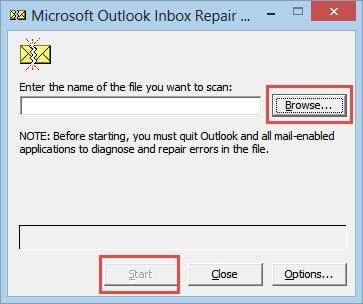
В Outlook предустановлен инструмент для восстановления папки «Входящие» — Scanpst.exe, что является настоящим спасением для пользователей. Вы можете найти его, выполнив поиск «Scanpst» в проводнике Windows. Он сразу же отобразится. Запустите его и выберите целевой PST-файл, нажав «Обзор». И наконец, нажмите «Пуск», чтобы проверить и исправить ошибки.
Воспользуйтесь другим надежным инструментом для ремонта
Но в частых ситуациях, если повреждение сильно превышает возможности Scanpst.exe, вы получите сообщение «Средство восстановления папки «Входящие» не распознает файл xxxx.pst…». Затем вам следует вернуться к другим инструментам, таким как DataNumen Outlook Repair, который умеет восстанавливать файлы PST. Это может абсолютно вернуть ваши заветные данные Outlook без каких-либо хлопот.
Об авторе:
Ширли Чжан — эксперт по восстановлению данных в DataNumen, Inc., которая является мировым лидером в области технологий восстановления данных, включая sql восстановление и программные продукты для ремонта Outlook. Для получения дополнительной информации посетите www.datanumen.com