
Экспортировать информацию из Microsoft Access невероятно просто — при условии, что вы хотите создать только один экспортный файл. Но что делать, если нужно разделить запрос (или таблицу) на несколько файлов экспорта? Например, если вам нужно экспортировать список транзакций клиентов каждый месяц — у каждого клиента есть свой файл экспорта? Вот где эта статья может помочь вам. Создать экспорт из 2, 10 или сотни различных экспортов будет так же просто, как запустить небольшой фрагмент кода VBA, и работа будет завершена за считанные секунды, а не часы ручного вырезания/вставки. Итак, начнем…
Подход
Поскольку мы хотим, чтобы это было как можно более гибким и удобным в использовании, код для этой статьи будет немного длиннее, чем обычно, но вскоре вы поймете, почему.
Во-первых, давайте наметим, чего мы хотим достичь:
Учитывая запрос, выводить новый файл каждый раз, когда значение в указанном поле изменяется.
Задача
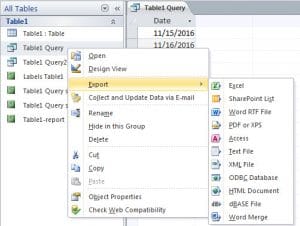 Для этого нам необходимо иметь возможность пошагово обрабатывать результаты запроса, сравнивая соответствующее поле в текущей строке со значением в предыдущей строке, и если они отличаются, создать новый файл и начать вывод результатов запроса оттуда.
Для чего это НЕ подходит
Как я уже упоминал, существует множество причин, по которым вы хотели бы экспортировать части своей базы данных, но использование ее в качестве формы резервного копирования/архивирования не является одной из них — уж точно не с тем подходом, к которому я отношусь. использовать здесь - последнее, что вы хотите сделать, если вы столкнулись с восстановлением после поврежденная база данных mdb работает над тем, как сшить множество экспортов вместе!
Решение?
Всегда есть множество способов решения одной и той же задачи, и этот — лишь один из них, но, на мой взгляд, он довольно хорошо работает. Сначала мы считаем запрос в массив, чтобы упростить перемещение по нему. Затем мы пройдемся по этому массиву в цикле, проверяя, нашли ли мы новое значение в соответствующем поле. Если это не новое значение, мы выводим всю запись в текущий файл, в который записываем данные; если же это новое значение, мы закрываем этот файл и начинаем новый.
И код…
Sub DoExport(fieldName As String, queryName As String, filePath As String, Optional delim As Variant = vbTab)
    Dim db As Database
    Dim objRecordset As ADODB.Recordset
    Dim qdf As QueryDef

    Dim fldcounter, colno, numcols As Integer
    Dim numrows, loopcount As Long
    Dim data, fs, fwriter As Variant
    Dim fldnames(), headerString As String

    'get details of the query we'll be exporting
    Set objRecordset = New ADODB.Recordset
    Set db = CurrentDb
    Set qdf = db.QueryDefs(queryName)

    'load the query into a recordset so we can work with it
    objRecordset.Open qdf.SQL, CurrentProject.Connection, adOpenDynamic, adLockReadOnly

    'load the recordset into an array
    data = objRecordset.GetRows

    'close the recordset as we're done with it now
    objRecordset.Close

    'get details of the size of array, and position of the field we're checking for in that array
    colno = qdf.Fields(fieldName).OrdinalPosition
    numrows = UBound(data, 2)
    numcols = UBound(data, 1)


    'as we'll need to write out a header for each file - get the field names for that header
    'and construct a header string
    ReDim fldnames(numcols)
    For fldcounter = 0 To qdf.Fields.Count - 1
        fldnames(fldcounter) = qdf.Fields(fldcounter).Name
    Next
    headerString = Join(fldnames, delim)

    'prepare the file scripting interface so we can create and write to our file(s)
    Set fs = CreateObject("Scripting.FileSystemObject")

    'loop through our array and output to the file
    For loopcount = 0 To numrows
        If loopcount > 0 Then
            If data(colno, loopcount) <> data(colno, loopcount - 1) Then
                If Not IsEmpty(fwriter) Then fwriter.Close
                Set fwriter = fs.createTextfile(filePath & data(colno, loopcount) & ".txt", True)
                fwriter.writeline headerString
                writetoFile data, queryName, fwriter, loopcount, numcols
            Else
                writetoFile data, delim, fwriter, loopcount, numcols
            End If
        Else
            Set fwriter = fs.createTextfile(filePath & data(colno, loopcount) & ".txt", True)
            fwriter.writeline headerString
            writetoFile data, delim, fwriter, loopcount, numcols
        End If
    Next

    'tidy up after ourselves
    fwriter.Close
    Set fwriter = Nothing
    Set objRecordset = Nothing
    Set db = Nothing
    Set qdf = Nothing

End Sub


'parameters are passed "by reference" to prevent moving potentially large objects around in memory
Sub writetoFile(ByRef data As Variant, ByVal delim As Variant, ByRef fwriter As Variant, ByVal counter As Long, ByVal numcols As Integer)
    Dim loopcount As Integer
    Dim outstr As String

    For loopcount = 0 To numcols
        outstr = outstr & data(loopcount, counter)
        If loopcount < numcols Then outstr = outstr & delim
    Next
    fwriter.writeline outstr
End Sub
Что делает код — ключевые моменты
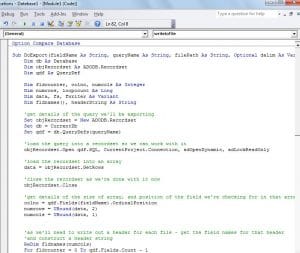 Я добавил комментарии к коду в большинстве ключевых мест, но есть еще пара моментов, на которые стоит обратить внимание.
Во-первых, мы разделили код на две подпрограммы. Первый проверяет, должна ли текущая запись быть записана в тот же файл, над которым мы сейчас работаем, или она должна быть записана в новый файл. Вторая подпрограмма выводит сведения обо всей записи в файл. Это было сделано таким образом, чтобы сократить дублирование в коде, иначе вы бы увидели одно и то же зацикливание во многих местах.
Во-вторых, я использую «Определение запроса», чтобы получить подробную информацию о запросе, над которым мы работаем. Определение таблицы».
С учетом сказанного, я вполне уверен, что это фрагмент кода, на который вы будете ссылаться и использовать много раз!
Об авторе:
Митчелл Понд — эксперт по восстановлению данных в DataNumen, Inc., которая является мировым лидером в области технологий восстановления данных, включая ремонт SQL Server данным и программные продукты для восстановления Excel. Для получения дополнительной информации посетите www.datanumen.com