
Если данных и информации в Excel много, просматривать данные будет громоздко. Таким образом, вы можете встроить прокручиваемую область в Excel.
На изображении ниже вы можете увидеть объем продаж многих торговых представителей. Вам нужно переместить рабочий лист, на который вы хотите проверить другие числа.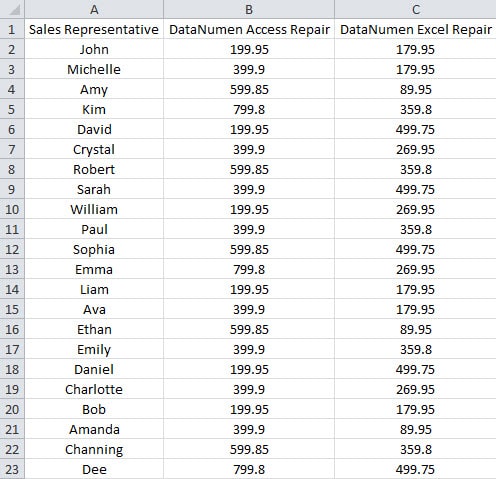
Теперь вместо перемещения всего рабочего листа вы также можете встроить прокручиваемую область для этого диапазона.
Встроить прокручиваемую область в рабочий лист
В этой части мы покажем вам, как встроить такую прокручиваемую область.
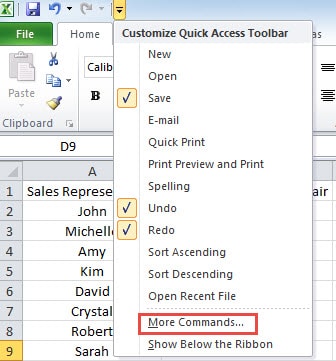
- Щелкните маленькую стрелку на панели быстрого доступа.
- А затем в выпадающем меню выберите опцию «Дополнительные команды».

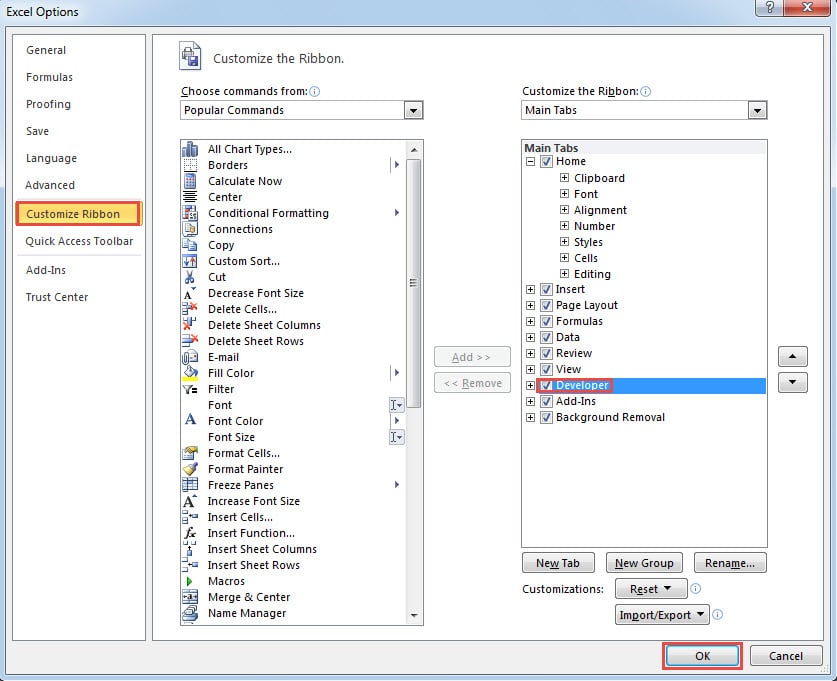
- В окне «Параметры Excel» выберите параметр «Настроить ленту» слева.
- И проверьте вкладку «Разработчик» в области «Основные вкладки».

- После этого нажмите «ОК». Таким образом, вы добавили в ленту вкладку «Разработчик».
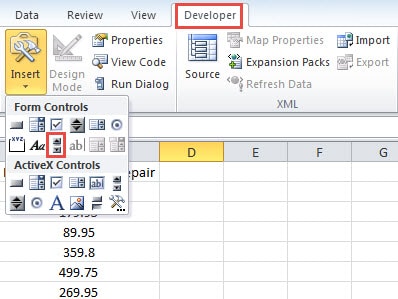
- Теперь щелкните эту вкладку на ленте.
- А затем нажмите кнопку «Вставить» на панели инструментов.
- В выпадающем списке выберите опцию «Полоса прокрутки».

- Затем щелкните на рабочем листе. Таким образом, вы вставили в рабочий лист новую полосу прокрутки.

- Теперь щелкните правой кнопкой мыши полосу прокрутки.
- А затем выберите опцию «Управление форматом» в списке.

- В окне «Управление форматом» установите соответствующий номер в этих текстовых полях.
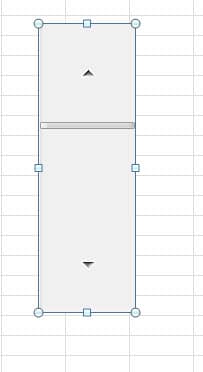
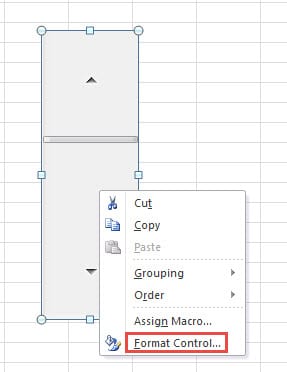
- В текстовом поле «Текущее значение» введите число 1.
- Введите число 1 в поле «Минимальное значение».
- Затем введите максимальное значение в соответствующее текстовое поле. Здесь вам нужно ввести номер в соответствии с вашими потребностями. У нас есть 30 рядов чисел, и мы хотим каждый раз показывать по 5 рядов. Таким образом, максимальное число следует рассчитывать по формуле «=30-5+1». Здесь мы вводим «26» в текстовое поле. Вы также можете использовать эту формулу для расчета стоимости.
- Теперь введите «Инкрементное изменение» и «Изменение страницы» в соответствии с вашими потребностями.
- В «Ссылка на ячейку» вам нужно ввести ссылку на ячейку в текстовое поле. Вы также можете использовать мышь, чтобы выбрать обозначенную ячейку.

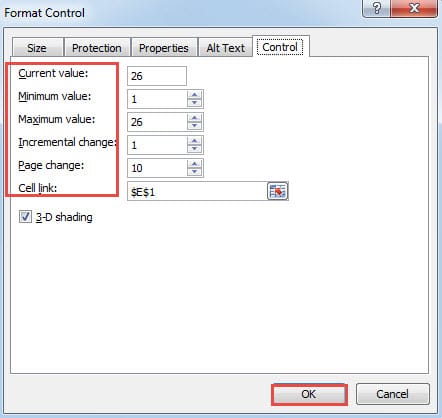
- Когда вы закончите эти настройки, нажмите кнопку «ОК».
- После этого введите тот же заголовок столбца в нужную вам область.
- А затем отрегулируйте размер полосы прокрутки.

- Теперь введите эту формулу в верхнюю левую ячейку в прокручиваемой области. В этом примере мы вводим формулу в ячейку F1.
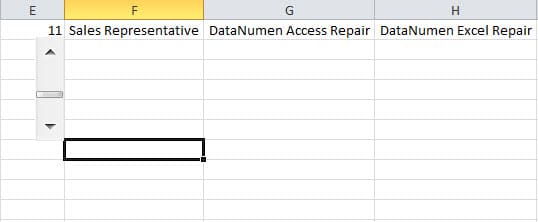
=СМЕЩЕНИЕ(A1,$E$1,0)
Здесь мы используем функцию OFFSET для возврата значения. A1 — первая ячейка в исходной области. E1 — это ячейка ссылки, которую мы используем для этой полосы прокрутки. В этой формуле вам нужно использовать абсолют для ячейки E1.
- Теперь используйте маркер заполнения, чтобы заполнить другие ячейки в этом диапазоне. И тогда вы получите первые 5 строк в диапазоне.

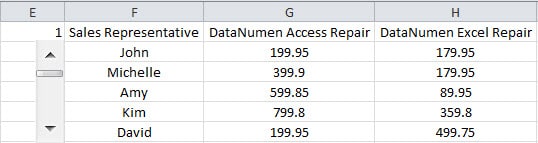
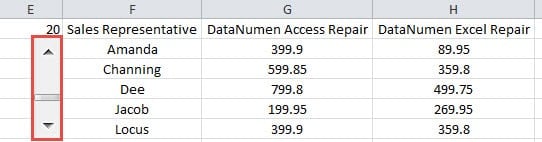
Теперь вы можете щелкнуть стрелку на полосе прокрутки или перетащить полосу прокрутки. Цифры в области также изменятся в соответствии с текущим значением. Кроме того, вы также можете ввести текущее значение непосредственно в ячейку ссылки. Таким образом, вы можете проверить объем продаж в небольшом диапазоне.
Сохраните свой Excel с помощью мощного инструмента
В большинстве случаев вы не сможете самостоятельно восстановить поврежденный файл Excel. Неправильные действия могут привести к необратимому повреждению файла. Поэтому вы можете обратиться за помощью к нашему стороннему инструменту. Этот инструмент может восстановить поврежденный файл xls в быстрое время. И вы можете легко вернуть свои файлы.
Об авторе:
Анна Ма — эксперт по восстановлению данных в DataNumen, Inc., которая является мировым лидером в области технологий восстановления данных, включая восстановить данные docx и программные продукты для ремонта Outlook. Для получения дополнительной информации посетите www.datanumen.com