
В общем, чтобы проверить членов контактной группы, вы должны сначала открыть ее. Если вы хотите видеть членов контактной группы непосредственно в списке, не открывая его, вы можете использовать подход, описанный в этой статье.
Из моей предыдущей статьи — «Как автоматически отображать количество участников в контактных группах Outlook», вы можете узнать, как отображать количество членов группы в списке. Точно так же многие пользователи надеются напрямую отображать конкретных членов группы в отдельном столбце. Поэтому здесь мы научим вас, как этого добиться.
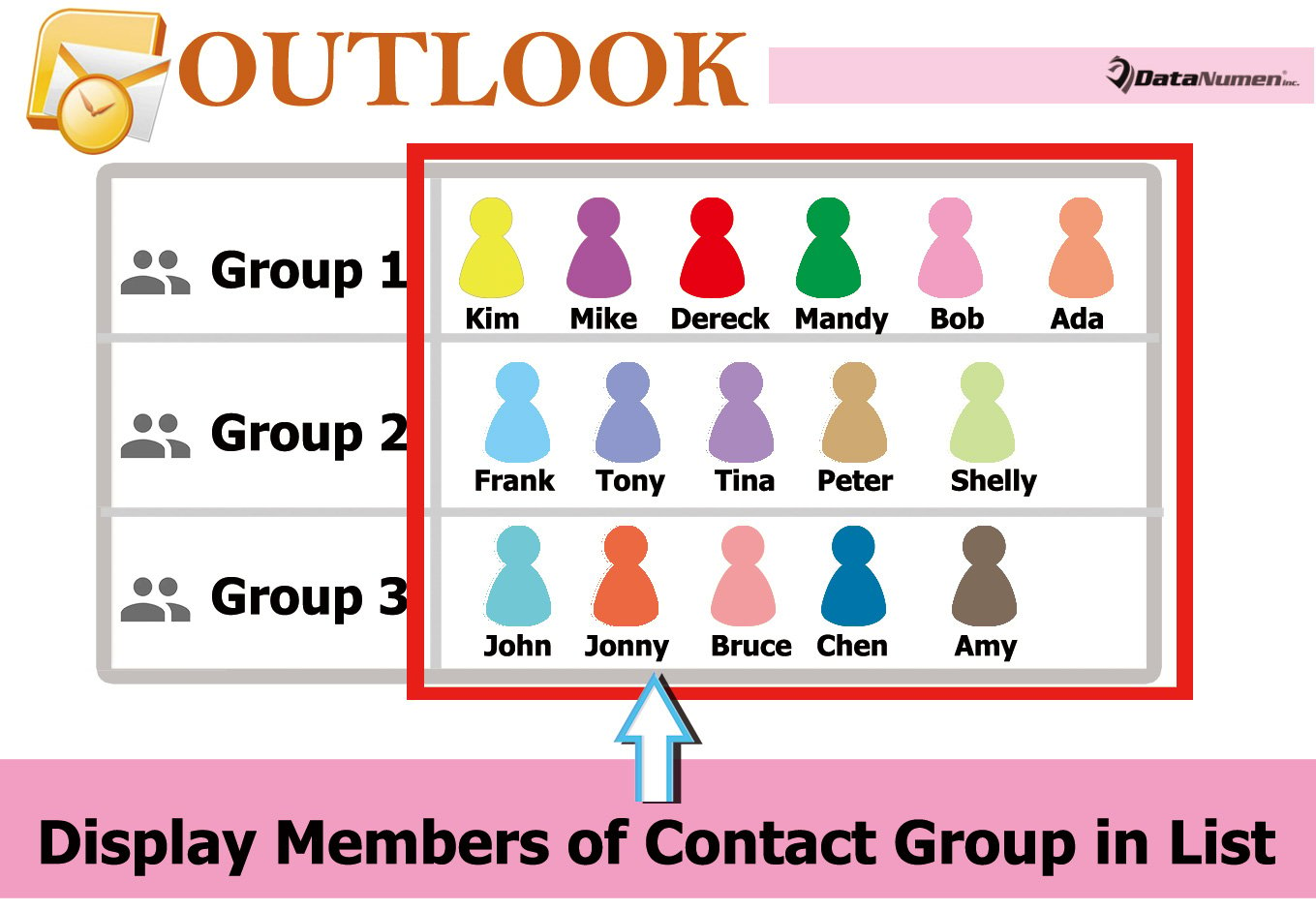
Показать членов контактной группы в списке
- Для начала запустите приложение Outlook.
- Затем вы можете нажать клавиши «Alt + F11», чтобы получить доступ к редактору VBA.
- В последующем окне «Microsoft Visual Basic для приложений» откройте проект «ThisOutlookSession».
- Затем скопируйте и вставьте следующий код VBA в этот проект.
Private WithEvents olItems As Outlook.Items
Private objContactGroup As Outlook.DistListItem
Private objProperty As Outlook.UserProperty
Private strProperName As String
Private i As Long
Private objGroupMember As Outlook.recipient
Private strMemberName, strMembers As String

Private Sub Application_Startup()
    Set olItems = Application.Session.GetDefaultFolder(olFolderContacts).Items
    'Auto Update the members in group list on startup
    Call DisplayMembers
End Sub

'Auto Display the members of new Contact Group
Private Sub olItems_ItemAdd(ByVal Item As Object)
    If TypeOf objItem Is DistListItem Then

       strProperName = "Members"
       Set objProperty = objCurrentItem.UserProperties.Find(strProperName, True)

       Set objContactGroup = objItem
       Set objProperty = objContactGroup.UserProperties.Add(strProperName, olText, True)

       For i = 1 To objContactGroup.MemberCount
           Set objGroupMember = objContactGroup.GetMember(i)
           strMemberName = Split(objGroupMember.Address, "@")(0)
           strMemberName = UCase(Left(strMemberName, 1)) & Right(strMemberName, Len(strMemberName) - 1)
           strMembers = strMembers & strMemberName & "; "
       Next i

       objProperty.value = strMembers
       objContactGroup.Save
    End If
End Sub

Sub DisplayMembers()
    For Each objItem In olItems
        If TypeOf objItem Is DistListItem Then
           strProperName = "Members"
           Set objProperty = objItem.UserProperties.Find(strProperName, True)

           Set objContactGroup = objItem
           Set objProperty = objContactGroup.UserProperties.Add(strProperName, olText, True)

           'Get the names of all group members
           For i = 1 To objContactGroup.MemberCount
               Set objGroupMember = objContactGroup.GetMember(i)
               strMemberName = Split(objGroupMember.Address, "@")(0)
               strMemberName = UCase(Left(strMemberName, 1)) & Right(strMemberName, Len(strMemberName) - 1)
               strMembers = strMembers & strMemberName & "; "
           Next i

           objProperty.value = strMembers
           objContactGroup.Save
        End If
        strMembers = ""
    Next
End Sub
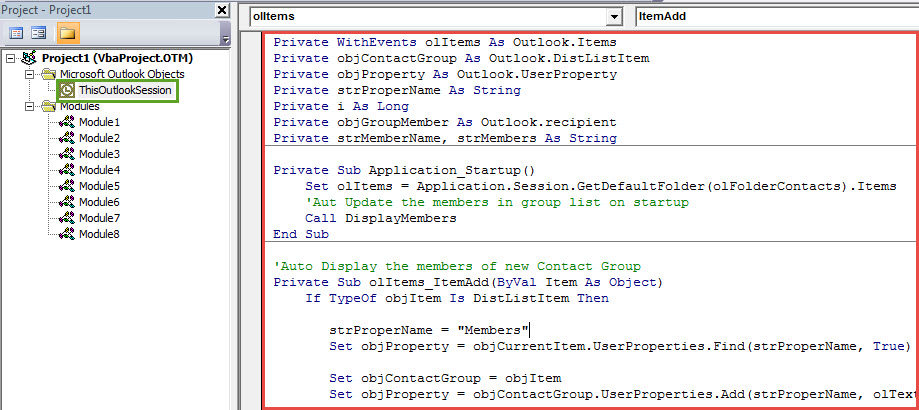
- Далее следует перейти в подпрограмму «Application_Startup» и нажать значок «Выполнить» на панели инструментов, что немедленно запустит данный макрос.
- После этого выйдите из редактора VBA и продолжайте добавлять поле «Участники» в список контактов.
- На панели «Контакты» откройте нужную папку.
- Затем перейдите на вкладку «Вид», нажмите «Изменить вид» и выберите «Список».
- Затем нажмите кнопку «Просмотреть настройки».
- Позже нажмите «Столбцы» в новом всплывающем диалоговом окне.
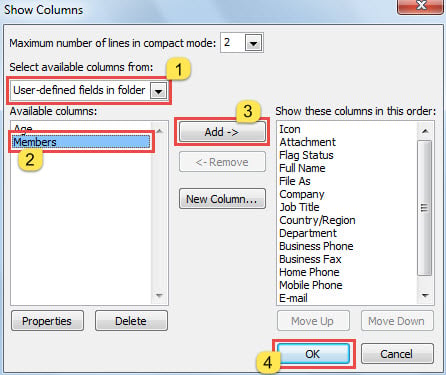
- В последующем диалоговом окне «Показать столбцы» добавьте поле «Участники», выполнив шаги, показанные на снимке экрана ниже:

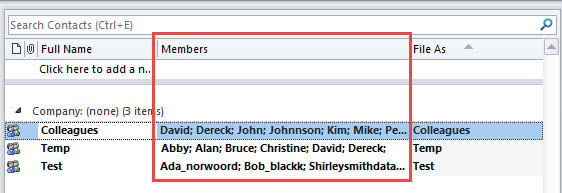
- Наконец, вы можете вернуться в папку контактов. Вы увидите участников в списке контактной группы, как показано на следующем изображении:

- Отныне при каждом запуске Outlook список участников каждой группы контактов будет автоматически обновляться.
- Кроме того, Outlook автоматически получит и отобразит членов новой контактной группы в столбце «Участники».
Будьте готовы к повреждению Outlook
Несмотря на то, что Outlook многофункционален, он все же не может избежать повреждений. Таким образом, вы должны сохранять бдительность в отношении всех потенциальных рисков. Без сомнения, вам необходимо сделать согласованную и актуальную резервную копию ваших данных PST. Более того, лучше иметь замечательный и надежный PST-исправление удобный инструмент, например DataNumen Outlook Repair.
Об авторе:
Ширли Чжан — эксперт по восстановлению данных в DataNumen, Inc., которая является мировым лидером в области технологий восстановления данных, включая исправить мдф и программные продукты для ремонта Outlook. Для получения дополнительной информации посетите www.datanumen.com