
Outlook поддерживает создание форм, независимо от сообщения, задачи, встречи или контактной формы. Вы когда-нибудь хотели создать раскрывающийся список в формах по умолчанию? В этой статье в качестве примера будет использоваться контактная форма, и вы научитесь создавать собственный раскрывающийся список.
Когда я создаю новый контакт, я склонен вводить отношения с этим контактом, такие как коллега, начальник, друг, родственник и другие. Раньше я просто создавал новое настраиваемое поле под названием «Отношения», как показано на следующем снимке экрана:
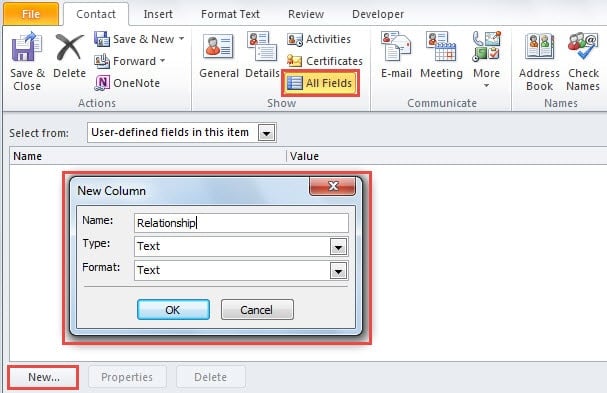
В этом случае я могу ввести информацию о конкретных отношениях в настраиваемое поле. Но я все же надеюсь, что смогу настроить выпадающий список, который сможет предложить мои часто используемые варианты. Таким образом, я могу щелкнуть стрелку вниз и просто выбрать отношение вместо того, чтобы вводить его вручную. Это будет весьма удобно. После некоторых исследований я наконец нашел быстрый метод. Вот подробные шаги.
Создать раскрывающийся список в контактной форме Outlook
- Для начала запустите Outlook и перейдите в панель «Контакты».
- Затем нажмите «Новый контакт».
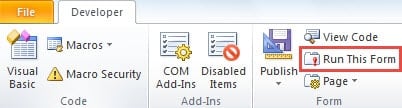
- В новом окне контактов перейдите на вкладку «Разработчик» и нажмите кнопку «Создать эту форму».

- Далее следует создать новую страницу. Выполните следующие действия:
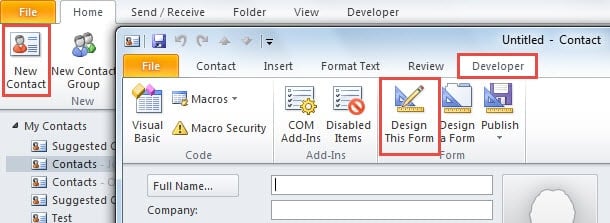
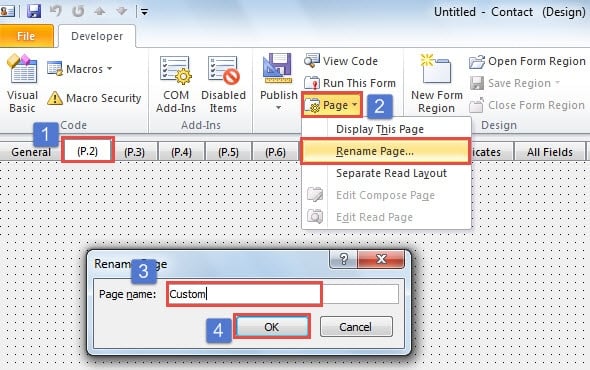
- Сначала перейдите на вкладку «(P.2)».
- Затем нажмите кнопку «Страница» на ленте и выберите опцию «Переименовать страницу».
- Далее укажите новое имя для этой страницы.
- Наконец, нажмите кнопку «ОК».

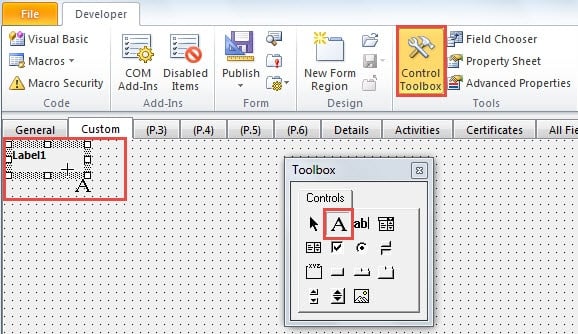
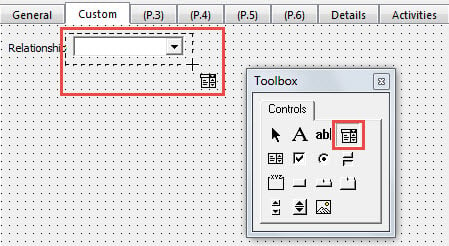
- После этого нажмите на кнопку «Панель управления». В новом диалоговом окне «Панель инструментов» нажмите значок «Ярлык», а именно значок с буквой «А». Затем перетащите курсор, чтобы создать рамку для новой метки.

- Затем щелкните правой кнопкой мыши новую метку и выберите «Свойства».
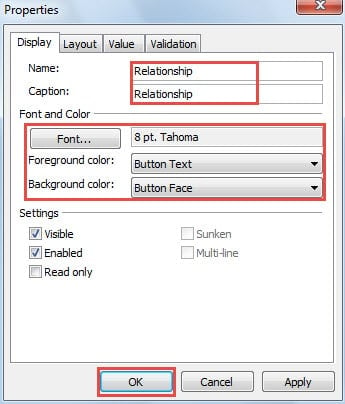
- В диалоговом окне «Свойства» введите «Отношение» в поля «Имя» и «Заголовок». При желании вы можете изменить настройки шрифта.

- А затем вы должны выбрать значок «ComboBox» в «Панель инструментов», а именно последние элементы управления в первой строке. Перетащите курсор, чтобы создать поле со списком.

- После этого щелкните правой кнопкой мыши поле со списком и выберите «Свойства».
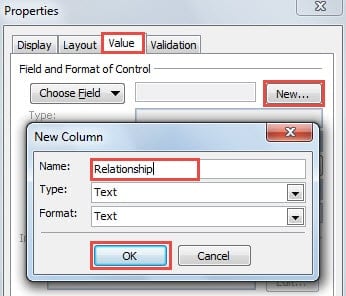
- В следующем диалоговом окне перейдите на вкладку «Значение» и нажмите кнопку «Создать». Назовите его «Отношения» и нажмите «ОК».

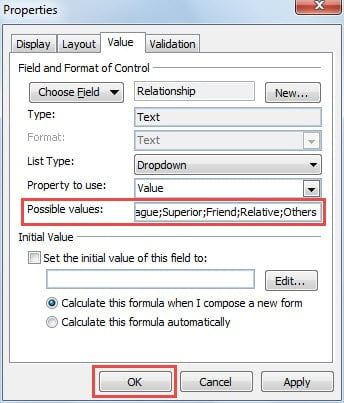
- Теперь вы можете ввести параметры раскрывающегося списка и использовать точку с запятой для соединения возможных значений, таких как «Коллега; Начальник; Друг; Родственник; Другие».

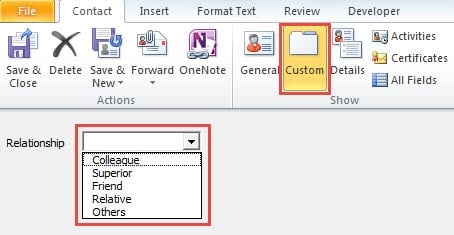
- Нажав «ОК», вы завершили создание раскрывающегося списка. Вы можете попробовать запустить эту форму перед ее публикацией. Нажмите кнопку «Запустить эту форму» в группе «Форма».

- На новом экране вы можете перейти на страницу «Пользовательский», а затем проверить настраиваемый раскрывающийся список, как показано на рисунке ниже:

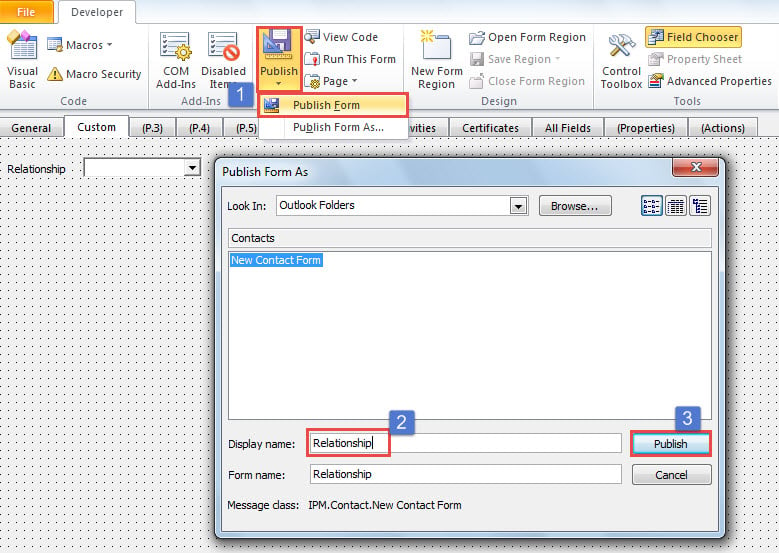
- Теперь вы можете опубликовать эту форму.

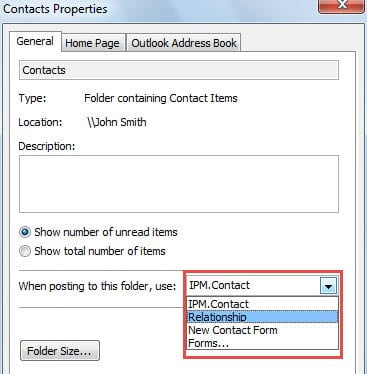
- Наконец, вы можете применить эту новую форму ко всем папкам контактов. Щелкните правой кнопкой мыши на папке контактов и установите для новой формы параметр «При публикации в этой папке используйте:».

Не откладывайте устранение ошибок Outlook
Outlook подвержен ошибкам. Поэтому, если вы использовали его десятилетиями, вы, должно быть, сталкивались с различными проблемами. Вы уже разобрались и решили их? Или вы просто игнорировали их, пока Outlook может продолжать работать. Вам лучше избавляться от них как можно скорее, так как накопление ошибок вызовет серьезные Повреждение файла Outlook PST. В то время у вас нет другого выбора, кроме как вернуться к стороннему инструменту, например DataNumen Outlook Repair.
Об авторе:
Ширли Чжан — эксперт по восстановлению данных в DataNumen, Inc., которая является мировым лидером в области технологий восстановления данных, включая ремонт поврежден SQL Server и программные продукты для ремонта Outlook. Для получения дополнительной информации посетите www.datanumen.com