
Сбор всех имен файлов на листе очень важен для вашей работы. В этой статье мы представим метод ввода всех имен файлов на лист с помощью макроса VBA.
В нашей предыдущей статье 2 способа скопировать список всех имен файлов в папке на лист Excel, мы ввели два метода для перечисления всех имен файлов в папке на листе. И теперь мы нашли другой метод. Вы также можете использовать макрос VBA для завершения этой задачи. Следуйте инструкциям ниже и узнайте, как его использовать.
Скопируйте список всех имен файлов в папке
- Откройте рабочую книгу, в которую нужно ввести имена файлов.
- А затем нажмите сочетание клавиш «Alt + F11» на клавиатуре, чтобы открыть редактор Visual Basic.
- После этого нажмите вкладку «Вставка» на панели инструментов.
- Затем выберите опцию «Модуль» в раскрывающемся списке. Следовательно, вы вставили в редактор новый модуль.
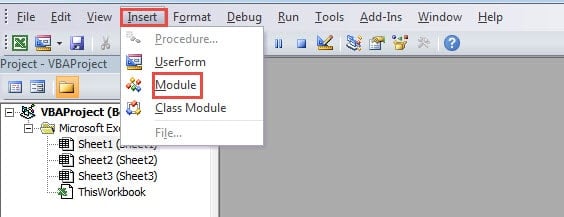
- На этом этапе скопируйте в новый модуль следующие коды:
Sub ListAllFileNames()
  Dim strTargetFolder As String, strFileName As String, nCountItem As Integer

  '  Initialization
  nCountItem = 1
  strTargetFolder = "C:\Users\Sample\Desktop\Sales Volume" & "\"
  strFileName = Dir(strTargetFolder, vbDirectory)

  '  Get the file name
  Do While strFileName <> ""
    If strFileName <> "." And strFileName <> ".." Then
      Cells(nCountItem, 1) = strFileName
      nCountItem = nCountItem + 1
    End If
    strFileName = Dir
  Loop
End Sub
В этом макросе вам нужно изменить целевую папку в соответствии с вашими реальными потребностями. А имена файлов мы будем вводить в столбец A на листе. Если вам нужно ввести имена файлов в другой диапазон, вы также можете изменить код.
- После этого запустите этот макрос. Вы можете нажать кнопку «Run Sub» на панели инструментов или нажать кнопку «F5» на клавиатуре, чтобы запустить этот макрос.
- Затем вернитесь к рабочему листу. Вы обнаружите, что все имена файлов в папке уже появились в столбце A.

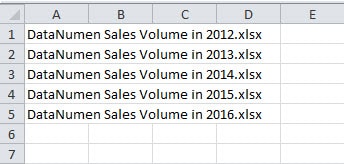
По сравнению с двумя другими способами в статье 2 способа скопировать список всех имен файлов в папке на лист Excel, вы увидите, что использование макроса VBA очень удобно. Однако, с другой стороны, если вы не знакомы с Excel VBA, вы столкнетесь с ошибками при изменении кодов. Таким образом, вы можете использовать один из трех методов в соответствии с вашими потребностями.
Обратите внимание на опасное программное обеспечение
Вы наверняка установите много программного обеспечения на свой компьютер. И эти приложения могут очень помочь вам в вашей работе. Однако некоторые из них являются опасными приложениями. Как только вы установите их на свой компьютер, они будут собирать вашу личную информацию. Что еще хуже, ваши файлы Excel также будут повреждены ими. В этот момент немедленно удалите опасное программное обеспечение. Кроме того, вам также необходимо использовать инструмент восстановления, чтобы восстановить поврежденный файл xlsx. Таким образом, вы можете убедиться, что ваши файлы Excel в безопасности.
Об авторе:
Анна Ма — эксперт по восстановлению данных в DataNumen, Inc., которая является мировым лидером в области технологий восстановления данных, включая исправить проблему с файлом Word docx и программные продукты для ремонта Outlook. Для получения дополнительной информации посетите www.datanumen.com