
Узнайте, как создавать резервные копии и восстанавливать объекты базы данных для SQL Server базы данных, используя пакет DAC.
 При работе на SQL Server база данных, могут быть ситуации, когда вы хотите скопировать базу данных с данного сервера на другой сервер, только с информацией о схеме, а не с данными. Это может быть сделано несколькими способами, некоторые из основных включают в себя:
- Отделите скрипт от исходной базы данных и запустите его для чистой, пустой базы данных; она также может быть целевой базой данных для копирования объектов из исходной базы данных.
- Для резервного копирования исходной базы данных необходимо получить резервную копию в целевой базе данных, а затем удалить данные из таблицы.
- Создайте резервную копию исходной базы данных, извлеките данные в промежуточную базу данных и обязательно очистите таблицы перед созданием резервной копии этой базы данных, после чего восстановите эту резервную копию в целевую базу данных.
Эти решения надежны, но немного сложны, более удобный для пользователя, но, вероятно, длительный вариант, который выбирают не многие администраторы баз данных, — это использование пакета DAC для того же. Единственное ограничение, связанное с этим, заключается в том, что у вас должен быть доступ к выпуску R2008 2 или более поздним выпускам SQL Server
Примечание: Чтобы иметь возможность использовать пакет DAC для резервного копирования только объектов SQL Server базы данных, у вас должен быть доступ к платформе приложений уровня данных, которая также называется DacFx.
Резервное копирование SQL Server Только объекты базы данных
Здесь это будет объяснено с использованием SSMS (SQL Server Студия управления)
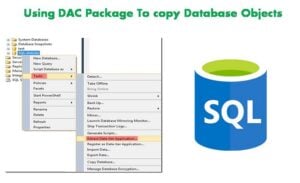
 Щелкните правой кнопкой мыши параметр базы данных «AdventureWorks2012» в окне «Обозреватель объектов SSMS». Теперь нажмите «Задачи» и выберите параметр «Извлечь приложение уровня данных».
- Это запустит мастер извлечения данных из приложения уровня данных. Теперь выберите пункт «Далее» на первом экране, затем снова «Далее» на экране «Установить свойства» и укажите местоположение файла пакета DAC.
- Продолжайте нажимать кнопку «Далее», пока файл пакета DAC не будет успешно сгенерирован.
- Когда файл dacpac будет сгенерирован, вы можете закрыть окно, нажав «Далее». Теперь ваш файл AdventureWorks2012.dacpac можно копировать куда угодно.
 Щелкните правой кнопкой мыши параметр базы данных «AdventureWorks2012» в окне «Обозреватель объектов SSMS». Теперь нажмите «Задачи» и выберите параметр «Извлечь приложение уровня данных».
Вы можете скопировать этот файл, сохранить его в общей папке или даже восстановить в новую целевую базу данных. Чтобы создать резервную копию этого файла в целевой базе данных, продолжайте читать.
Ниже приведены шаги для восстановления SQL Server База данных из пакета DAC.
Примечание: Одна из ключевых вещей, о которой следует помнить при восстановлении из резервной копии DAC, — убедиться, что вы восстанавливаете версию SQL Server который равен или расширен тому, с которого мы сделали резервную копию.
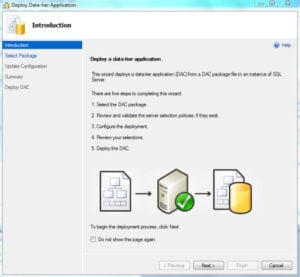
- В окне обозревателя объектов «SSMS» установите соединение с целевой базой данных, щелкните правой кнопкой мыши базы данных и выберите «Развернуть приложение уровня данных».
- Это запустит мастер настройки, после чего нажмите «Далее», а затем «Обзор», чтобы получить расположение файла пакета ЦАП.
- На экране «Обновить конфигурацию» нажмите «Далее», введите имя целевой базы данных; вы также можете оставить имя исходной базы данных по умолчанию.
- Продолжайте нажимать «Далее», пока мастер не начнет развертывание в целевой базе данных.
Важно отметить, что в процессе копирования данных могут возникать случаи повреждения SQL. В случае, если вы столкнулись с таким сценарием, лучше всего позвонить в специализированную SQL Server проходили реабилитацию инструмент.
Об авторе:
Виктор Саймон — эксперт по восстановлению данных в DataNumen, Inc., которая является мировым лидером в области технологий восстановления данных, включая ремонт Доступ и программные продукты для восстановления sql. Для получения дополнительной информации посетите https://www.datanumen.com/