
Сегодняшняя статья посвящена тому, как полностью скрыть или отключить записи последних документов в Word.
Остерегайтесь утечки конфиденциальной информации
Растущее число утечек данных заставляет нас постоянно задумываться о безопасности в интернете и проявлять осторожность. Утечка конфиденциальной информации может быть губительной для бизнеса и вызывать смущение у отдельных лиц. Поскольку в наши дни мы так много времени проводим за компьютерами и всевозможными цифровыми устройствами, настало время начать учиться защищать свою конфиденциальность.
В этой статье мы начнем с того, как очистить историю просмотров в документах Word для защиты вашей конфиденциальности.
На самом деле есть два способа удалить список недавно просмотренных документов Word. Один из способов — изменить отображаемый номер, а другой — отключить записи, хранящиеся на компьютере.
Изменить отображаемое количество последних документов
- В первую очередь откройте Word.
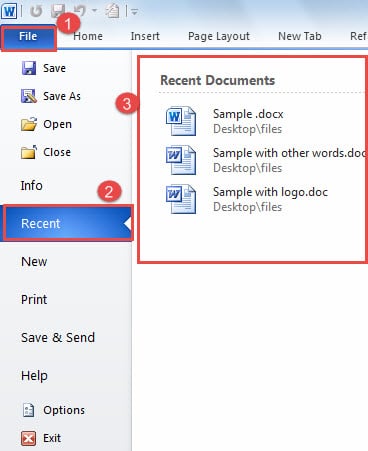
- Щелкните «Файл».
- И нажмите «Недавние». Вы можете увидеть список всех документов, которые вы недавно просматривали.
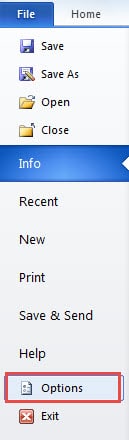
- Затем нажмите «Параметры», чтобы открыть окно «Параметры Word».

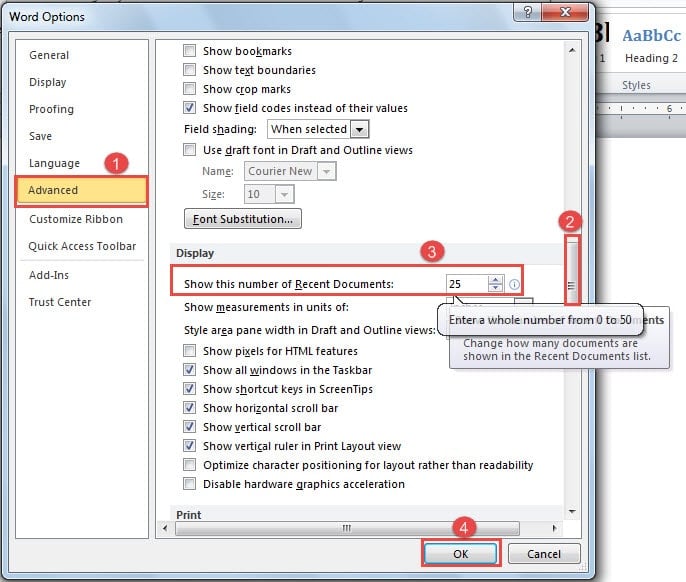
- Затем перейдите к опции «Дополнительно» слева.
- Теперь прокрутите вниз до части «Дисплей».
- Измените число на ноль в поле «Показать это количество последних документов».
- И последнее, но не менее важное: нажмите «ОК».

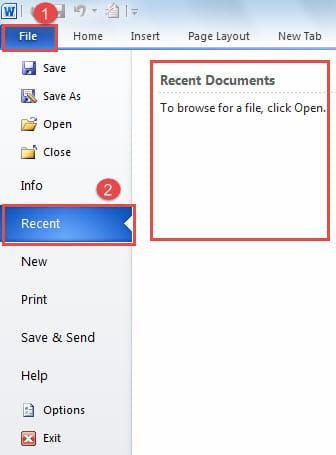
- Теперь снова нажмите «Файл».
- И нажмите «Недавние». На этот раз все записи пропали.

Применяя этот метод, вы можете удалить записи в Word, но компьютер все равно сохранит их, поэтому наш следующий способ — познакомить вас с тем, как их удалить.
Изменить ключи реестра
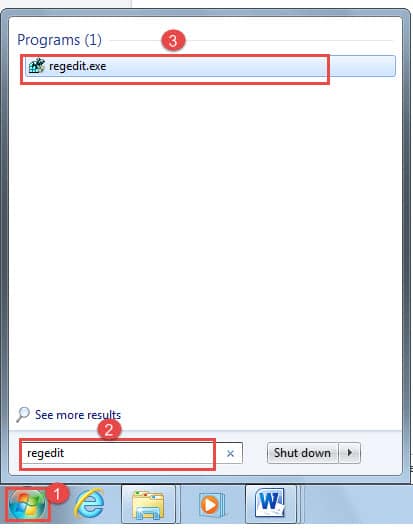
- Сначала нажмите на меню «Пуск».
- Введите «regedit» в поле поиска.

- Теперь появится окно «Контроль учетных записей». Просто нажмите «Да», чтобы продолжить следующий шаг.
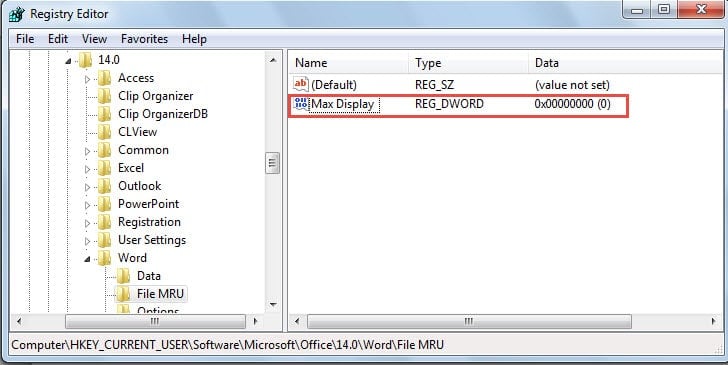
- А теперь в окне «Редактор реестра» найдите следующие ключи в левом древовидном представлении, если вы используете Word 2010:
HKEY_CURRENT_USER\Software\Microsoft\Office\14.0\word\Файл MRU
Если вы используете другие версии Word, вам следует использовать другие ключи реестра соответственно.
- Затем найдите «Max Display» в правой части окна.

- Дважды щелкните «Дисплей Mac».
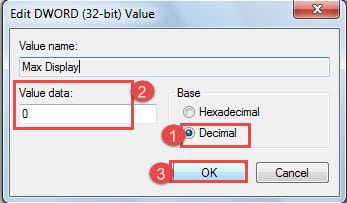
- Теперь в диалоговом окне «Редактор значения DWORD» выберите «Десятичный».
- Затем введите «0» в текстовом поле «Значение данных».
- Не забудьте нажать «ОК».

Резервные копии — ваш спаситель
Каким бы могущественным ни было Слово, оно все же время от времени поддается неправильным действиям или атакам. Хуже того, никто не может предсказать неудачу. Таким образом, когда Word выходит из строя, это может быть очень разочаровывающим, и у вас также может быть большая вероятность потери ваших файлов.
Итак, вот наше предложение: сделайте резервную копию своих файлов. Это несложная задача, которая, вероятно, займет всего несколько минут, но может сыграть решающую роль в... ремонт документов.
Об авторе:
Вера Чен — эксперт по восстановлению данных в DataNumen, Inc., которая является мировым лидером в области технологий восстановления данных, включая восстановление Excel и pdf ремонт программных продуктов. Для получения дополнительной информации посетите www.datanumen.com