
По умолчанию Outlook не поддерживает одновременный поиск и замену текста в нескольких электронных письмах. Поэтому, если вы хотите это сделать, вы можете обратиться к этой статье. Здесь мы научим вас, как реализовать это с помощью кода VBA.
Например, вы закончили несколько писем в Outlook. Прежде чем отправить их, вы обнаружите некоторые ошибки и захотите изменить некоторые тексты в этих электронных письмах. Как правило, вам нужно выполнять «Найти и заменить» в каждом письме по одному. Тем не менее, это слишком громоздко. Таким образом, здесь мы покажем вам более эффективный способ, который позволит вам сделать это массово.
Пакетный поиск и замена текста в нескольких электронных письмах
- Для начала запустите программу Outlook.
- Затем откройте редактор VBA с помощью клавиш «Alt + F11».
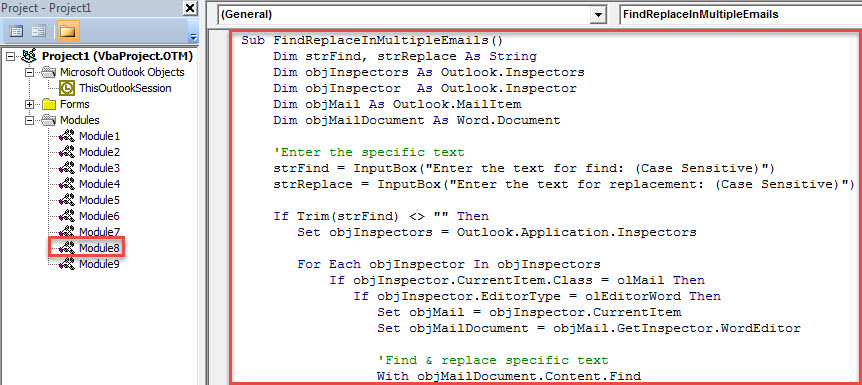
- В новом окне поместите приведенный ниже код VBA в модуль или проект.
Sub FindReplaceInMultipleEmails()
    Dim strFind, strReplace As String
    Dim objInspectors As Outlook.Inspectors
    Dim objInspector As Outlook.Inspector
    Dim objMail As Outlook.MailItem
    Dim objMailDocument As Word.Document

    'Enter the specific text
    strFind = InputBox("Enter the text for find: (Case Sensitive)")
    strReplace = InputBox("Enter the text for replacement: (Case Sensitive)")

    If Trim(strFind) <> "" Then
       Set objInspectors = Outlook.Application.Inspectors

       For Each objInspector In objInspectors
           If objInspector.CurrentItem.Class = olMail Then
              If objInspector.EditorType = olEditorWord Then
                 Set objMail = objInspector.CurrentItem
                 Set objMailDocument = objMail.GetInspector.WordEditor

                 'Find & replace specific text
                 With objMailDocument.Content.Find
                      .ClearFormatting
                      .Text = strFind
                      .Replacement.ClearFormatting
                      .Replacement.Text = strReplace
                      .Forward = True
                      .Wrap = wdFindContinue
                      .Format = False
                      .MatchCase = True
                      .MatchWholeWord = False
                      .Execute Replace:=wdReplaceAll
                End With
                objMail.Save
             End If
         End If
      Next

      MsgBox "Completed!", vbInformation + vbOKOnly
    End If
End Sub
- После этого добавьте этот макрос на панель быстрого доступа в соответствии с «Как запустить код VBA в Outlook».
- Впоследствии вы можете попробовать этот макрос сейчас.
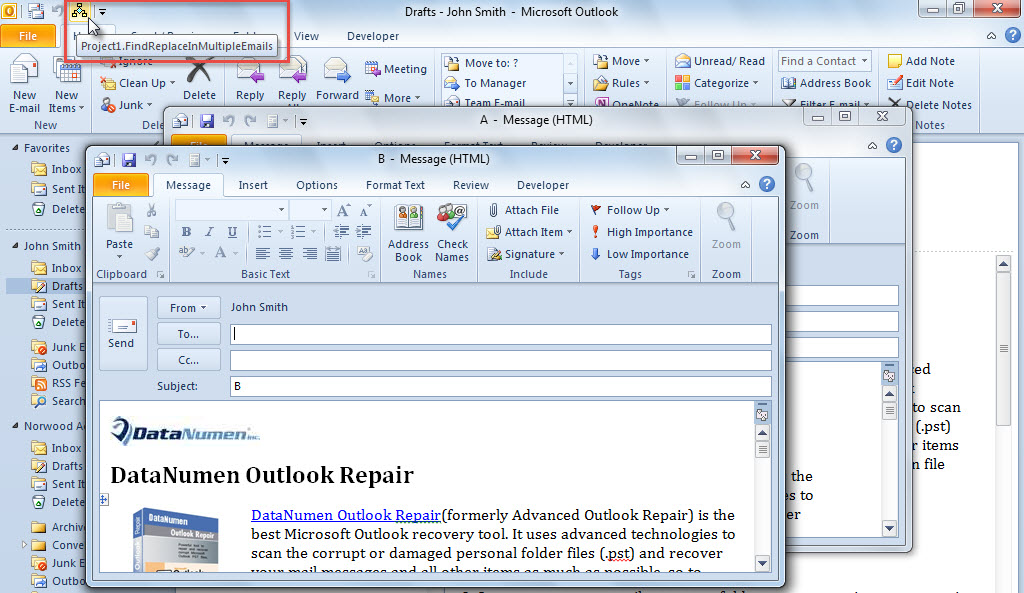
- Откройте исходные письма.
- Затем нажмите кнопку макроса на панели быстрого доступа.

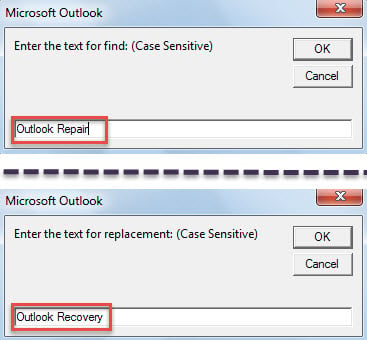
- Далее вам нужно ввести конкретные тексты для поиска и замены.

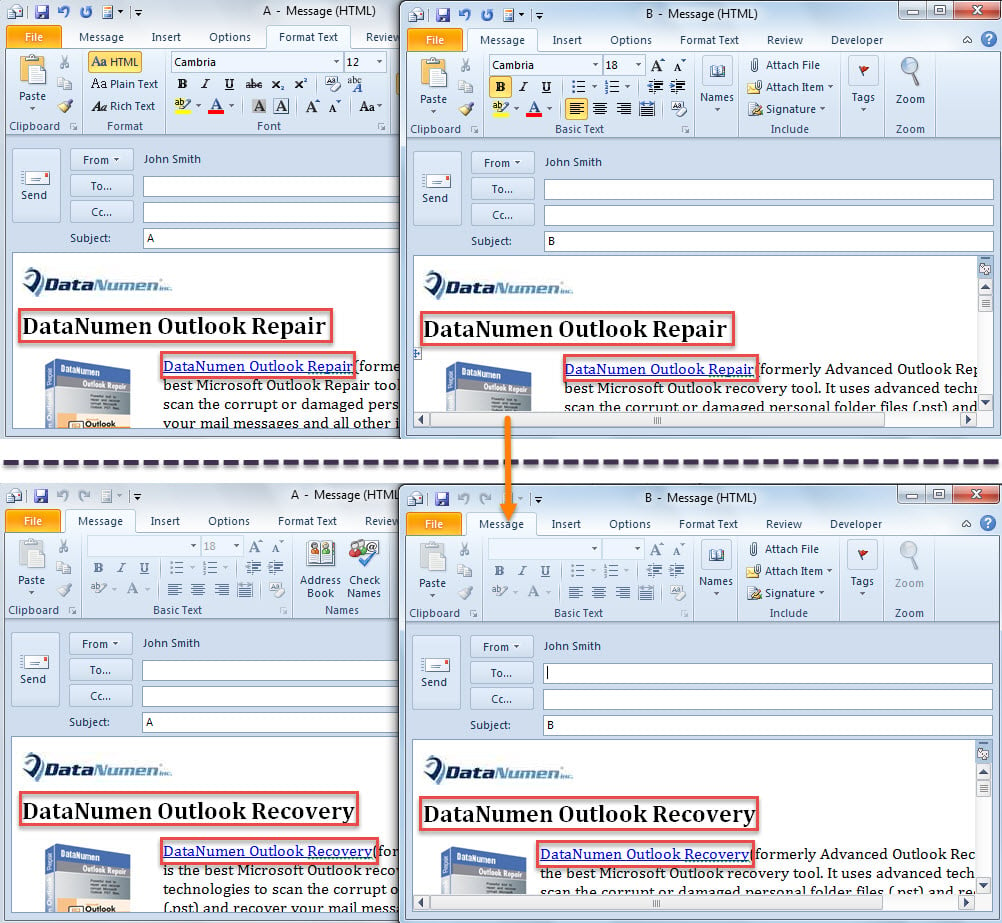
- Когда вы получите сообщение «Завершено», вы можете проверить исходные электронные письма.

Восстановление Outlook после непредвиденных сбоев
Outlook может время от времени давать сбой, если вы неправильно обращаетесь с Outlook. Более того, обычно в случае серьезного сбоя Outlook ваш файл Outlook имеет тенденцию быть поврежденным. В это время вы должны попытаться восстановить данные Outlook. Конечно, это будет значительно проще, если у вас есть актуальная резервная копия данных. Но если нет, вам потребуется применить убедительный и заслуживающий доверия внешний инструмент, например DataNumen Outlook Repair. Он может исправить PST файл, не вспотев.
Об авторе:
Ширли Чжан — эксперт по восстановлению данных в DataNumen, Inc., которая является мировым лидером в области технологий восстановления данных, включая ремонт мдф и программные продукты для ремонта Outlook. Для получения дополнительной информации посетите www.datanumen.com