
По умолчанию вы можете легко прикрепить встречу в виде файла iCalendar (.ics) к электронному письму. Но если вы хотите пакетно прикрепить несколько встреч в виде файлов ics, вам следует использовать метод, описанный в этой статье.
Чтобы прикрепить встречу в виде файла iCalendar (.ics) к электронному письму, вы можете обратиться к нашей предыдущей статье — «Как отправить назначение Outlook другим людям». Просто откройте встречу и выберите «Переслать» > «Переслать как iCalendar». Это довольно легко. Однако Outlook не поддерживает отправку многих встреч в виде вложенных файлов iCalendar. Поэтому в дальнейшем мы научим вас другому способу.
Пакетное прикрепление нескольких встреч в виде файлов iCalendar (.ics) к электронной почте
- Для начала запустите приложение Outlook.
- После того, как вы попадете в главное окно Outlook, вы можете нажать клавиши «Alt + F11».
- Затем откроется окно редактора Outlook VBA, в котором нужно открыть неиспользуемый модуль.
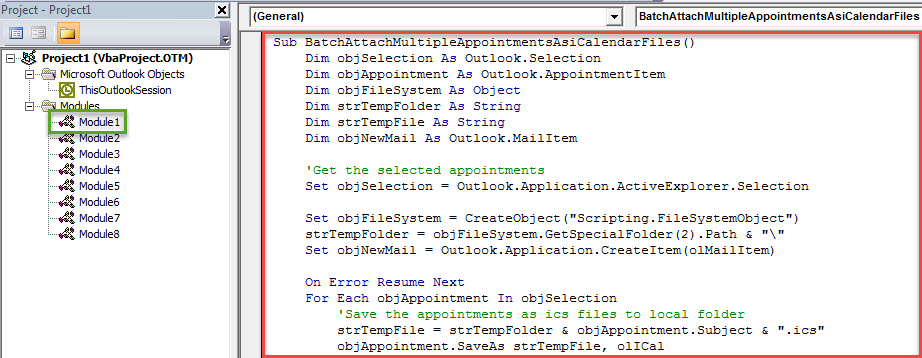
- Затем вы можете скопировать следующий код VBA в окно этого модуля.
Sub BatchAttachMultipleAppointmentsAsiCalendarFiles()
    Dim objSelection As Outlook.Selection
    Dim objAppointment As Outlook.AppointmentItem
    Dim objFileSystem As Object
    Dim strTempFolder As String
    Dim strTempFile As String
    Dim objNewMail As Outlook.MailItem

    'Get the selected appointments
    Set objSelection = Outlook.Application.ActiveExplorer.Selection

    Set objFileSystem = CreateObject("Scripting.FileSystemObject")
    strTempFolder = objFileSystem.GetSpecialFolder(2).Path & "\"
    Set objNewMail = Outlook.Application.CreateItem(olMailItem)

    On Error Resume Next
    For Each objAppointment In objSelection
        'Save the appointments as ics files to local folder
        strTempFile = strTempFolder & objAppointment.Subject & ".ics"
        objAppointment.SaveAs strTempFile, olICal

        'Attach the ics files to the new email
        objNewMail.Attachments.Add strTempFile

        'delete the temp ics files
        objFileSystem.DeleteFile (strTempFile)
    Next

    'Show the new email
    objNewMail.Display
End Sub
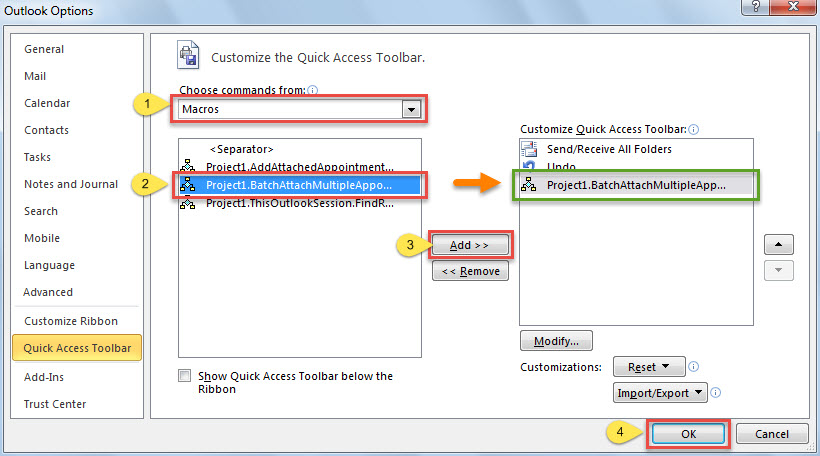
- После этого нужно добавить новый макрос на панель быстрого доступа для удобного доступа в будущем.
- Сначала перейдите в «Файл» > «Параметры» > «Панель быстрого доступа».
- Затем выполните шаги, показанные на скриншоте ниже, чтобы получить его.

- Позже вам следует изменить уровень безопасности макросов Outlook на низкий.
- В конце концов, вы можете попробовать.
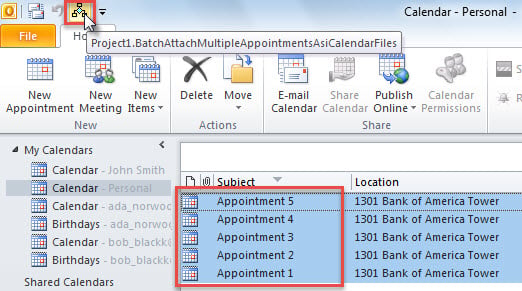
- Для начала откройте папку календаря.
- Затем выберите встречи, которые вы хотите прикрепить в виде файлов ics.
- Затем нажмите кнопку нового макроса на панели быстрого доступа.

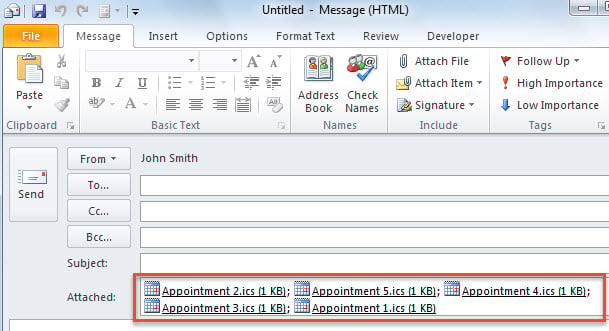
- Сразу же появится новое письмо, в котором все ранее выбранные встречи были прикреплены в виде файлов ics. Это выглядит следующим образом:

Своевременно исправлять ошибки PST
Вы никогда не должны оставлять ошибки PST в покое. Накопление ошибок может в конечном итоге привести к сбою Outlook. В этот момент вы наверняка столкнетесь с повреждением PST. Вы можете подумать, что инструмент для ремонта входящих может помочь вам избавиться от этой неприятности. Однако на самом деле такая проблема выходит далеко за рамки возможностей Scanpst.exe. Поэтому вам придется вернуться к более мощному инструменту, например DataNumen Outlook Repair.
Об авторе:
Ширли Чжан — эксперт по восстановлению данных в DataNumen, Inc., которая является мировым лидером в области технологий восстановления данных, включая поврежденный sql и программные продукты для ремонта Outlook. Для получения дополнительной информации посетите www.datanumen.com