
Некоторые пользователи жаждут решения, которое позволит им быстро добавлять всех получателей нескольких электронных писем в папку контактов Outlook в качестве новых контактов. Итак, в этой статье будет представлен такой быстрый подход.
Например, вы получаете несколько писем, которые одновременно отправляются многим другим получателям, кроме вас. Более того, эти получатели не сохраняются в ваших контактах Outlook. В этом случае вы можете добавить этих получателей в контакты Outlook. Чтобы добиться этого партиями, вы можете использовать следующий способ.
Пакетное добавление всех получателей нескольких писем в контакты Outlook
- Для начала запустите программу Outlook.
- Затем нажмите клавиши «Alt + F11», чтобы получить доступ к Outlook VBA eidtor.
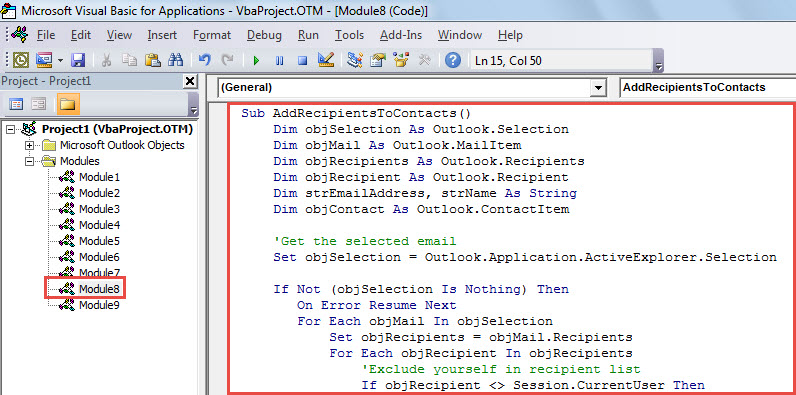
- Затем в окне «Microsoft Visual Basic для приложений» скопируйте и вставьте следующий код в пустой модуль.
Sub AddRecipientsToContacts()
    Dim objSelection As Outlook.Selection
    Dim objMail As Outlook.MailItem
    Dim objRecipients As Outlook.Recipients
    Dim objRecipient As Outlook.Recipient
    Dim strEmailAddress, strName As String
    Dim objContact As Outlook.ContactItem

    'Get the selected email
    Set objSelection = Outlook.Application.ActiveExplorer.Selection

    If Not (objSelection Is Nothing) Then
       On Error Resume Next
       For Each objMail In objSelection
           Set objRecipients = objMail.Recipients
           For Each objRecipient In objRecipients
               'Exclude yourself in recipient list
               If objRecipient <> Session.CurrentUser Then
                  'Get the email address & name
                  strEmailAddress = objRecipient.Address
                  strName = Split(strEmailAddress, "@")(0)
                  strName = UCase(Left(strName, 1)) & LCase(Right(strName, Len(strName) - 1))

                  'Create a new contact for this recipient
                  Set objContact = Outlook.Application.CreateItem(olContactItem)
                  With objContact
                      .FullName = strName
                      .Email1Address = strEmailAddress
                      .Email1DisplayName = .FullName & " (" & strEmailAddress & ")"
                      .Save
                 End With
               End If
           Next
       Next
    End If
End Sub
- После этого сверните или выйдите из этого окна.
- Позже вы должны добавить этот макрос на панель быстрого доступа со ссылкой на «Как запустить код VBA в Outlook».
- Наконец, вы можете попробовать этот макрос.
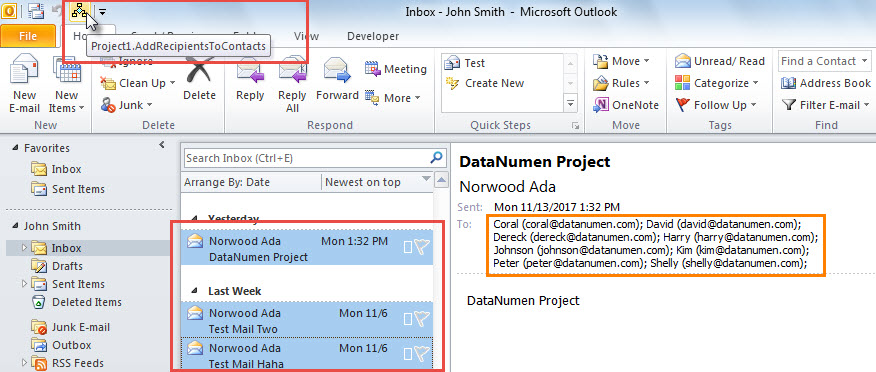
- Сначала выберите несколько писем, получатели которых будут добавлены в контакты.
- Затем нажмите кнопку макроса на панели быстрого доступа.

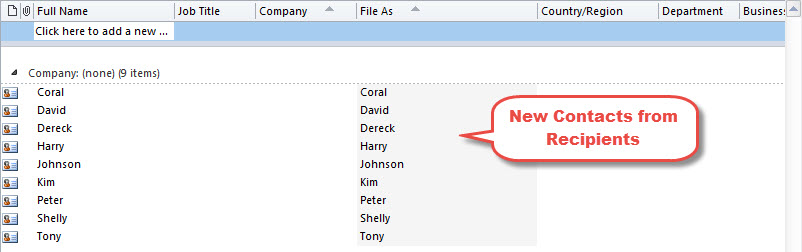
- Когда макрос завершится, вы сможете перейти в папку «Контакты» по умолчанию. Эти получатели добавлены.

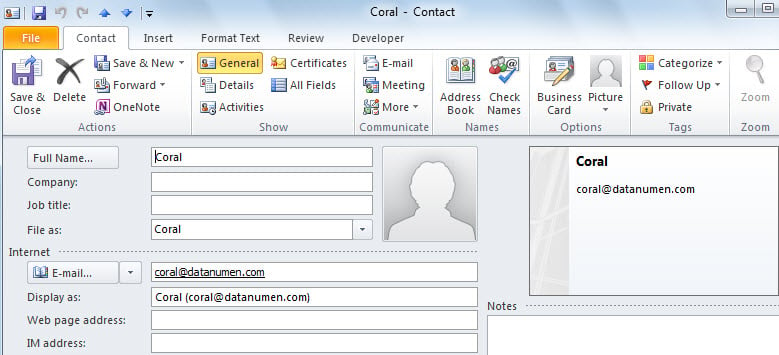
- Новый контакт будет выглядеть так, как показано на следующем снимке экрана.

Остерегайтесь всех рисков, связанных с вашим прогнозом
Хотя Outlook наделен разнообразными функциями, он уязвим для многих факторов, включая человеческие ошибки, сбои программного обеспечения, проблемы с оборудованием и вирусы. Таким образом, нам необходимо следить за всеми потенциальными рисками, связанными с нашим прогнозом. Кроме того, принятие достаточных мер предосторожности является вопросом необходимости. Например, вам лучше приобрести инструмент исправления PST, такой как DataNumen Outlook Repair, Которые могут восстановить PST проблемы с легкостью.
Об авторе:
Ширли Чжан — эксперт по восстановлению данных в DataNumen, Inc., которая является мировым лидером в области технологий восстановления данных, включая ремонт мдф и программные продукты для ремонта Outlook. Для получения дополнительной информации посетите www.datanumen.com