
В этой статье рассказывается, как пользователи могут настраивать задачи автоматизации в MS Access с помощью макросов.
Marco — это функция MS Access, которая позволяет пользователям автоматизировать задачи, добавляя функциональные возможности в свои отчеты, формы и элементы управления. Макросы Access работают немного иначе, чем Word и Excel; но одинаково сильны. В Access можно создавать макросы, с помощью которых пользователь может записывать серии нажатий клавиш и воспроизводить их в будущем.
Доступ к функциям макросов
- Макросы Access построены с набором предопределенных действий по умолчанию, которые предлагают автоматизацию задач и возможность добавлять функциональные возможности в объекты и элементы управления.
- Макросы также могут действовать как автономные объекты, которые могут быть встроены непосредственно в отчет или форму или могут быть просмотрены в области навигации. После того, как пользователь создал объекты базы данных, такие как формы, отчеты и таблицы, макросы могут предложить простой и быстрый способ связать эти объекты вместе и создать приложение базы данных, к которому любой может получить доступ и изменить его, пройдя только базовое обучение теории относительности.
- Пользователи также могут использовать Marcos для запуска команд без написания или знания кода VBA.
Шаги по автоматизации задач в MS Access с использованием макросов
Вот пример создания простого Micro, который открывает форму всякий раз, когда пользователь нажимает командную кнопку.
- Шаг 1: Откройте любую базу данных и выберите форму, в которую вы хотите добавить команду макроса.
- Шаг 2: Допустим, вы открыли форму сотрудника. Пользователь может добавить в форму кнопку, которая направляет его к информации о вакансии или зарплате.
- Шаг 3: Теперь перейдите в представление «Дизайн», добавьте кнопку с помощью меню «Управление».
- Шаг 4: На экране появится мастер кнопок управления. Пользователи могут выбрать действие, которое они хотели бы автоматизировать в своей форме, из категорий и списка действий.
- Шаг 5: Далее пользователям необходимо указать, какую форму они хотели бы отображать при выборе командной кнопки в форме. Нажмите "Далее.
 Шаг 6: Здесь пользователю необходимо выбрать один из двух вариантов: «открыть форму и отобразить очень конкретную запись» или «открыть форму и отобразить все записи». Затем выберите следующий.
- Шаг 7: Теперь здесь пользователь может вставить изображение или позволить форме отображать текст при нажатии кнопки. Затем нажмите «Далее».
- Шаг 8: В этом окне пользователь должен дать осмысленное имя командной кнопке, назовем ее «Просмотр заданий», а затем выберите «Готово».
- Шаг 9: Перейдите к представлению формы.
- Шаг 10: Нажмите кнопку «Просмотр вакансий» в форме.
- Шаг 11: Форма откроется, но пользователь не сможет увидеть никакой информации. Теперь вернитесь в представление «Дизайн» формы «Сотрудник» и убедитесь, что кнопка выбрана. Нажмите на вкладку «Событие».
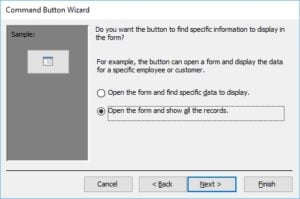 Шаг 6: Здесь пользователю необходимо выбрать один из двух вариантов: «открыть форму и отобразить очень конкретную запись» или «открыть форму и отобразить все записи». Затем выберите следующий.
Это создаст встроенный макрос на экране. Пользователь может нажать на кнопку, чтобы изменить макрос.
- Шаг 12. Пользователи могут использовать этот конструктор макросов для изменения каталогов действий в формах. Пользователи могут проверять свойства всех этих действий, выбирая их одно за другим.
- Шаг 13: Сохраните файл макроса и закройте эту форму Macro Designer. Теперь перейдите к представлению формы.
- Шаг 14: Нажмите кнопку «Форма» еще раз, чтобы проверить, правильно ли она работает.
Катастрофа данных в базе данных Access может легко привести к потере данных, если не будут приняты корректирующие меры. Если вы столкнулись с такой ситуацией, вызовите специализированное приложение для восстановления, например DataNumen Access Repair , которые могут ремонт accdb или базы данных mdb для решения этой проблемы.
Об авторе:
Вивиан Стивенс — эксперт по восстановлению данных в DataNumen, Inc., которая является мировым лидером в области технологий восстановления данных, включая sql восстановление и программные продукты для восстановления Excel. Для получения дополнительной информации посетите www.datanumen.com