
Outlook позволяет пользователям помечать электронные письма с помощью настраиваемого напоминания и даты выполнения. Но вам нужно выбрать и включить его вручную. Эта статья научит вас, как добиться этого автоматически с помощью VBA.
Outlook предоставляет нам функцию «Пометить», которая позволяет нам гораздо удобнее следить за важными электронными письмами. Это не только позволяет нам отправить электронное письмо, но также позволяет нам выбрать предпочтительный значок флага, назначить конкретную дату выполнения и даже указать собственное напоминание для электронного письма. Без всяких сомнений, это очень удобно.
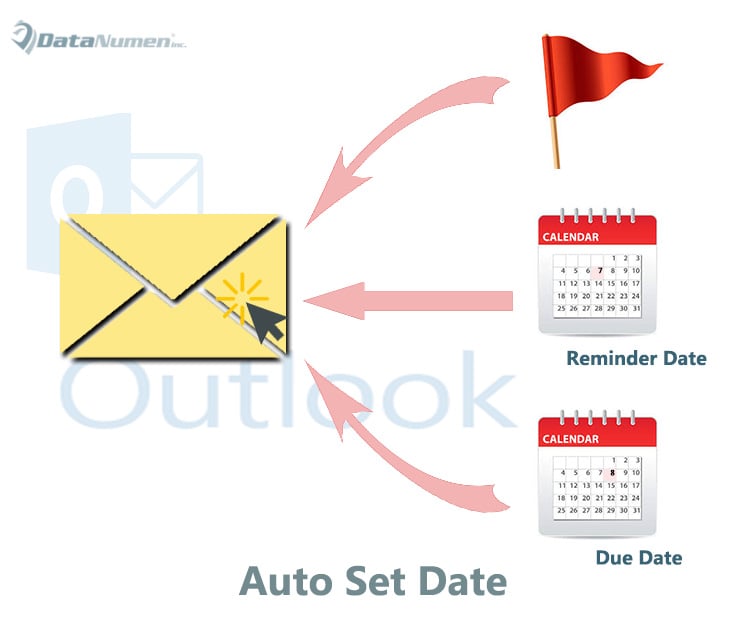
Но у многих пользователей остается еще одно желание. Они надеются, что Outlook может автоматически указывать относительно фиксированную пользовательскую дату выполнения и время напоминания для помеченных электронных писем, например, через 3 дня после сегодняшнего дня, через 1 неделю после сегодняшнего дня и т. д. Честно говоря, в Outlook нет такой встроенной функции. Следовательно, вам нужно вернуться к другим средствам, например, VBA. Здесь мы научим вас, как использовать Outlook VBA для реализации этого требования. Читайте дальше, чтобы узнать подробности.
Автоматическая установка напоминания и срока выполнения при пометке электронной почты Outlook
- В самом начале запустите программу Outlook.
- Затем вы можете нажать сочетание клавиш «Alt + F11», чтобы получить доступ к редактору VBA.
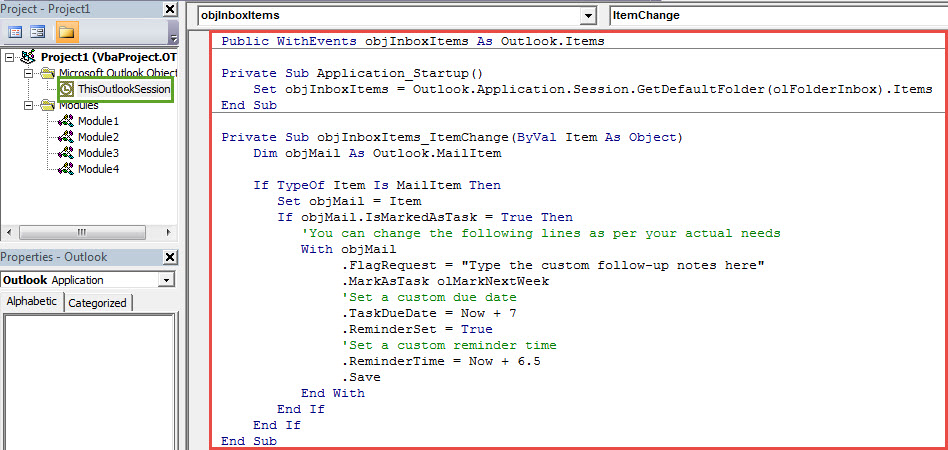
- Затем в следующем окне «Microsoft Visual Basic для приложений» вам нужно дважды щелкнуть проект «ThisOutlookSession» с левой стороны.
- Затем скопируйте и вставьте в него приведенные ниже коды VBA.
Public WithEvents objInboxItems As Outlook.Items

Private Sub Application_Startup()
    Set objInboxItems = Outlook.Application.Session.GetDefaultFolder(olFolderInbox).Items
End Sub

Private Sub objInboxItems_ItemChange(ByVal Item As Object)
    Dim objMail As Outlook.MailItem

    If TypeOf Item Is MailItem Then
       Set objMail = Item
       If (objMail.IsMarkedAsTask = True) And (objMail.FlagStatus <> olFlagComplete) Then
          'You can change the following lines as per your actual needs
          With objMail
               .FlagRequest = "Type the custom follow-up notes here"
               .MarkAsTask olMarkNextWeek
               'Set a custom due date
               .TaskDueDate = Now + 7
               .ReminderSet = True
               'Set a custom reminder time
               .ReminderTime = Now + 6.5
               .Save
         End With
       End If
    End If
End Sub
- После этого вы должны подписать этот код как обычно.
- Позже выйдите из редактора VBA и измените настройки макроса Outlook, чтобы включить только макросы с цифровой подписью.
- Наконец, вам нужно перезапустить Outlook, чтобы активировать новый макрос. После этого вы можете попробовать.
- Щелкните значок флажка в конце элемента электронной почты.
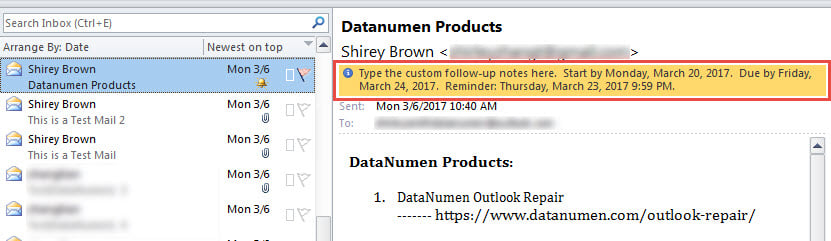
- Сразу же флаг будет автоматически изменен на значок «Флаг следующей недели».
- А его срок и время напоминания будут установлены в соответствии с вашей предварительной настройкой в кодах.

Не паникуйте, если возникнет сбой Outlook
Когда Outlook неожиданно зависает, большинство людей начинают паниковать, опасаясь повреждения данных. Но на самом деле, если вы приняли достаточные меры предосторожности, паниковать не стоит. Самая важная мера — регулярное резервное копирование PST-файлов. Кроме того, вы можете использовать проверенный инструмент для восстановления данных. поврежденный Outlook данные, такие как DataNumen Outlook Repair.
Об авторе:
Ширли Чжан — эксперт по восстановлению данных в DataNumen, Inc., которая является мировым лидером в области технологий восстановления данных, включая исправление sql и программные продукты для ремонта Outlook. Для получения дополнительной информации посетите www.datanumen.com